「スマホの容量がいっぱいって出たんやけど、写真消していい?」
「いや、それ消したら戻らへんやつちゃう?」
「じゃあ、どこに保存したらいいん?」
こういう会話、家の中で一度は出てきます。
気づけば、写真はスマホ、動画はパソコン、昔のデータは外付けHDD、家族の写真はクラウド。あちこちに保存されていて、「結局どれが本物なん?」となりがちです。
そこで候補になるのが、NASです。
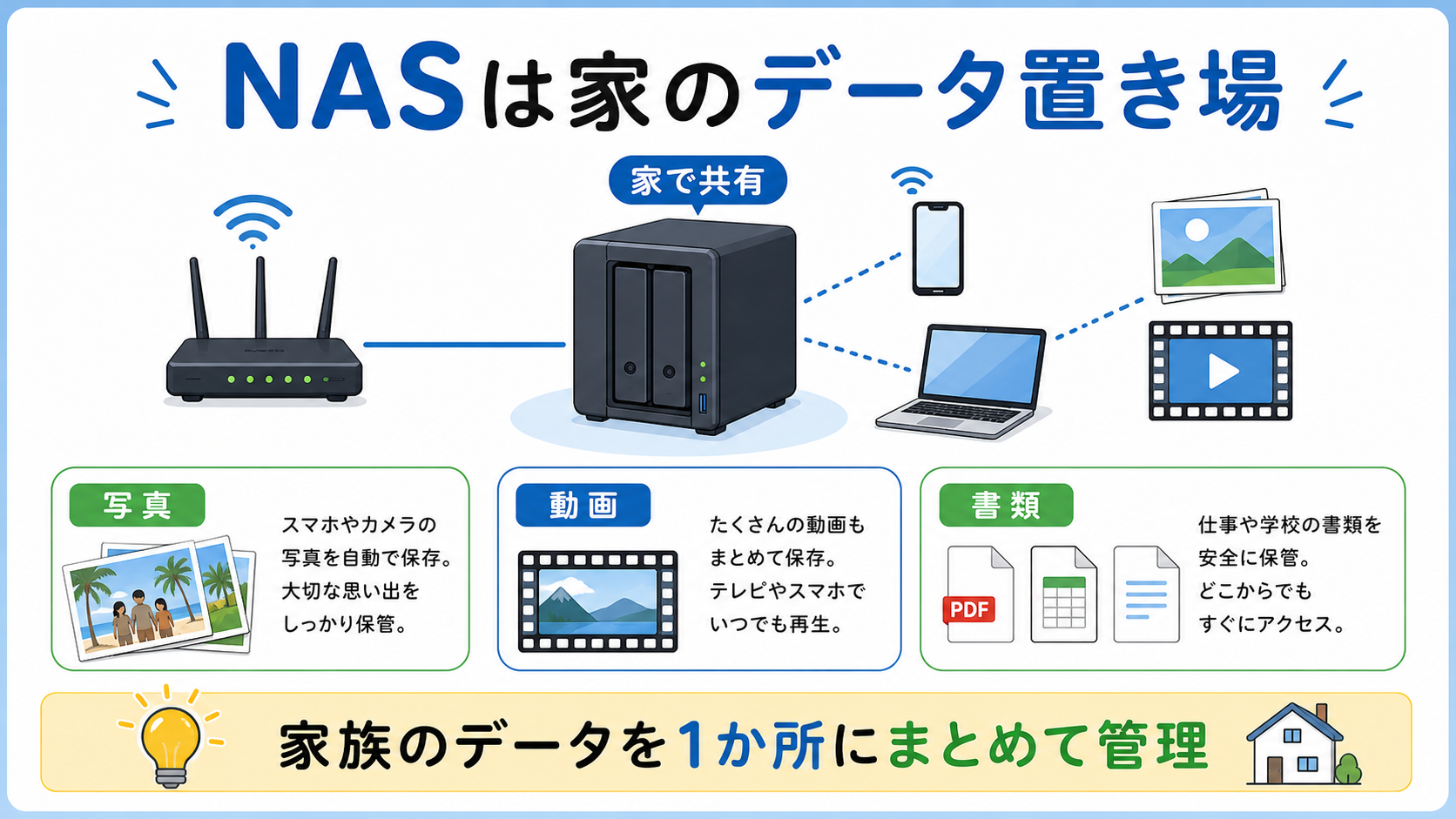
NASは、ざっくり言うと家の中に置く、家族で使えるデータ置き場です。写真や動画、書類、バックアップなどをまとめて保存できます。
この記事では、NASとは何か、家庭で何に使えるのか、外付けHDDやクラウドと何が違うのかを、初心者向けに整理します。
NASとは、家の中に置く共有ストレージのこと
NASは「Network Attached Storage」の略です。
難しく聞こえますが、家庭向けに言えば、ネットワークにつないで使う保存場所です。
普通の外付けHDDは、基本的にパソコン1台にUSBでつないで使います。一方でNASは、ルーターなどにつないで、家の中のパソコンやスマホからアクセスできるようにします。
イメージとしては、家の中に小さな倉庫を置くようなものです。
- 自分のスマホの写真
- 家族のスマホの写真
- パソコンの書類
- 動画ファイル
- バックアップデータ
こうしたデータを、家の中の共通の置き場にまとめられます。
「データの物置部屋」を作る感じですね。
外付けHDD・クラウド・NASの違い
NASを理解するには、外付けHDDやクラウドとの違いを見ると分かりやすいです。
| 保存方法 | 特徴 | 向いている使い方 |
| 外付けHDD | パソコンなどに直接つないで使う | 1台のPCのバックアップ、単純なデータ保管 |
| クラウド | インターネット上に保存する | 外出先からの利用、スマホ写真の自動保存 |
| NAS | 家のネットワーク内に保存場所を作る | 家族共有、大容量保存、家庭内バックアップ |
外付けHDDはシンプルで安く始めやすい反面、家族みんなで共有するには少し不便です。
クラウドは外出先からも使いやすく便利ですが、容量が増えると月額料金が気になりやすくなります。また、インターネット接続が前提です。
NASは最初に機器を買う必要がありますが、家の中に大容量の保存場所を作れるのが強みです。
家庭用NASでできること
家庭用NASでできることは、思ったより幅広いです。
ただし、最初から全部使いこなす必要はありません。まずは「写真・動画・バックアップの置き場」と考えるだけでも十分です。
家族写真や動画をまとめて保存できる
NASの分かりやすい使い道は、家族写真や動画の保存です。
スマホが家族それぞれにあると、写真もそれぞれの端末に分散します。
- 子どもの写真は妻のスマホ
- 旅行動画は自分のスマホ
- 昔の写真はパソコン
- さらに古い写真は外付けHDD
こうなると、「あの写真どこやった?」が発生します。
NASにまとめて保存する運用にすると、家族の写真や動画を一か所に集めやすくなります。
もちろん、すべてを完璧に整理する必要はありません。まずは「消えたら困る写真だけNASにも置く」という使い方でも十分です。
パソコンやスマホのバックアップ先にできる
NASは、パソコンやスマホのバックアップ先としても使えます。
たとえば、パソコンの大事な書類をNASにコピーしておけば、パソコン本体が故障したときの備えになります。
家のIT担当としては、「バックアップ取ってる?」と聞かれたときに、毎回外付けHDDを出してくるのは少し面倒です。
NASが常時つながっていれば、バックアップ先として使いやすくなります。
ただし、ここは大事です。
NASに入れたら絶対安心、ではありません。
NAS本体が壊れることもありますし、誤って削除することもあります。大事なデータは、NASとは別の場所にもコピーしておくのが安心です。
NASはバックアップの中心にはなれますが、最後の守りを全部任せる相手ではありません。
仕事を一人に抱え込ませすぎると限界が来るのと同じです。NASにも、ちゃんと控えを用意してあげましょう。
NASを選ぶ前後に確認したい内容は、次の記事で詳しく整理しています。
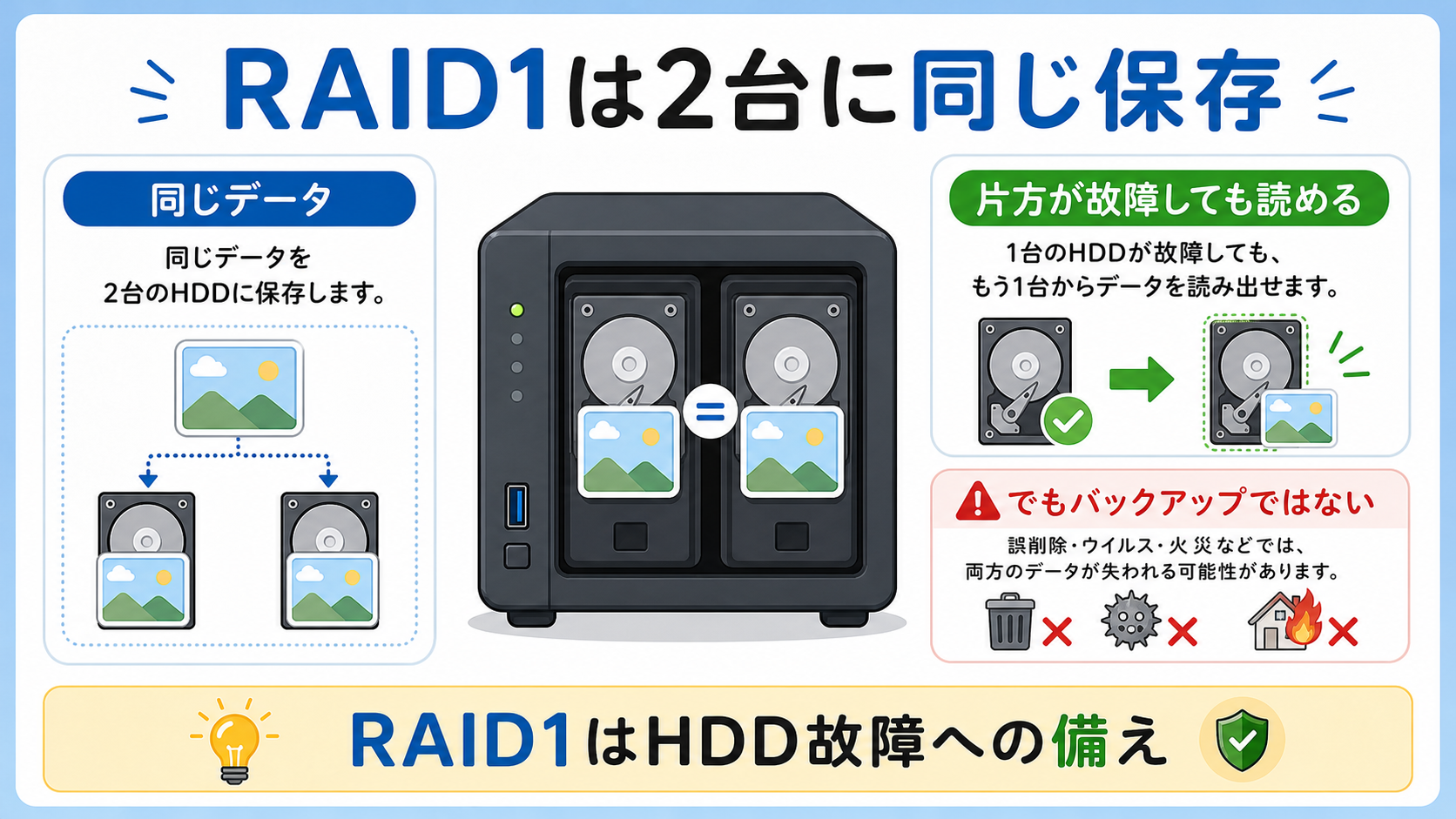
- NASのRAIDとは?RAID1でもバックアップにならない理由
- 家庭用NASの容量は何TB必要?写真・動画から考える選び方
- NAS用HDDの選び方。普通のHDDとの違いと容量・台数の決め方
- NASのバックアップはどうする?外付けHDD・クラウドで守る方法
- 家庭用NASの容量・HDD構成診断ツール
家族でファイルを共有できる
NASを使うと、家族でファイルを共有しやすくなります。
たとえば、以下のような使い方です。
- 家族写真を共有する
- 学校関係のPDFを置いておく
- 家計関係のファイルを保存する
- 旅行の写真をまとめる
- 動画や音楽ファイルを整理する
家族それぞれが自分の端末だけに保存していると、必要なときに「あれ送って」となります。
NASに置いておけば、共有フォルダとして使えるため、データの受け渡しが楽になります。
「LINEで送ったら画質が落ちた」「メール添付できない」みたいな場面でも、NASがあると整理しやすくなります。
家族で共有する場合は、誰が見られて誰が整理できるかも決めておくと安心です。共有フォルダと権限の分け方は、NASの共有フォルダと権限設定の基本で整理しています。
外出先からアクセスできる場合もある
NASによっては、外出先から自宅のデータにアクセスできる機能があります。
旅行先で昔の写真を見たり、外出中に家のファイルを確認したりできる場合があります。
ただし、外部アクセスは便利な反面、セキュリティ設定が大切です。
外から使う目的の決め方、家族ごとのアカウント、2段階認証、更新・権限の確認順は、家庭のNASを外から安全に使う方法で整理しています。
最初から無理に外出先アクセスを使う必要はありません。
初心者の場合は、まず家の中だけで使うところから始めるのがおすすめです。慣れてから、必要に応じて外出先アクセスを検討すれば十分です。
音楽・動画・書類の整理にも使える
NASは写真だけでなく、音楽、動画、書類などの整理にも使えます。
たとえば、昔から集めている音楽ファイル、ビデオカメラで撮った動画、スキャンした書類などをまとめる場所として使えます。
パソコンを買い替えるたびに「このデータ、どこに移したっけ?」となる家庭では、NASがあると整理の軸を作りやすくなります。
NASが向いている家庭
NASは、すべての家庭に必須というわけではありません。
向いているのは、次のような家庭です。
- スマホ写真や動画が多い
- 家族のデータをまとめたい
- パソコンやスマホのバックアップ先がほしい
- 外付けHDDが複数あって管理が面倒
- クラウドの月額料金や容量が気になっている
- 家庭内のデータ管理を少しきちんとしたい
特に、写真や動画が増えてきた家庭では、NASのメリットを感じやすいです。
子どもの写真、旅行の動画、学校行事のデータなどは、あとから取り戻せません。
「消えたら困るもの」が増えてきたら、NASを検討するタイミングです。
NASを買わなくてもいい家庭
逆に、NASを買わなくてもよい家庭もあります。
たとえば、次のような場合です。
- 保存するデータが少ない
- スマホ写真はクラウドで十分管理できている
- 家族共有の必要がほとんどない
- パソコンをほとんど使わない
- 機器の管理を増やしたくない
NASは便利ですが、置けば勝手に全部解決する魔法の箱ではありません。
初期設定、容量管理、バックアップ、アップデートなど、最低限の管理は必要です。
「管理するものをこれ以上増やしたくない」という家庭なら、クラウドや外付けHDDの方が合う場合もあります。
買う前に、まずは今の困りごとが何かを確認しましょう。
NASを使う前に注意したいこと
NASを検討するときは、便利な面だけでなく注意点も見ておくことが大切です。
NASだけではバックアップとして不十分な場合がある
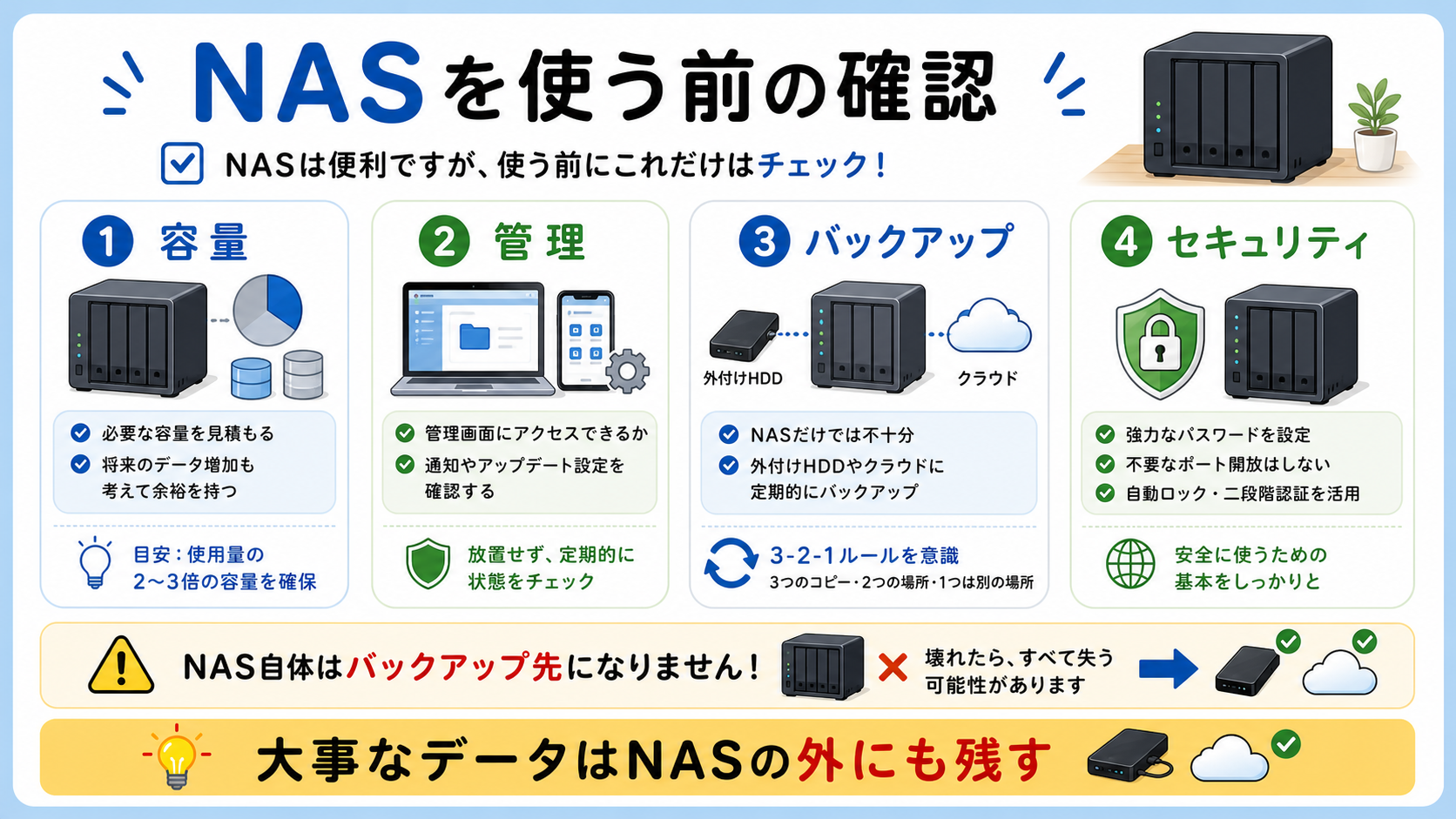
NASにデータを保存していても、それだけで完全なバックアップとは言い切れません。
理由はシンプルです。
NAS本体も壊れることがあるからです。
また、誤操作でファイルを消した場合、NAS側のデータも消えてしまうことがあります。ランサムウェアなどの被害を受ける可能性もゼロではありません。
大事な写真や書類は、NASとは別に、外付けHDDやクラウドなどにもコピーしておくと安心です。
目安としては、次のように考えると分かりやすいです。
| データの重要度 | おすすめの考え方 |
| 消えても困らない | NASだけでもよい場合がある |
| 消えると困る | NASとは別にもう1つコピーを持つ |
| 絶対に失いたくない | NAS、外付けHDD、クラウドなど複数に分ける |
NASは「保存場所」であり、「絶対に消えない場所」ではありません。
ここを勘違いしないことが大切です。
初期設定や管理は少し必要
NASは、外付けHDDより少し設定が必要です。買った後の初期設定や共有フォルダの作り方は、家庭用NASを買ったら最初にすることで順番に整理しています。
たとえば、次のような作業があります。
- 初期設定
- ユーザーやパスワードの設定
- 共有フォルダの作成
- スマホやパソコンからの接続設定
- アップデート確認
- 容量の確認
一度設定すれば毎日触るものではありませんが、完全に放置できる機器でもありません。
家のIT担当に仕事が一つ増える可能性はあります。
「また俺か」と思うかもしれませんが、家族の写真を守る係だと思えば、少しだけ前向きになれます。たぶん。
就職氷河期世代っぽく言うと、NAS導入は、家の中でまた「少数精鋭で幅広く活躍できる方」を募集されるようなものです。導入担当、運用担当、問い合わせ窓口、障害対応。採用された覚えはないのに、だいたい全部自分です。
停電・故障・容量不足も考える
NASは電源を入れて使う機器なので、停電や故障の影響を受けます。
また、写真や動画をどんどん入れていくと、いつか容量が足りなくなります。
最初に買うときは、今のデータ量だけでなく、数年後にどれくらい増えそうかも考えると失敗しにくいです。
特に動画は容量を使います。
スマホで何気なく撮った4K動画が、あとからじわじわ効いてきます。
初心者はどんなNASから考えればいいか
初心者が最初に考えるなら、いきなり高機能なものを選ぶより、家庭向けで使いやすいNASから見るのがおすすめです。
見るポイントは、次のあたりです。
- 写真管理がしやすいか
- スマホアプリがあるか
- バックアップ機能が分かりやすいか
- HDDを何台入れられるか
- 容量をあとから増やしやすいか
- 日本語情報や利用者が多いか
家庭用では、SynologyやQNAP、BuffaloなどのNASが候補になります。
ただし、すぐに機種選びまで急がなくて大丈夫です。
まずは、NASで何をしたいかを決めることが先です。
- 写真をまとめたいのか
- パソコンのバックアップを取りたいのか
- 家族でファイルを共有したいのか
- 外出先から使いたいのか
目的が決まると、必要な容量や機能も見えやすくなります。
NASを使うなら家庭内ネットワークも大事
NASは家のネットワークにつないで使う機器です。
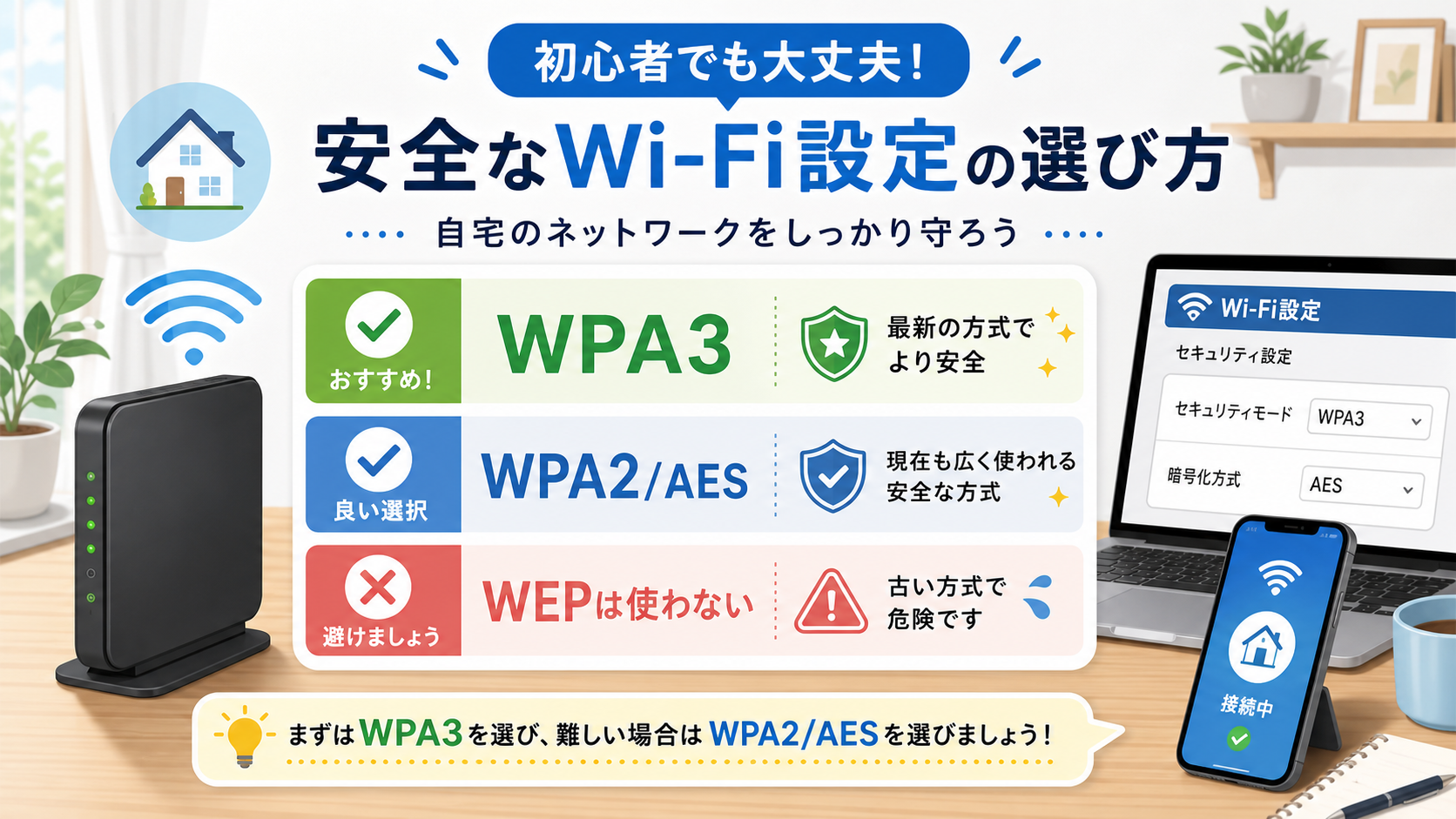
そのため、Wi-Fiやルーターが不安定だと、NASの使い勝手にも影響します。
たとえば、写真をNASに保存しようとしても、Wi-Fiがよく切れる環境ではストレスになります。
NASをしっかり使いたい場合は、ルーターの性能や置き場所もあわせて確認しておくと安心です。
家庭内ネットワークの基本は、以下の記事でも整理しています。
NASだけを買っても、家のネットワークが不安定だと本領を発揮しにくいです。
家のデータ置き場を作るなら、通り道であるWi-Fiやルーターも一緒に見ておきましょう。
よくある質問
NASと外付けHDDはどちらが簡単ですか?
簡単なのは外付けHDDです。
パソコンにUSBでつなぐだけなので、設定は少なく済みます。
一方で、家族で共有したり、複数のパソコンやスマホから使ったりするならNASの方が便利です。
NASがあればクラウドは不要ですか?
必ずしも不要ではありません。
NASは家の中の保存場所として便利ですが、災害、故障、盗難などを考えると、クラウドにも重要データを置いておく方が安心な場合があります。
NASとクラウドは、どちらか一方ではなく、役割を分けて使う考え方がおすすめです。
NASは初心者でも使えますか?
使えますが、外付けHDDよりは少し設定が必要です。
最初は、写真保存やパソコンのバックアップなど、目的を絞って使うと始めやすいです。
いきなり全部の機能を使おうとすると疲れます。
NASはインターネットにつながないと使えませんか?
家の中で使うだけなら、基本的には家庭内ネットワークで使えます。
ただし、初期設定、アップデート、外出先アクセス、アプリ連携などではインターネット接続が必要になる場合があります。
外出先から使う機能は便利ですが、セキュリティ設定も大切です。
まとめ:NASは「家のデータ置き場」を作りたい家庭に向いている
NASは、家の中に置く共有ストレージです。
写真、動画、書類、バックアップなどをまとめる「家のデータ置き場」として使えます。
特に、次のような家庭には向いています。
- スマホ写真や動画が増えてきた
- 家族のデータがあちこちに散らばっている
- パソコンやスマホのバックアップ先がほしい
- 外付けHDDやクラウドだけでは管理しにくくなってきた
一方で、NASだけで全部安心というわけではありません。
大事なデータは、NASとは別の場所にもコピーしておくことが大切です。
まずは、家の中で「どのデータが消えたら困るか」を確認してみてください。
スマホ写真をSynology NASへWi-Fi経由で残す流れは、スマホ写真をSynology NASに保存する方法。Wi-Fi自動バックアップの便利さと注意点で詳しく整理しています。
そこが見えてくると、NASが必要かどうかも判断しやすくなります。
家族に「写真どこに置いたらいいん?」と聞かれたとき、少し落ち着いて答えられるようになります。家のIT担当としては、それだけでもだいぶ助かります。