「Wi-Fiのパスワード教えて」
家族や来客にそう言われてルーターを見ると、SSID、暗号化キー、ネットワーク名、KEY、ログインパスワード。似たような言葉がずらっと並んでいて、「結局どれやねん」となりがちです。
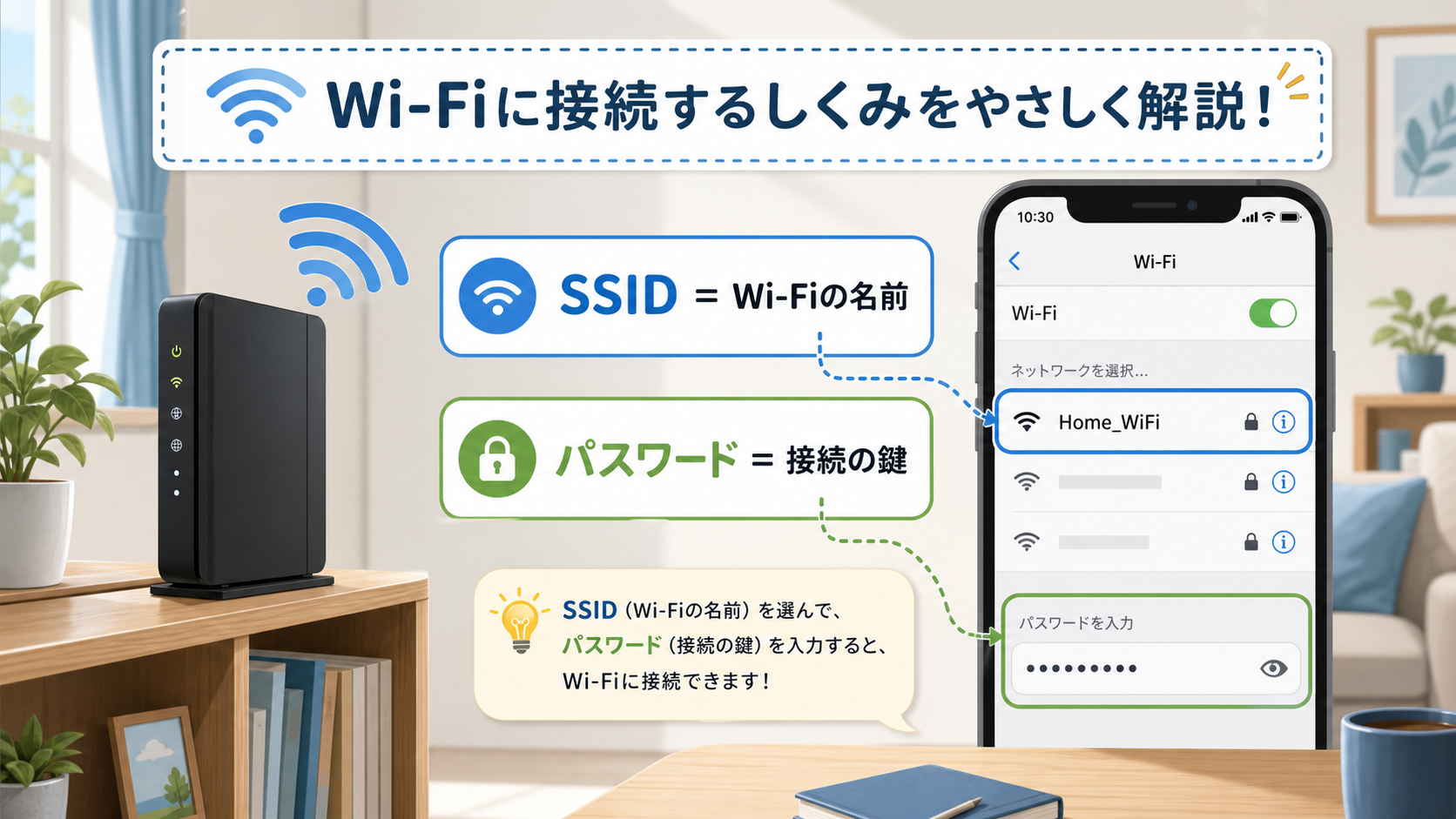
結論から言うと、SSIDはWi-Fiの名前、パスワードはそのWi-Fiに入るための鍵です。
この記事では、SSIDとWi-Fiパスワードの意味、確認できる場所、変更するときの注意点を初心者向けに整理します。
まず結論:SSIDはWi-Fiの名前、パスワードは接続するための鍵
SSIDは、スマホやパソコンのWi-Fi一覧に表示される名前です。
たとえば、Wi-Fi設定画面に複数の名前が並んでいるとき、その一つひとつがSSIDです。
Wi-Fiパスワードは、そのSSIDに接続するときに入力する文字列です。ルーター本体のシールや、契約時の書類、管理アプリなどに書かれていることがあります。
| 用語 | 意味 | よく表示される名前 |
|---|---|---|
| SSID | Wi-Fiの名前 | ネットワーク名、Wi-Fi名 |
| Wi-Fiパスワード | 接続するための鍵 | 暗号化キー、セキュリティキー、KEY |
| 管理画面パスワード | ルーター設定画面に入るための鍵 | ログインパスワード、管理者パスワード |
特に間違えやすいのは、Wi-Fiパスワードと管理画面パスワードです。
Wi-Fiにつなぐためのパスワードと、ルーターの設定画面に入るためのパスワードは別物として考えましょう。
SSIDはどこで確認できる?
SSIDは、主に次の場所で確認できます。
- ルーター本体のラベル
- 回線事業者やプロバイダから届いた書類
- ルーターの管理アプリ
- すでに接続しているスマホやパソコンのWi-Fi設定画面
ルーター本体のラベルには、初期SSIDが印字されていることが多いです。
ただし、過去にSSIDを変更している場合、本体ラベルの名前と現在使っている名前が違うことがあります。
家のIT担当っぽい人が昔なんとなく名前を変えていると、「ラベルに書いてあるのと違うやん」ということもあります。もうええわ、と初期化する前に、まずは接続済み端末のWi-Fi設定画面を見ましょう。
すでにWi-Fiにつながっているスマホがあるなら、その端末のWi-Fi設定画面で現在接続中のSSIDを確認するのがわかりやすいです。
Wi-Fiパスワードはどこで確認できる?
Wi-Fiパスワードも、ルーター本体のラベルや契約書類に書かれていることがあります。
表記は機種によって違い、次のような名前で書かれていることがあります。
- 暗号化キー
- セキュリティキー
- ネットワークキー
- Wi-Fiパスワード
- KEY
「SSID」と「KEY」が並んで書かれている場合、SSIDがWi-Fi名、KEYが接続用パスワードと考えると理解しやすいです。
就職氷河期世代の感覚で言うと、ルーターのラベルは小さい文字だらけの募集要項みたいなものです。似た言葉が並んでいても、見るべき欄は限られています。Wi-Fiにつなぐときは、まずSSIDとKEYを探せば大丈夫です。
ただし、パスワードを変更済みの場合、本体ラベルの初期パスワードでは接続できません。その場合は、ルーターの管理画面や管理アプリで確認・再設定する必要があります。
2.4GHzと5GHzでSSIDが分かれていることがある
Wi-Fi一覧を見ると、似た名前のSSIDが2つ表示されることがあります。
たとえば、末尾に「2G」「5G」「A」「G」などが付いている場合です。
これは、2.4GHz帯と5GHz帯でSSIDが分かれている可能性があります。
| 表示例 | 目安 | 向いている場面 |
|---|---|---|
| 末尾に2G、Gなど | 2.4GHzのことが多い | 遠い部屋、壁を挟む場所 |
| 末尾に5G、Aなど | 5GHzのことが多い | ルーターに近い場所、速度を重視したいとき |
どちらを使うか迷う場合は、家の中でよく使う場所で実際につながりやすい方を選ぶのが現実的です。
周波数の違いを詳しく知りたい場合は、次の記事も参考にしてください。
関連記事:
Wi-Fiの2.4GHzと5GHzの違いとは?どっちを使うべきか初心者向けに解説
SSIDやパスワードを変更するときの注意点
SSIDやWi-Fiパスワードは、ルーターの管理画面や管理アプリから変更できます。
ただし、変更するときは注意が必要です。
変更後はすべての端末で再接続が必要
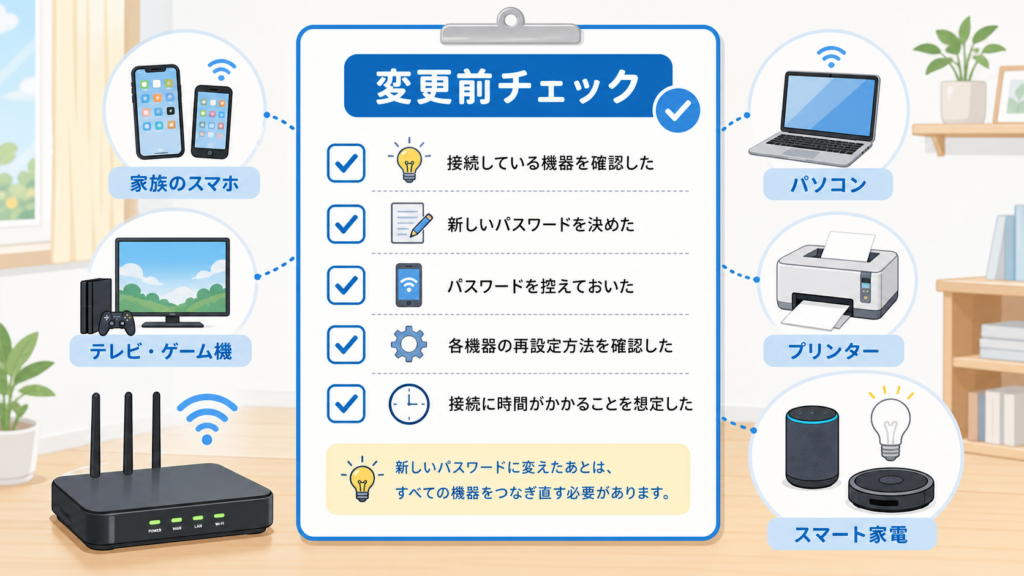
Wi-Fiパスワードを変えると、今まで接続していたスマホ、パソコン、テレビ、ゲーム機、スマート家電などは再接続が必要になります。
家族のスマホだけでなく、プリンターや見守りカメラ、スマートスピーカーなどもWi-Fiを使っていることがあります。
変更前に、家の中でWi-Fiにつながっている機器を軽く洗い出しておくと安心です。
パスワードは短すぎないものにする
覚えやすさだけを優先して、短い単語や誕生日のような文字列にするのは避けましょう。
家族が入力できる範囲で、英字、数字、記号を混ぜた長めの文字列にしておくと安心です。
紙に控える場合は、来客の目につきにくい場所で管理しましょう。
SSIDに個人情報を入れない
SSIDは周囲の人のWi-Fi一覧にも表示されることがあります。
そのため、住所、部屋番号、フルネーム、電話番号のような個人情報は入れない方が無難です。
家族だけがわかる程度の名前にしておくと扱いやすいです。
来客用Wi-Fiを使えるなら分けると便利
ルーターによっては、来客用のゲストWi-Fiを作れることがあります。
ゲストWi-Fiを使うと、家族用のWi-Fiパスワードを教えずに、来客だけ一時的につなげられます。
家族用パスワードを口頭で伝えるたびに「あれ、大文字やった?記号どれ?」となる家庭では、来客用を分けておくとかなり楽です。
スマート家電や家庭内の機器にアクセスされたくない場合にも、ゲストWi-Fiは便利です。
管理アプリに「ゲストネットワーク」「来客用Wi-Fi」の項目があるか確認してみましょう。
ルーターを買い替えたときはSSIDをどうする?
ルーターを買い替えたとき、新しいSSIDとパスワードをそのまま使う方法と、古いルーターと同じSSID・パスワードに設定する方法があります。
初心者の場合は、まず新しいルーターの初期SSIDで接続し、問題なく使えることを確認してから必要に応じて変更するのがおすすめです。
古いSSIDと同じ名前にすると再設定の手間が減ることもありますが、設定を間違えるとつながらない原因になります。
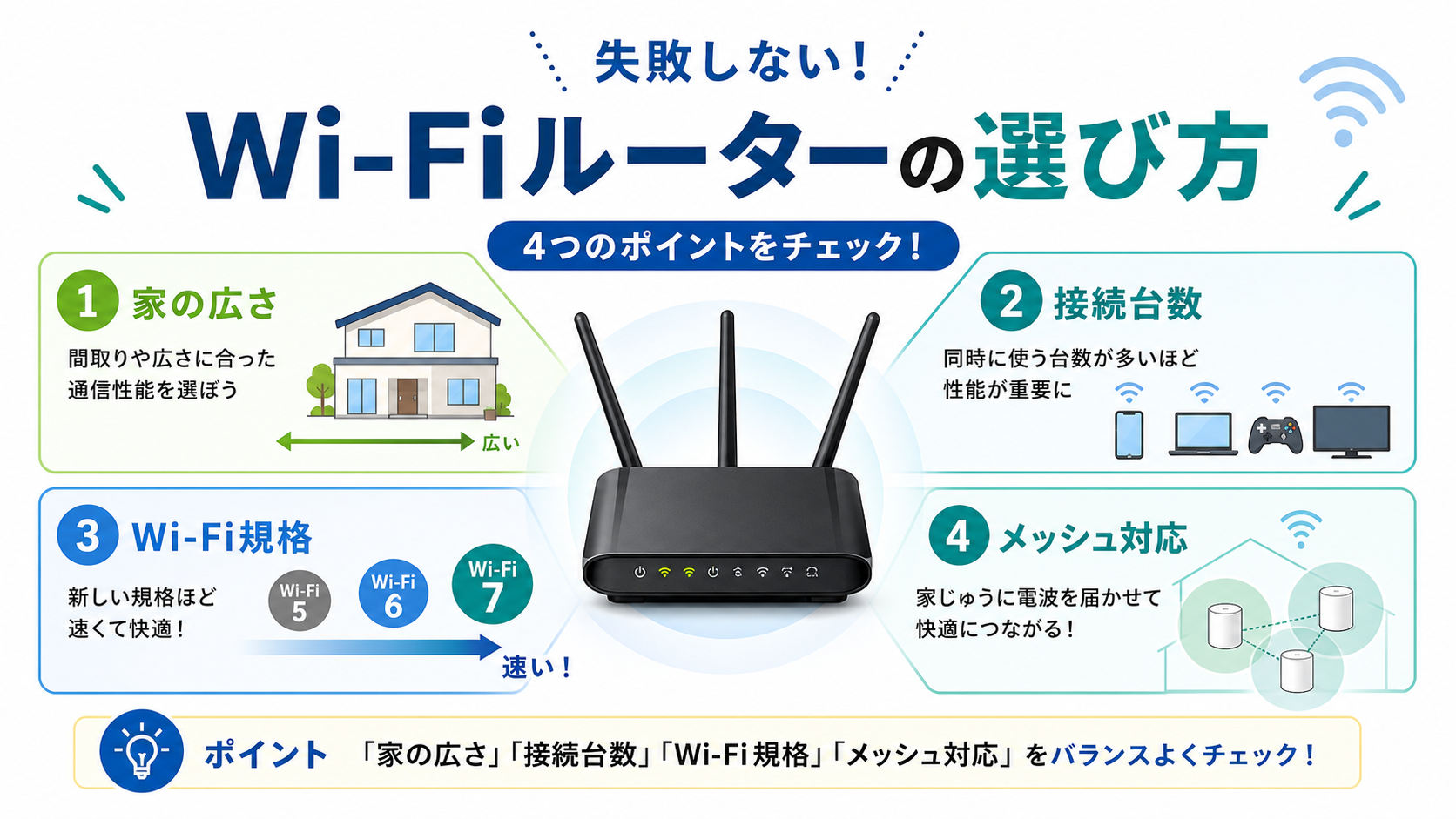
ルーター選びの基本を知りたい場合は、次の記事で整理しています。
関連記事:
Wi-Fiルーターの選び方を初心者向けに解説。家の広さ・接続台数・規格の見方
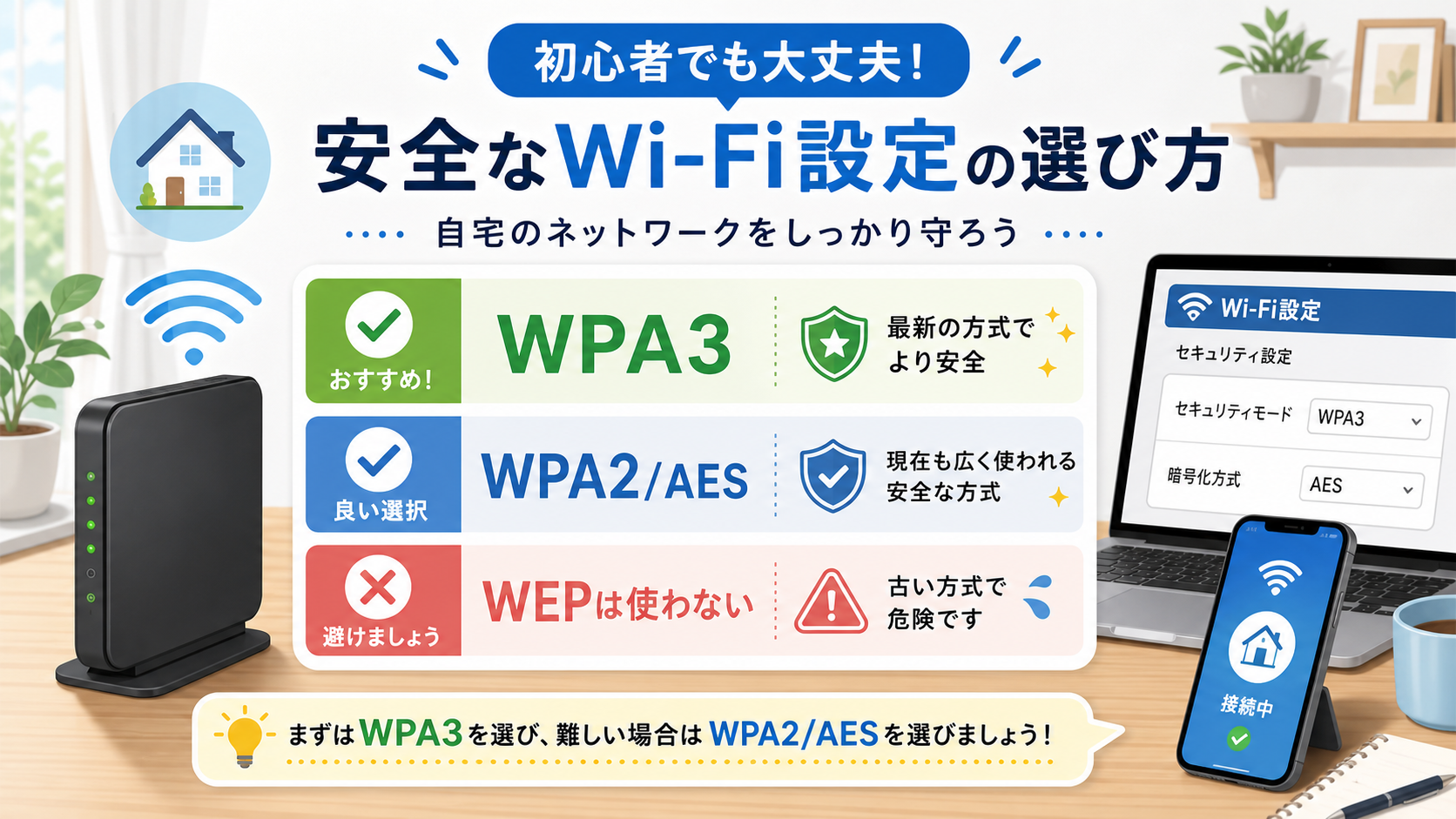
Wi-Fiパスワードとあわせて、WPA2やWPA3などのセキュリティ設定も確認しておくと安心です。
関連記事:
Wi-Fiのセキュリティ設定は何を選ぶ?WPA2・WPA3・AESの違いを初心者向けに解説
SSIDやパスワードだけでなく、家庭Wi-Fi全体の確認順もまとめて見たい場合は、家庭Wi-Fiの基本まとめを参考にしてください。
よくある質問
SSIDは他人に見えても大丈夫?
SSID自体は周囲に見えることがあります。見えること自体は普通ですが、SSIDに名前や住所などの個人情報を入れるのは避けましょう。
Wi-Fiパスワードとルーターのログインパスワードは同じ?
別物です。Wi-FiパスワードはスマホやパソコンをWi-Fiにつなぐためのもの、ルーターのログインパスワードは設定画面に入るためのものです。
パスワードを忘れたらどうすればいい?
まずルーター本体のラベルや契約書類を確認します。変更済みでわからない場合は、管理アプリや管理画面で確認・再設定するか、必要に応じてルーターの初期化を検討します。初期化すると設定が戻るため、説明書を確認してから行いましょう。
SSIDを隠す設定はした方がいい?
初心者は無理に隠す必要はありません。SSIDを隠しても安全性が大きく上がるわけではなく、接続設定がわかりにくくなることがあります。まずは強めのパスワードを使うことを優先しましょう。
まとめ:SSIDとパスワードを分けて考えよう
SSIDはWi-Fiの名前、Wi-Fiパスワードは接続するための鍵です。
まずは、ルーター本体のラベル、契約書類、管理アプリ、接続済み端末のWi-Fi設定画面を確認しましょう。
変更するときは、すべての端末で再接続が必要になる点、個人情報をSSIDに入れない点、短すぎるパスワードにしない点に注意します。
SSIDとパスワードの意味がわかると、Wi-Fiの接続やルーター買い替え後の設定で迷いにくくなります。
次に誰かに「Wi-Fiどれ?」と聞かれたら、まずSSIDを選んで、KEYを入れる。ここだけ押さえれば、だいぶ落ち着いて案内できます。