「リビングでは普通なのに、寝室だけ動画が止まる」
「スマホはつながるのに、テレビだけ不安定」
「中継機を買えば直るのか、ルーターを買い替えるべきなのか分からない」
家庭のWi-Fiは、ひとことで「遅い」と言っても原因が分かれます。回線が混んでいるのか、ルーターが疲れているのか、電波が届いていないのか、2.4GHzと5GHzの選び方を間違えているのか、セキュリティ設定が古いのか。ここを混ぜて考えると、買わなくていい機器を買ったり、変えるべき場所を見落としたりします。
この記事では、家庭Wi-Fiでまず見るべきポイントを、初心者向けにひとつの記事で整理します。細かい設定手順は個別記事に任せつつ、ここでは「最初に何を疑い、どの記事へ進むか」が分かるようにします。
まず結論:Wi-Fiは「範囲」と「原因」を分ける
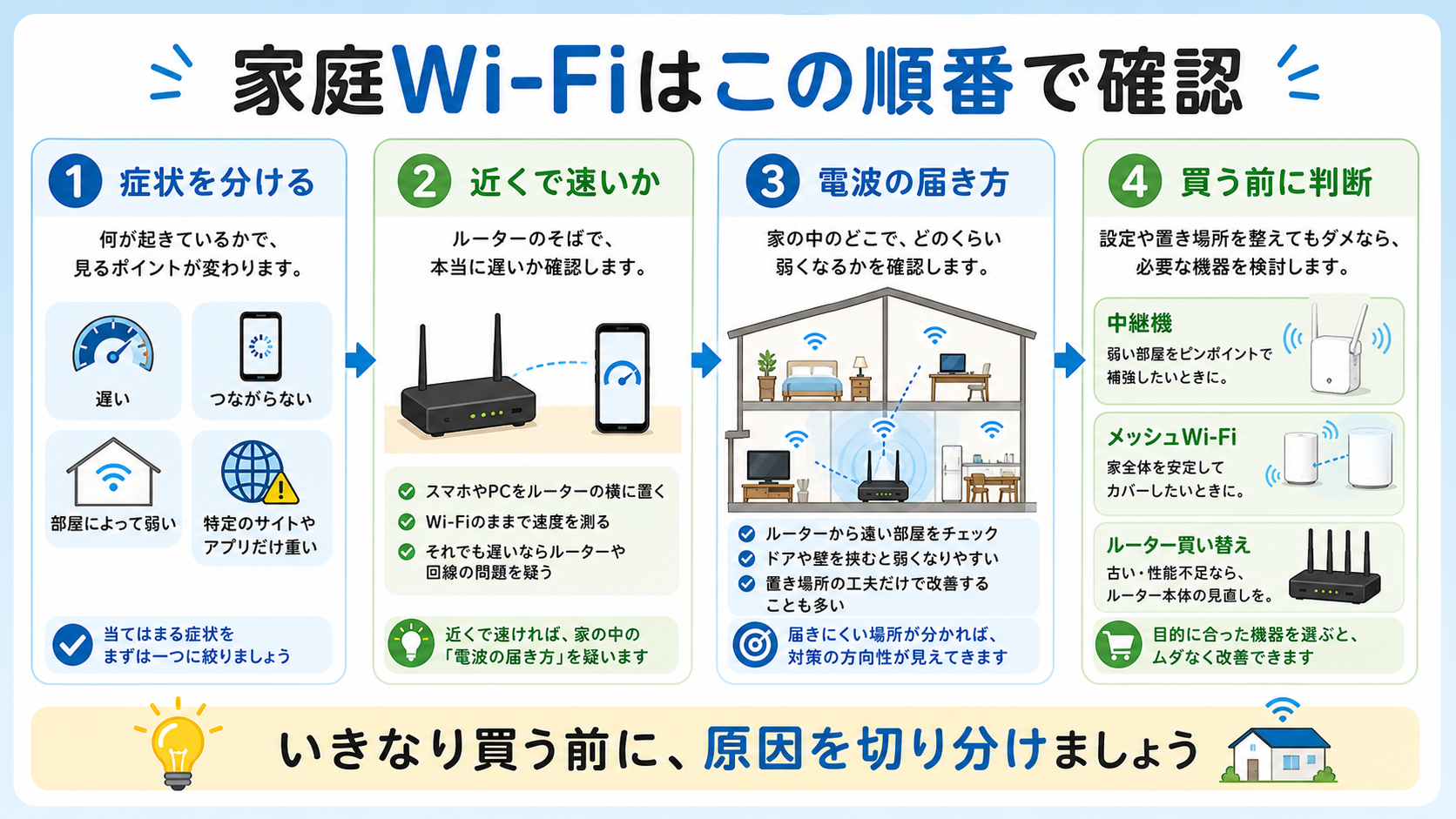
家庭Wi-Fiで迷ったら、最初に見るのはこの順番です。
| 優先順位 | 確認すること | 分かること | 次に読む記事 |
|---|---|---|---|
| 1 | 家じゅうで遅いのか、一部の部屋だけ弱いのか | 回線・ルーター側か、電波の届き方かを分ける | 家のWi-Fiが遅い・つながらない原因と対処法 |
| 2 | ルーターの近くでは速いか | 中継機やメッシュで直る問題かを判断する | Wi-Fi中継機は効果ない? |
| 3 | 2.4GHzと5GHzを使い分けているか | 速さ優先か、届きやすさ優先かを選べる | 2.4GHzと5GHzはどっちがいい? |
| 4 | ルーターの置き場所が悪くないか | 買い替え前に改善できる余地がある | Wi-Fiルーターの置き場所で速度は変わる? |
| 5 | 中継機かメッシュWi-Fiかを選べているか | 一部を補うのか、家全体を整えるのかが分かる | メッシュWi-Fiとは?中継機との違い |
| 6 | ルーターの寿命や接続台数を見ているか | 買い替えが本当に必要か判断できる | Wi-Fiルーターの寿命は何年? |
| 7 | SSID、パスワード、WPA設定を整えているか | 家族が使いやすく、安全な状態にできる | SSIDとパスワードとは? |
ポイントは、いきなり「何を買うか」から始めないことです。まず「どこで困っているか」を分けます。ルーターの近くでも遅いなら、電波を延ばす機器を足しても効きにくいです。一方で、ルーターの近くでは速く、寝室や2階だけ弱いなら、置き場所、中継機、メッシュWi-Fiが候補になります。
家庭Wi-Fiで最初に見る3つの軸
Wi-Fiの悩みは、次の3つに分けると整理しやすくなります。
| 軸 | 見ること | よくある勘違い |
|---|---|---|
| 回線・ルーター | ルーターの近くでも遅いか、家じゅうで切れるか | 中継機を足せば何でも直ると思う |
| 電波の届き方 | 部屋、階、壁、置き場所で差が出るか | 高いルーターにすれば家の端まで必ず届くと思う |
| 設定・管理 | 2.4GHz/5GHz、SSID、パスワード、WPA設定 | 初期設定のままでもずっと安全だと思う |
この3つは、別々の問題です。
たとえば、家じゅうで遅いなら、回線の混雑、接続台数、ルーター本体の性能や寿命を見ます。寝室だけ弱いなら、ルーターの位置や電波の通り道を見ます。家族から「どのWi-Fiにつなげばいいの?」と聞かれるなら、SSIDやパスワード管理の問題です。
全部を「Wi-Fiが悪い」で片付けると、対策がズレます。就職氷河期世代っぽく言うと、求人票には「未経験歓迎」と書いてあるのに、実際は即戦力、英語、Excel、電話対応、社内調整まで全部求められる感じです。Wi-Fiにも役割を盛りすぎると、どこが限界なのか見えなくなります。
症状別:まず何を確認する?
家じゅうで遅い、切れる
リビングでも寝室でも、スマホでもパソコンでも遅い。この場合は、電波の届き方だけではなく、回線、ルーター、接続台数を疑います。
まず見る順番は次です。
- ルーターを再起動する
- ほかの端末でも遅いか確認する
- ルーターの近くでも遅いか確認する
- 家族の同時利用が多すぎないか確認する
- 回線側の障害情報やメンテナンス情報を確認する
ルーターの近くでも遅いなら、中継機を買っても改善しにくいです。中継機は電波を先へ渡す機器であって、回線そのものやルーター本体の限界を解決する機器ではありません。
詳しくは、家のWi-Fiが遅い・つながらない原因と対処法で整理しています。
2.4GHzと5GHzのどちらか迷う
2.4GHzと5GHzは、どちらが常に正解というものではありません。
5GHzは速さを出しやすい一方で、壁や距離には弱めです。2.4GHzは速度面では控えめでも、離れた部屋や家の端で安定しやすいことがあります。
| 場所・機器 | まず試すもの | 理由 |
|---|---|---|
| ルーターの近くのスマホ、PC、テレビ | 5GHz | 速さを出しやすい |
| 寝室、2階、家の端 | 2.4GHzも試す | 距離や壁に強め |
| スマート家電 | 2.4GHz | 2.4GHz前提の機器が多い |
| ゲーム機、動画視聴用テレビ | 近ければ5GHz | 安定した速度を確保しやすい |
「5GHzにつないでいるのに寝室で切れる」という場合は、5GHzが悪いのではなく、使う場所に合っていないだけかもしれません。
詳しくは、Wi-Fiの2.4GHzと5GHzはどっちがいい?を参考にしてください。
部屋によって弱い
リビングでは快適なのに、寝室や子ども部屋だけ弱い。この場合は、ルーターの置き場所が効くことがあります。
避けたい置き方は次です。
- 床に直置きしている
- 棚や箱の中に入れている
- テレビ裏に隠している
- 電子レンジや金属製ラックの近くにある
- 家の端に置いている
Wi-Fiの電波は、家の中をまっすぐ気持ちよく飛ぶとは限りません。壁、床、家具、家電、金属で弱くなります。ルーターを押し入れの奥に置くのは、家じゅうに連絡事項を伝えたいのに、布団の中から小声で話しているようなものです。そりゃ聞こえません。
置き場所の考え方は、Wi-Fiルーターの置き場所で速度は変わる?で詳しくまとめています。
寝室や2階だけ弱い
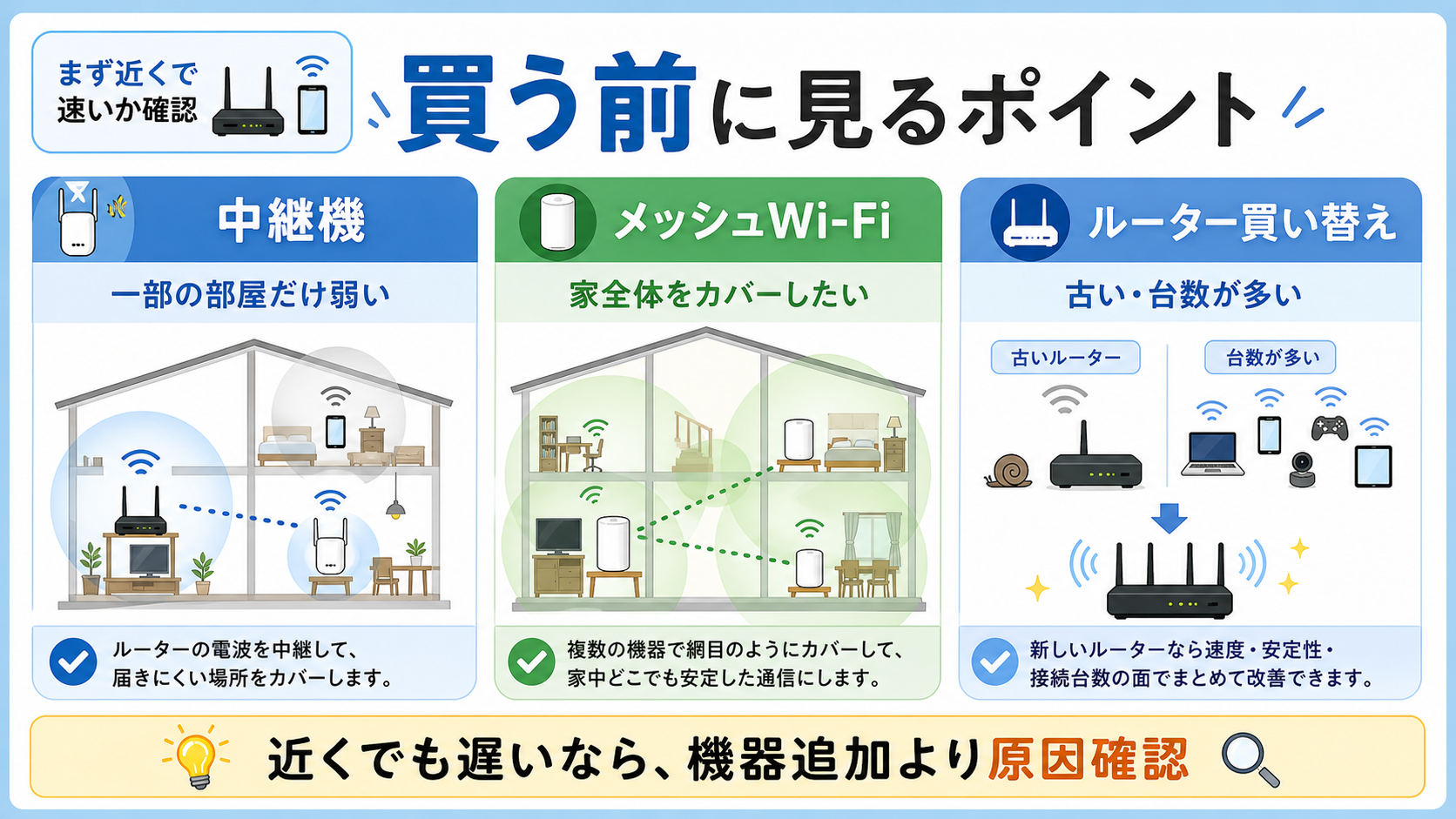
一部の部屋だけ弱いなら、中継機が役に立つことがあります。
ただし、中継機は「弱い電波を強くする箱」ではありません。ルーターから届いている電波を受け取り、もう少し先へ渡す橋渡し役です。だから、置く場所が大事です。
中継機が向いているのは、次のような家です。
- ルーターの近くではWi-Fiが快適
- 弱い場所が寝室、2階、家の端など一部に限られる
- ルーターと弱い部屋の中間に、電源を取れる場所がある
反対に、家じゅうで遅い場合や、ルーターの近くでも遅い場合は、中継機より先に回線やルーター本体を見ます。
中継機の判断は、Wi-Fi中継機は効果ない?で整理しています。
家全体を広くカバーしたい
複数の部屋で弱い、2階建てで全体的に届きにくい、家の端から端まで安定させたい。この場合は、中継機1台よりメッシュWi-Fiが合うことがあります。
中継機は、一部の弱い場所を補う考え方です。メッシュWi-Fiは、複数台で家全体を面としてカバーする考え方です。
| 状況 | 向きやすい選択 |
|---|---|
| 一部の部屋だけ弱い | 中継機 |
| 家全体で弱い場所が多い | メッシュWi-Fi |
| ルーターの近くでも遅い | 回線、ルーター、接続台数の確認 |
| これから広めの家で整えたい | メッシュ対応ルーターも候補 |
費用はメッシュWi-Fiの方が上がりやすいですが、家全体の安定を狙うなら検討する価値があります。
違いは、メッシュWi-Fiとは?中継機との違いで詳しくまとめています。
ルーターが古い気がする
Wi-Fiが遅いと、すぐに新しいルーターを買いたくなります。気持ちは分かります。家族から何度も呼ばれると、もう箱を替えて終わらせたくなります。
でも、買い替え前に次を確認してください。
- ルーターは何年使っているか
- スマホ、PC、テレビ、ゲーム機、スマート家電が増えていないか
- ファームウェア更新をしているか
- ルーターの近くでも遅いか
- 置き場所を見直したか
- 2.4GHzと5GHzを試したか
- 中継機やメッシュWi-Fiが必要な家か
古いルーターに、家族全員のスマホ、PC、テレビ、ゲーム機、スマート家電まで全部ぶら下がると、かなり大変です。できる人に仕事が集まりすぎる職場みたいなものです。最初は回っていても、ある日から急に「もう無理です」という顔になります。
買い替え時期は、Wi-Fiルーターの寿命は何年?で確認できます。
これからルーターを買う
これからルーターを選ぶなら、見るべきなのは価格だけではありません。
| 見る項目 | なぜ大事か |
|---|---|
| 家の広さ | 電波を届けたい範囲が変わる |
| 接続台数 | 家族のスマホ、PC、テレビ、家電で負荷が変わる |
| Wi-Fi規格 | 新しい機器の性能を活かしやすい |
| メッシュ対応 | 後から家全体へ広げやすい |
| 設定しやすさ | 家庭では運用のしやすさがかなり大事 |
高いルーターを買えば必ず正解、というわけではありません。一人暮らしの部屋と、家族で動画、ゲーム、在宅勤務、スマート家電を使う家では、必要なルーターが変わります。
選び方は、Wi-Fiルーターの選び方で整理しています。
SSIDやパスワードが分からない
Wi-Fiは、速さだけでなく管理しやすさも大事です。
SSIDとパスワードでよく困るのは、次のあたりです。
- SSIDがいくつも出てきて、どれにつなぐか分からない
- パスワードを家族に何度も聞かれる
- 来客にメインWi-Fiを教えている
- ルーター本体のラベル写真だけで管理している
SSIDはWi-Fiの名前、パスワードは入るための鍵です。名前が分かりにくいと、家族も迷います。パスワードが雑だと、安全性も下がります。
家庭では、メインWi-Fiとゲスト用Wi-Fiを分けられるなら分けると楽です。来客や一時的に使う端末をゲスト側に寄せると、メインWi-Fiのパスワードを広めずに済みます。
SSIDとパスワードの基本は、Wi-FiのSSIDとパスワードとは?で整理しています。
WPA2やWPA3で迷う
Wi-Fiのセキュリティ設定では、WPA2、WPA3、AESなどの言葉が出てきます。
家庭では、次のように考えると分かりやすいです。
| 状況 | 選び方 |
|---|---|
| 新しめの機器が多い | WPA3 |
| 古い機器も混ざっている | WPA2/WPA3 |
| 迷った | WPA2-Personal(AES) |
| WEP、WPA、TKIPしかない | ルーター更新や買い替えを検討 |
WEP、WPA、TKIPのような古い方式は、家庭のメインWi-Fiでは避けたい設定です。セキュリティは、速さほど目に見えません。でも、家のネットワークにはスマホ、PC、写真、家電、場合によってはカメラまでつながります。ここは軽く見ない方がいいです。
詳しくは、WPA2とWPA3はどっちがいい?を参考にしてください。
買う前にやること、買っていい場面
家庭Wi-Fiの失敗で多いのは、「買えば直るはず」で進めてしまうことです。
もちろん、買い替えや中継機、メッシュWi-Fiが正解の場面もあります。ただ、順番を間違えると外します。
| 判断 | 先にやること | 買ってよい場面 |
|---|---|---|
| 中継機 | ルーター近くでは速いか確認 | 一部の部屋だけ弱く、中間地点に置ける |
| メッシュWi-Fi | 弱い場所が家全体に広がっているか確認 | 複数の部屋で安定させたい |
| ルーター買い替え | 寿命、接続台数、更新、置き場所を確認 | 古い、負荷が大きい、更新が止まっている |
| セキュリティ見直し | WPA設定、パスワード、ゲストWi-Fiを確認 | 古い方式しか選べないなら買い替えも候補 |
順番としては、まず確認、次に設定変更、それでもだめなら機器追加です。
家電量販店へ行く前に、ルーターの近くで速いかだけでも見ておくと、買うものを間違えにくくなります。何も確認せずに売り場へ行くのは、健康診断を受けずに「たぶん胃薬」と決め打ちするようなものです。効くこともありますが、外すこともあります。
ルーターの規格でWi-Fi 6、Wi-Fi 6E、Wi-Fi 7のどれにするか迷ったら、Wi-Fi 6・Wi-Fi 6E・Wi-Fi 7の違いは?今買うならどれを選ぶか初心者向けに整理で端末対応と家の状況から確認してください。
家庭Wi-Fiの最短チェックリスト
迷ったら、次の順番で見てください。
| 順番 | 確認すること | 判断 |
|---|---|---|
| 1 | 家じゅうで遅いか、一部だけ弱いか | 原因を分ける |
| 2 | ルーターの近くで速いか | 近くでも遅いなら中継機より別原因 |
| 3 | 2.4GHzと5GHzを試したか | 場所に合わせて切り替える |
| 4 | ルーターの置き場所は悪くないか | 床、棚の中、家の端を避ける |
| 5 | 一部の部屋だけ弱いか | 中継機を検討 |
| 6 | 家全体で弱いか | メッシュWi-Fiを検討 |
| 7 | ルーターが古くないか | 寿命、更新、接続台数を見る |
| 8 | SSID・パスワード・WPA設定は安全か | 管理と安全性を整える |
この順番で見ると、「とりあえず何か買う」より失敗しにくくなります。
よくある質問
Wi-Fiが遅いとき、まず何をすればいい?
まず、ルーターの近くでも遅いか確認してください。
近くでも遅いなら、回線、ルーター本体、接続台数が原因かもしれません。離れた部屋だけ弱いなら、置き場所、2.4GHz/5GHz、中継機やメッシュWi-Fiを見ます。
中継機とメッシュWi-Fiはどちらがいい?
一部の部屋だけ弱いなら中継機、家全体を広くカバーしたいならメッシュWi-Fiが向いています。
ただし、ルーターの近くでも遅い場合は、どちらを足しても改善しにくいことがあります。その場合は、回線、ルーター、接続台数を先に確認します。
ルーターは何年で買い替えるべき?
目安としては、5年前後使っていて、接続台数が増えた、よく切れる、更新が止まっているなら買い替えを検討します。
ただし、置き場所や設定で改善することもあるので、いきなり買う前に基本確認をしておきましょう。
Wi-Fiのセキュリティ設定は何を選べばいい?
新しめの機器が多いならWPA3、古い機器もあるならWPA2/WPA3、迷ったらWPA2-Personal(AES)が現実的です。
WEP、WPA、TKIPは古い方式なので、家庭のメインWi-Fiでは避けましょう。
来客用に同じWi-Fiパスワードを教えてもいい?
できれば、ゲストWi-Fiを使う方が管理しやすいです。
来客用と家族用を分けると、メインWi-Fiのパスワードを広めずに済みます。ルーターにゲストネットワーク機能がある場合は、設定しておくと便利です。
まとめ
家庭Wi-Fiで困ったときは、いきなり機器を買うより、まず原因を分けるのが大事です。
家じゅうで遅いのか、一部の部屋だけ弱いのか。ルーターの近くでは速いのか、どこでも遅いのか。2.4GHzと5GHzを使い分けているのか。置き場所やセキュリティ設定を整えているのか。
ここが分かるだけで、中継機、メッシュWi-Fi、買い替え、設定変更のどれを選ぶべきかが見えやすくなります。
まずはルーターの近くで速いかを見てください。そこから先は、この記事の表に沿って、必要な個別記事へ進めば大丈夫です。