ルーターの設定画面を開いたら、「WPA2」「WPA3」「AES」「TKIP」。
家族からは「安全なやつにしといて」と言われるけれど、画面には暗号みたいな言葉が並んでいます。いや、こっちが暗号を解きたいんやけど、となる場面です。
検索しても「WPA3は新しい」「WPA2は広く使われている」と出てきますが、結局家のルーターではどれを選べばいいのかが悩みどころです。
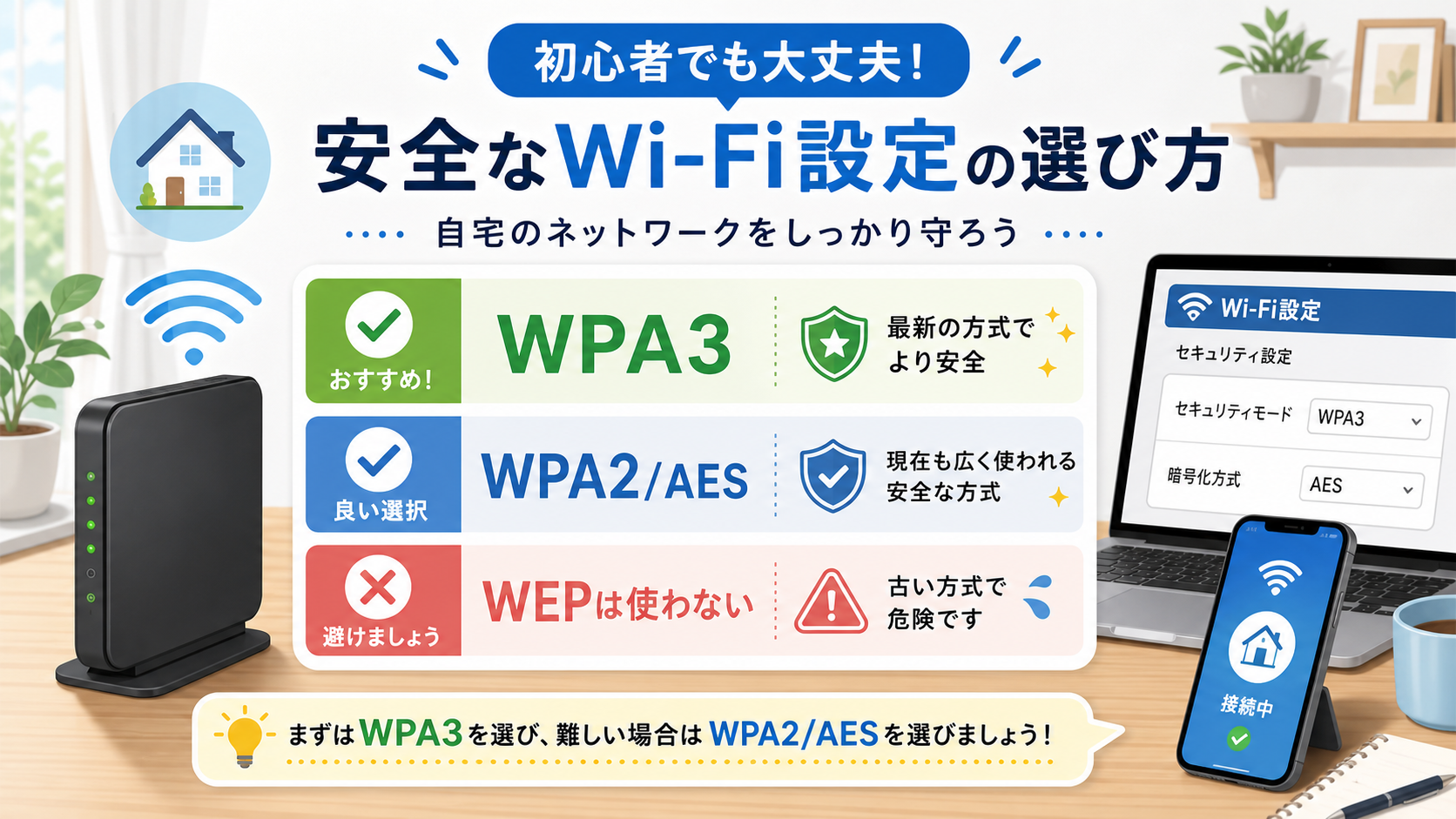
結論から言うと、新しめの機器が多いならWPA3、古い機器もあるならWPA2/WPA3、迷ったらWPA2-Personal(AES)が現実的です。
家庭用Wi-Fiでは、次の順番で選ぶと考えやすいです。
- 新しめの機器が多いなら、WPA3-Personal
- 新旧の機器が混ざるなら、WPA2/WPA3-Personal
- 古い機器がつながらないなら、WPA2-Personal(AES)
WEP、WPA、TKIPは古い方式なので、基本的に選ばないようにしましょう。安全性の前に、ここを選んでいる時点で「ちょっと待った」です。
この記事では、WPA2とWPA3の違い、AESやTKIPの見方、家庭でどれを選ぶべきかを、設定画面で迷わない順番にしぼって整理します。
まず結論:WPA3が使えるならWPA3、古い機器があるなら混在
| 表示される設定 | 家庭での選び方 | 向いている家庭 |
|---|---|---|
| WPA3-Personal | まず候補にする | 新しめのスマホやPCが多い |
| WPA2/WPA3-Personal | 互換性を見ながら選ぶ | 新旧の機器が混ざっている |
| WPA2-Personal(AES) | 迷ったときの現実解 | 古い機器も使っている |
| WPA/WPA2 mixed | できれば避ける | 古い方式が混ざることがある |
| WEP、WPA、TKIP | 選ばない | 古く、家庭用のメインWi-Fiには不向き |
新しいルーターなら、WPA3やWPA2/WPA3を選べることがあります。
ただし、古いスマホ、プリンター、ゲーム機、見守りカメラなどは、WPA3だけではつながらない場合があります。設定を変えたら、普段使う機器が接続できるかを確認しましょう。
つまり、いちばん安全そうな名前だけで決めるより、「家にある機器が普通につながる範囲で、古い方式を避ける」と考えるのが失敗しにくいです。
Wi-Fiのセキュリティ設定とは
Wi-Fiのセキュリティ設定は、「誰が接続できるか」と「通信をどう守るか」を決める設定です。
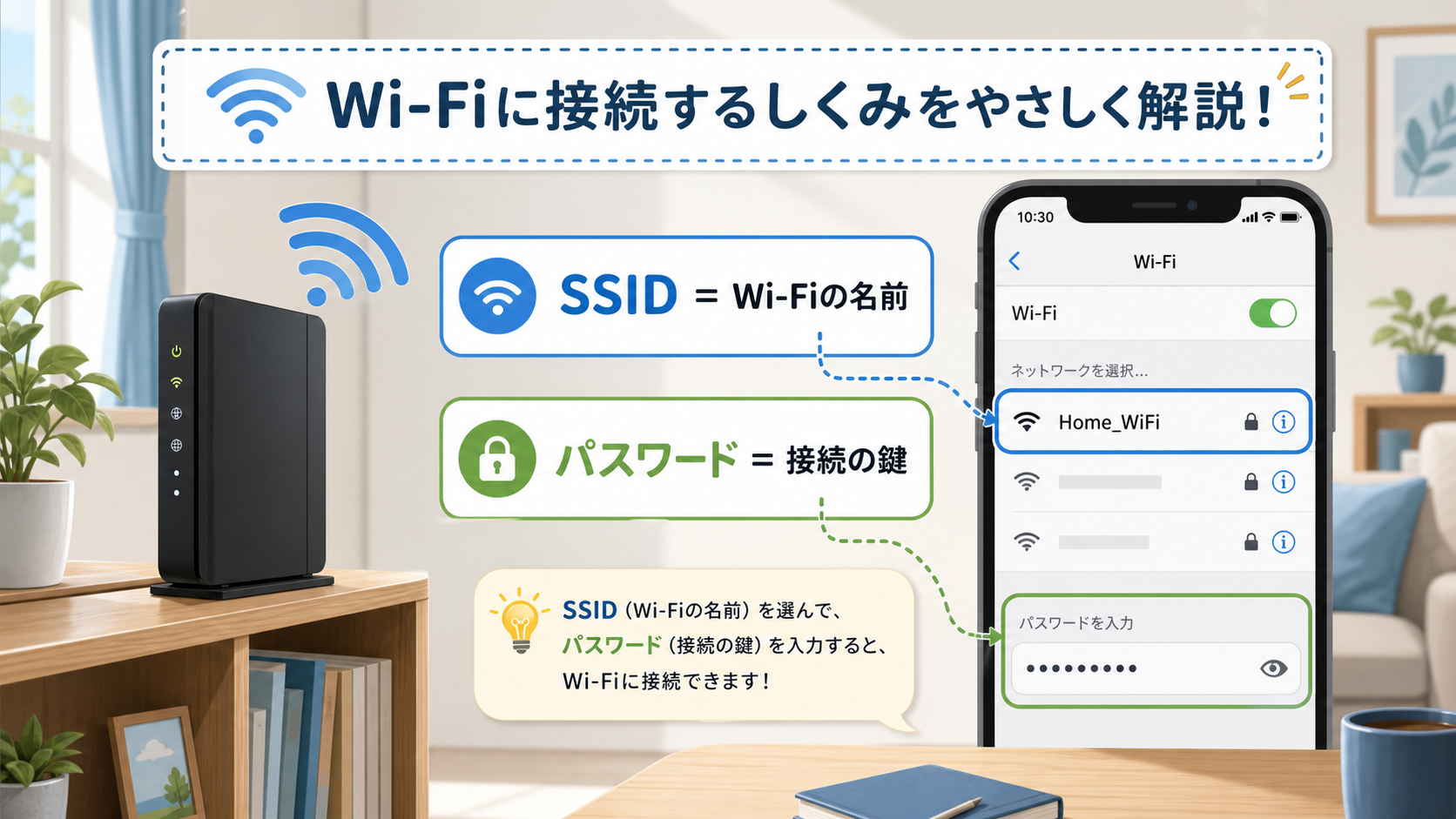
SSIDやWi-Fiパスワードの裏側で使われている保護方式が、WPA2やWPA3です。
家のIT担当っぽい立場になると、パスワードを決めるだけでなく、その奥にある方式まで見ることになります。普段は触らない画面なので身構えますが、家庭で見るポイントはそこまで多くありません。
SSIDやパスワードの意味を先に確認したい場合は、次の記事も参考にしてください。
関連記事: Wi-FiのSSIDとパスワードとは?確認方法と変更時の注意点を初心者向けに解説
WPA2とWPA3の違い
WPA2とWPA3は、どちらもWi-Fiを保護する方式です。
WPA3はWPA2の後継で、より新しい保護方式です。ただし、ルーターだけでなく、接続するスマホやパソコン側もWPA3に対応している必要があります。
| 項目 | WPA2 | WPA3 |
|---|---|---|
| 位置づけ | 広く使われている方式 | WPA2の後継 |
| 対応機器 | 古い機器にも比較的強い | 新しめの機器向け |
| 家庭での使いやすさ | 互換性が高い | 機器によっては接続できないことがある |
| 選び方 | AESと組み合わせる | 対応機器が多いなら優先 |
新しい機器だけならWPA3を選びやすいです。家族のスマホ、テレビ、ゲーム機などが混在している場合は、WPA2/WPA3の方が扱いやすいことがあります。
「WPA3の方が新しいなら全部WPA3でええやん」と思いたくなりますが、家庭ではプリンターや古いゲーム機が静かに足を引っ張ることがあります。安全性だけでなく、家の機器がつながるかもセットで見ましょう。
AESとTKIPは何が違う?
WPA2の横に「AES」や「TKIP」と表示されることがあります。
家庭では、AESを選ぶと考えておけば十分です。TKIPは古い方式なので、今から積極的に選ぶものではありません。
| 表示 | 考え方 |
|---|---|
| WPA2-AES | 家庭用で選びやすい |
| WPA2-TKIP | 古いため避けたい |
| WPA/WPA2-TKIP/AES | 古い方式が混ざる可能性がある |
設定画面に「WPA2-PSK(AES)」や「WPA2-Personal(AES)」がある場合は、家庭用として分かりやすい選択肢です。
WEPやWPAは使わない
古いルーターでは、WEPやWPAという設定が残っていることがあります。
これらは古い方式なので、現在の家庭用Wi-Fiでは基本的に選ばない方が安心です。
就職氷河期世代の感覚で言うと、古い方式をずっと現役扱いするのは、古いルールのまま「まだいけるやろ」と働かせ続けるようなものです。ここは無理に延命させず、新しい方式を選べるならそちらへ寄せた方が安心です。
WEPでしかつながらない機器がある場合は、家のメインWi-Fiにつなぎ続けるより、機器の買い替えや別の接続方法を検討しましょう。
家庭ではどの設定を選べばいい?
家庭用Wi-Fiでは、次の順番で試すと分かりやすいです。
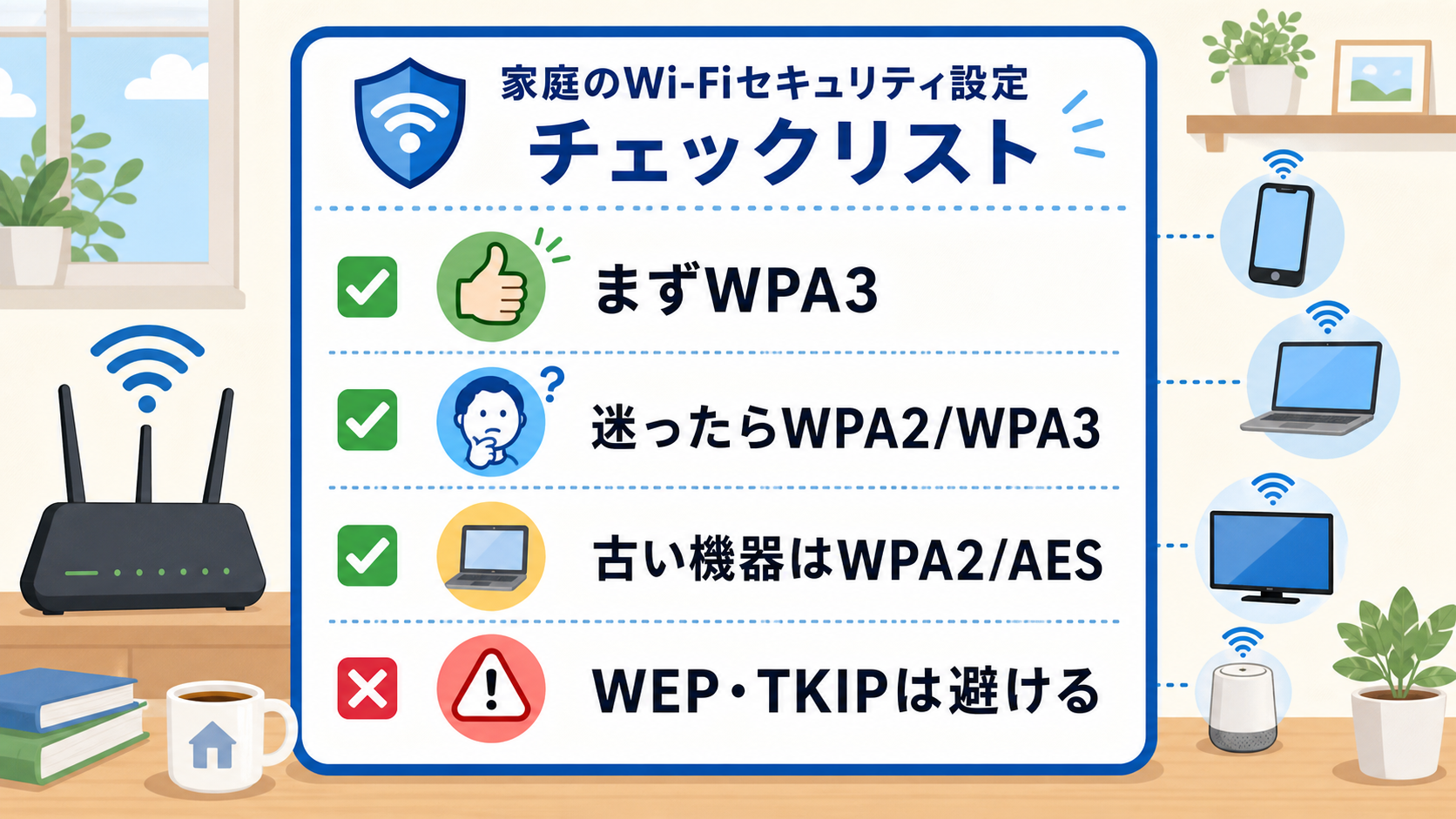
新しめの機器が多いならWPA3
スマホ、パソコン、タブレットが比較的新しいなら、WPA3-Personalを選べる可能性があります。
迷うならWPA2/WPA3
新しい機器と古い機器が混ざっている家庭では、WPA2/WPA3-Personalが扱いやすいことがあります。
「安全にしたいけど、プリンターや古いゲーム機もまだ使う」という家では、まずここから試すのが現実的です。
古い機器が多いならWPA2-AES
WPA3やWPA2/WPA3で接続できない機器がある場合は、WPA2-Personal(AES)を選ぶのが現実的です。
WPA2を選ぶ場合でも、TKIPではなくAESを選びましょう。
スマホに「安全性の低いセキュリティ」と出るとき
iPhoneなどで「安全性の低いセキュリティ」と表示される場合、ルーター側で古い方式が使われている可能性があります。
確認するポイントは次の3つです。
- WEPになっていないか
- WPAやTKIPが含まれていないか
- WPA2-AES、WPA2/WPA3、WPA3を選べるか
設定を変更するとWi-Fiが一度切れることがあります。スマホ、パソコン、プリンターなどを再接続できる時間に作業しましょう。
家族全員が動画を見ている時間に変えると、「急に切れたんやけど」と呼ばれます。作業するなら、できれば使っていない時間帯がおすすめです。
パスワードもあわせて見直す
WPA2やWPA3を選んでいても、Wi-Fiパスワードが短すぎると安心とは言えません。
住所、電話番号、誕生日、家族の名前、単純な連番は避け、なるべく長めのパスワードにしましょう。
来客用には、ゲストWi-Fiを使えるか確認しておくと便利です。
ルーターが古い場合は買い替えも検討
設定画面にWPA3がないだけなら、すぐに危険という意味ではありません。
ただし、WEPやWPAしか選べない、WPA2でもTKIP中心の表示しかない、長年ファームウェア更新をしていない場合は、ルーターがかなり古い可能性があります。
その場合は、設定で無理に延命するより、買い替えを検討した方が安心です。
買い替え時期や選び方に迷う場合は、次の記事も参考にしてください。
関連記事: Wi-Fiルーターの寿命は何年?買い替えサインと替える前に確認すること
関連記事: Wi-Fiルーターの選び方を初心者向けに解説。家の広さ・接続台数・規格の見方
セキュリティ設定だけでなく、家庭Wi-Fi全体の確認順もまとめて見たい場合は、家庭Wi-Fiの基本まとめを参考にしてください。
よくある質問
WPA3にすれば絶対に安全ですか?
WPA3は新しい方式ですが、それだけで絶対に安全になるわけではありません。Wi-Fiパスワード、ルーターの更新、管理画面パスワードも大切です。
WPA2とWPA3はどっちがいいですか?
新しめの機器が多い家庭ならWPA3を優先して試しましょう。
古いスマホ、プリンター、ゲーム機、見守りカメラなども使っているなら、WPA2/WPA3-PersonalかWPA2-Personal(AES)の方が安定する場合があります。
WPA2はもう使わない方がいいですか?
WPA2-Personal(AES)は、家庭用Wi-Fiでは今でも現実的な選択肢です。WPA2を使う場合は、TKIPではなくAESを選びましょう。
AESとTKIPならどっちを選ぶ?
AESを選びましょう。TKIPは古い方式なので、今から家庭のメインWi-Fiで積極的に選ぶ理由はほとんどありません。
WPA2/WPA3にしたら古い機器がつながらなくなりました
機器によっては、WPA2/WPA3でも接続できないことがあります。その場合は、WPA2-Personal(AES)に戻すとつながることがあります。
SSIDを隠せば安全になりますか?
SSIDを非表示にしても、安全性が大きく上がるわけではありません。WPA2-AES以上の設定、強いWi-Fiパスワード、ルーター本体の更新を優先しましょう。
まとめ
Wi-Fiのセキュリティ設定で迷ったら、まずWPA3またはWPA2/WPA3を候補にします。
古い機器がつながらない場合は、WPA2-Personal(AES)を選びましょう。
WEP、WPA、TKIPのような古い方式は、基本的に使わない方が安心です。
設定画面の言葉は難しく見えますが、見る順番を決めれば大丈夫です。新しい方式を選べるか、古い機器がつながるか、パスワードは弱くないか。この3つを押さえておきましょう。
家のWi-Fiは、最強設定を一発で当てるより、家族の機器がきちんとつながる安全寄りの設定に落ち着かせるのが大事です。