「旅行先から、NASに入れた写真を見たいねんけど」
「それは便利そうやな。でも、家のNASを外に見せて大丈夫なん?」
外出先からNASの写真や書類を確認できると、家のデータ置き場がぐっと使いやすくなります。一方で、設定を急ぐと、管理画面や大事なデータを必要以上に外へさらすことにもなりかねません。
この記事では、家庭用NASを外から使うときの考え方を、初心者向けに整理します。
まず結論:外から使うなら「公開を増やさず、使う人を絞る」
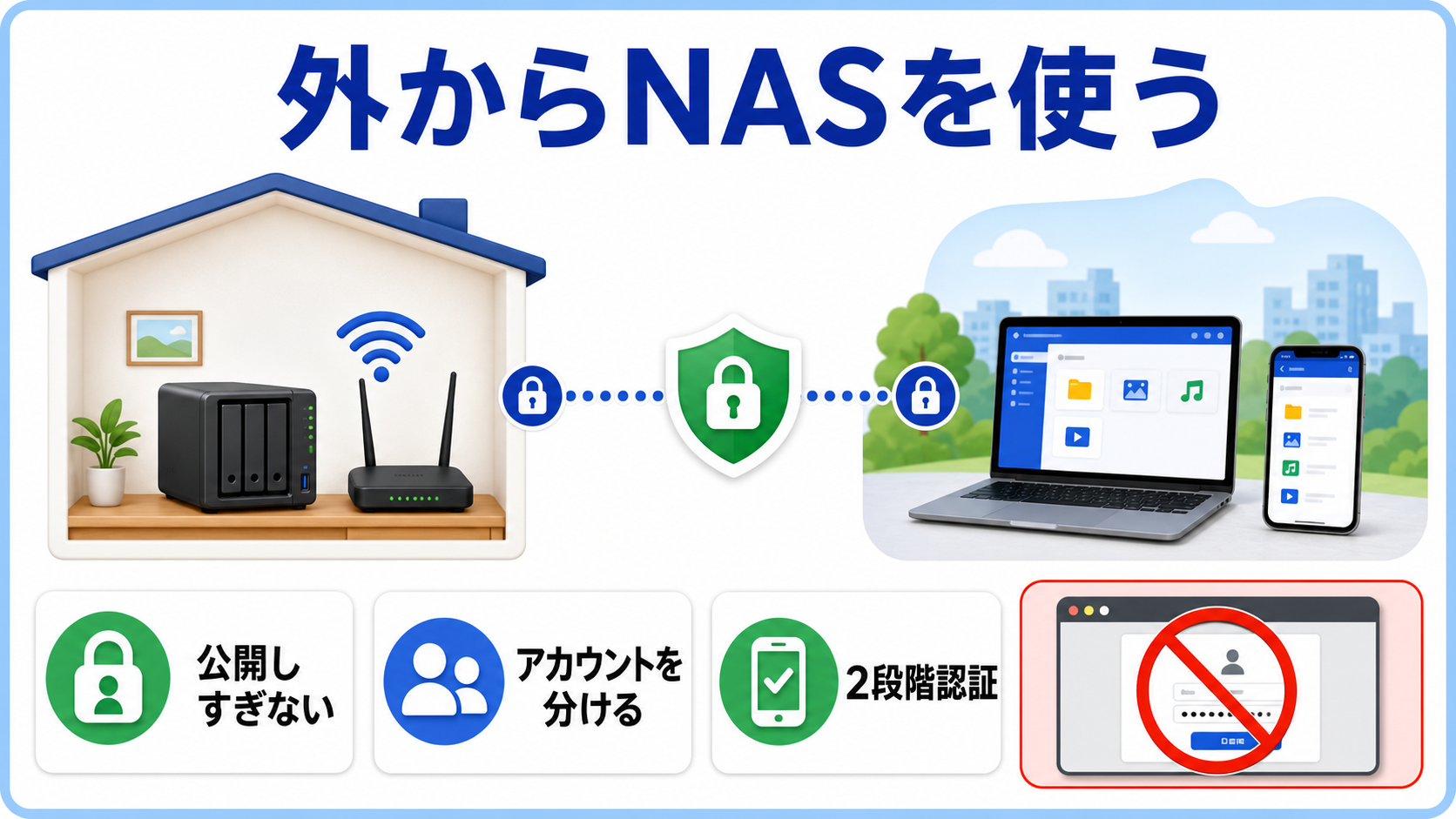
家庭で最初に目指す形は、次の4つです。
| 先に決めること | なぜ必要か |
|---|---|
| 必要な用途だけを外から使う | 管理画面や不要なサービスを外へ出しすぎないため |
| 家族ごとに普段使いのアカウントを作る | 誰が使うかを分け、権限を調整しやすくするため |
| 使い回さないパスワードと2段階認証を使う | パスワードが漏れたときの被害を小さくするため |
| 更新・権限・バックアップを確認する | 便利にしたあとも、事故や故障に備えるため |
大切なのは、NASそのものを「誰でも入れる家の玄関」にしないことです。外から使うのは、必要なサービスだけ。入る人は、家族ごとの鍵で確認する。この順番にすると、初心者でも考えやすくなります。
外から使いたい場面を、先に一つだけ決める
外部アクセスの設定は、できることを増やすほど複雑になります。最初は「何でも外からできる」状態を目指さず、目的を一つだけ決めましょう。
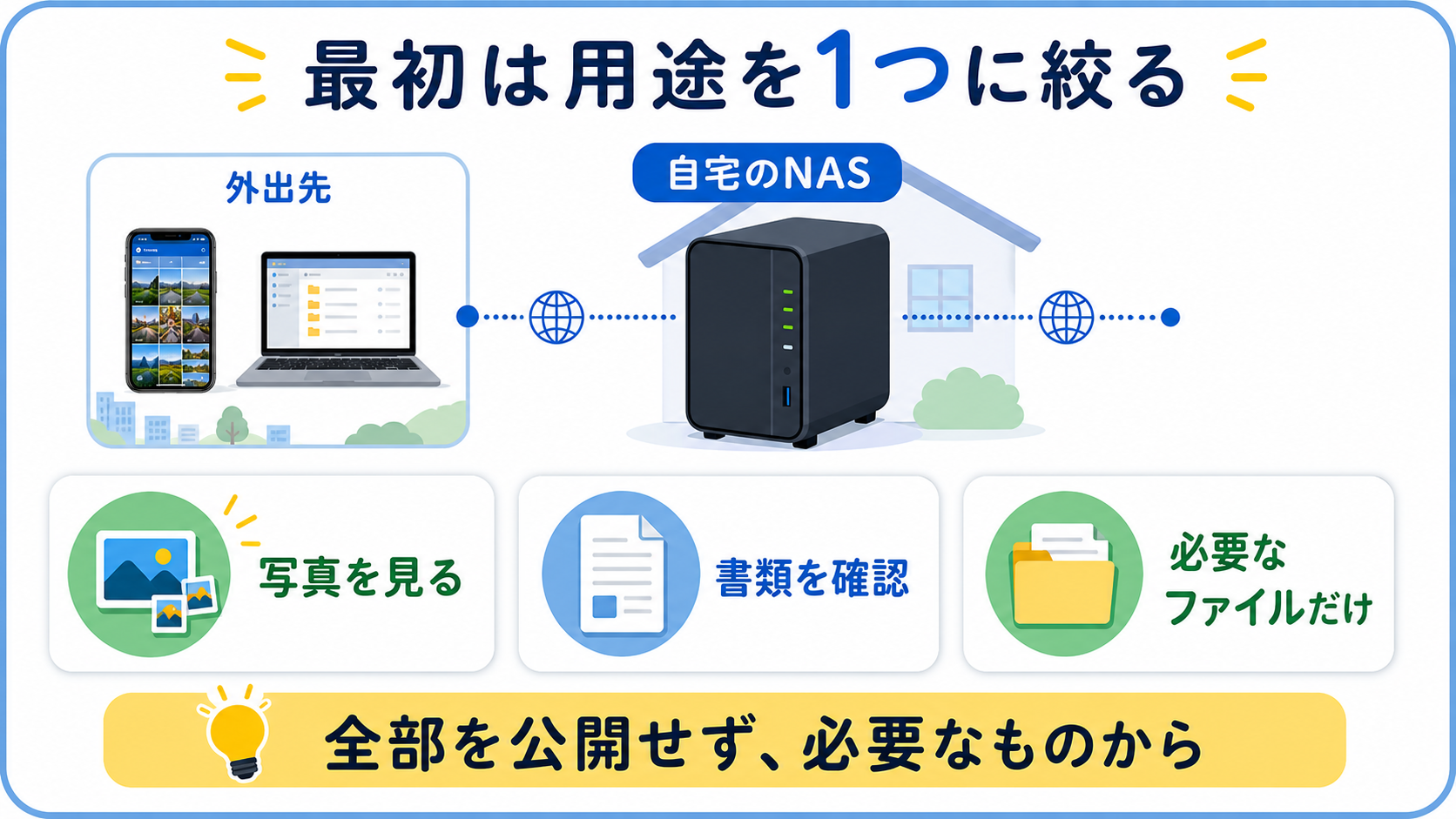
たとえば、次のような使い方です。
| 外からしたいこと | 最初に考えること |
|---|---|
| 旅行先で家族写真を見る | 写真を見る人と、整理・削除する人を分ける |
| 外出先で書類を確認する | 共有する書類と個人用書類を混ぜない |
| スマホの写真を確認する | アプリのログイン先と家族のアカウントを分ける |
| パソコンのファイルを取り出す | 本当に必要なフォルダだけにアクセスできるようにする |
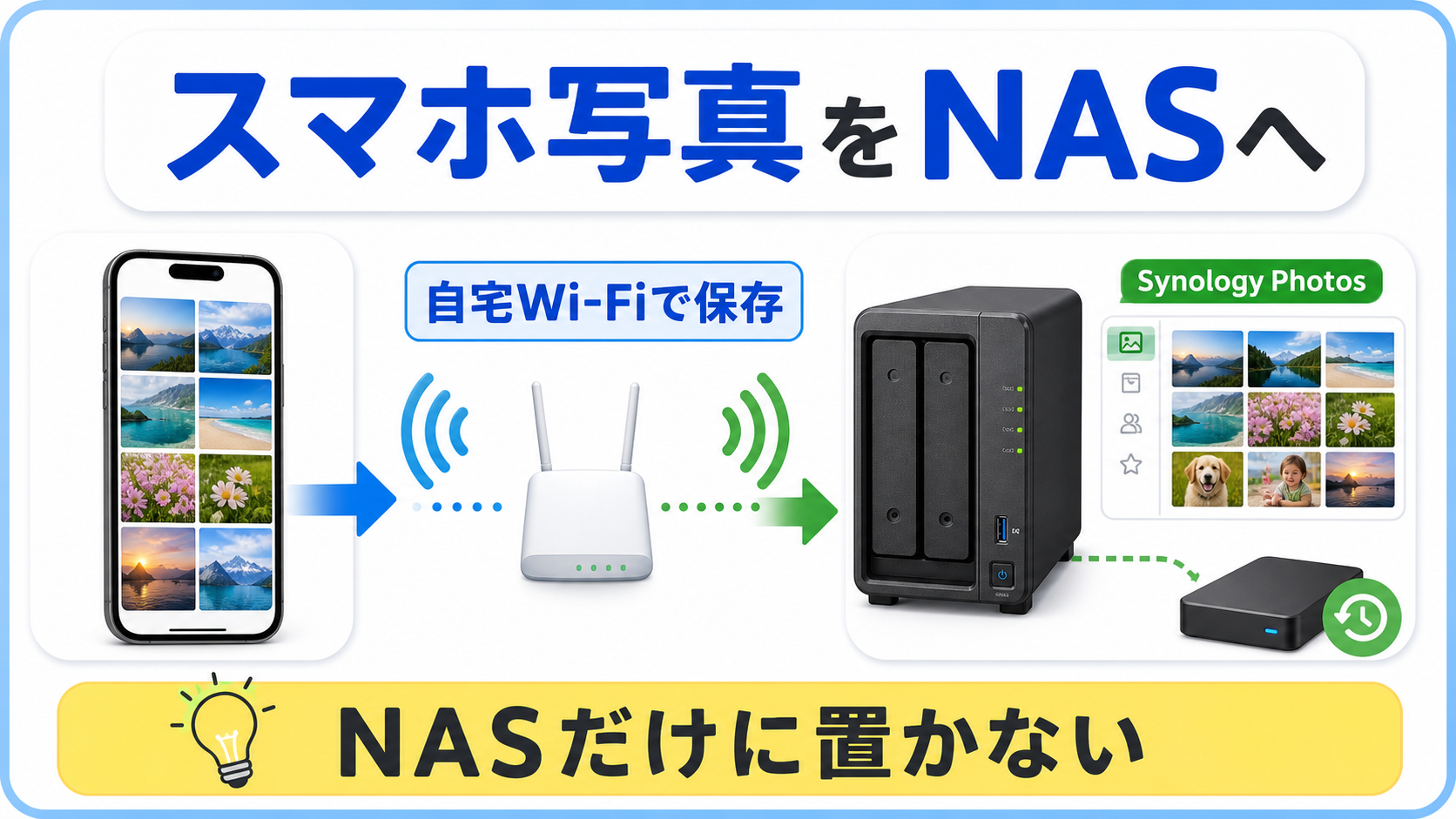
スマホ写真をNASへ保存するところから始めたい場合は、スマホ写真をSynology NASに保存する方法も併せてご覧ください。家のWi-Fi内で保存と確認ができる状態を作ってから、外出先で見る必要があるか考える方が迷いません。
いきなり管理画面を外へ公開しない
NASには、ファイルを見るための画面、写真を見るアプリ、設定を変える管理画面などがあります。これらを同じように外へ開ける必要はありません。
初心者が避けたいのは、便利そうだからといって管理画面まで常に外から入れる状態にすることです。まずは、NASメーカーが案内している外部アクセスの仕組みや、利用するアプリの案内を確認し、必要なサービスだけを使いましょう。
ルーターのポート開放や転送設定は、意味が分からないまま数字を追加していく作業にしないことが大切です。機種や利用サービスで必要な設定は変わります。設定が必要と案内された場合も、NASの管理画面を広く公開するのではなく、メーカー公式の案内と機器の最新マニュアルに沿って、用途を限定して進めてください。
家庭用NASを買った直後の更新、管理者アカウント、バックアップの基本は、家庭用NASを買ったら最初にすることで先に確認しておくと安心です。
普段使いのアカウントと管理者を分ける
外から使うときほど、管理者アカウントを普段使いにしない方が大切です。管理者は、ユーザー追加、権限変更、アプリの設定までできる「家の鍵束を持つ人」です。写真を見るたび、書類を取り出すたびに使うものではありません。
最初は、次の分け方で十分です。
| アカウント | すること | 外からの利用 |
|---|---|---|
| 管理者 | 設定変更、更新、ユーザー管理 | 原則として普段使いしない |
| 自分用 | 写真・書類の確認、必要な保存 | 必要なサービスだけ使う |
| 家族用 | 家族写真や共有書類の確認 | 見る範囲を必要に応じて絞る |
| バックアップ用 | パソコンなどの自動バックアップ | 人が日常的にログインしない |
共有フォルダも、外から見られるからといって全部を見せる必要はありません。家族写真、共有書類、個人用、バックアップ用を混ぜない考え方は、NASの共有フォルダと権限設定の基本で詳しく説明しています。
パスワードだけに任せず、2段階認証を使う
外からログインできるようにするなら、NAS用のパスワードを他のサービスと使い回さないことが前提です。メール、通販、SNSのどれかで使ったパスワードをNASにも使うと、別のサービスから漏れた情報が家のデータへつながる心配があります。
さらに、NASや利用するサービスが対応しているなら、2段階認証を有効にしましょう。パスワードに加えて、スマホの認証アプリなどで本人確認をする仕組みです。パスワードだけが知られても、すぐには入られにくくなります。
2段階認証を家族で使うときは、認証コードを毎回誰かに聞く運用にしないことも大切です。機種変更やスマホ紛失に備えた復旧方法まで含めて、家族で2段階認証はどうする?を確認してください。パスワードそのものの分け方は、家族のパスワード管理はどうする?も参考になります。
外から使い始める前の4項目チェック
設定画面を触る前に、次の4項目を一度確認しましょう。
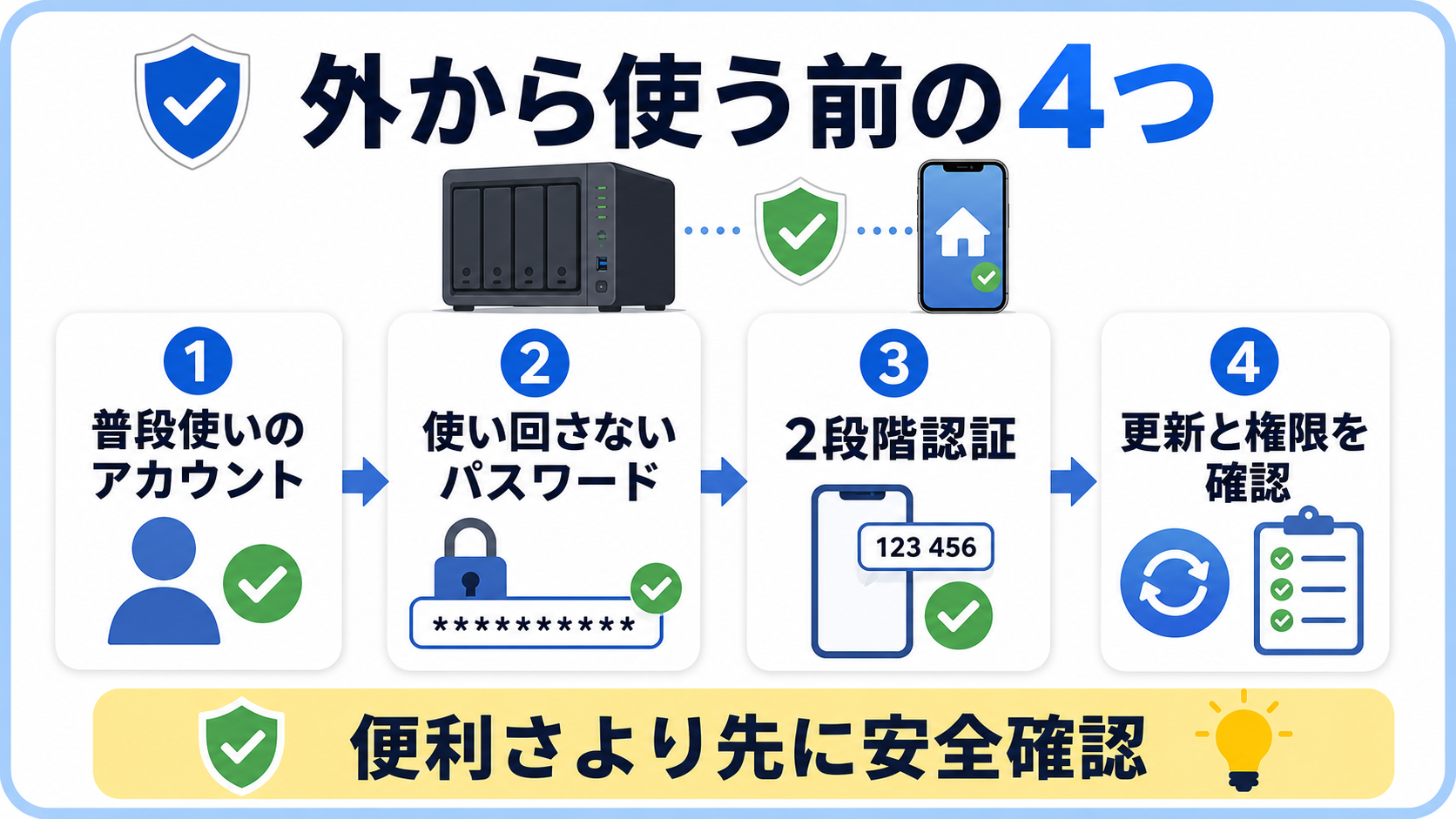
- 普段使いのアカウントがあるか 管理者アカウントで写真や書類を見る運用になっていないか確認します。
- NAS専用のパスワードになっているか ほかのサービスと同じ文字列なら、先に変更します。家族で共有する場合も、同じアカウントを回さない方が安全です。
- 2段階認証と復旧方法を確認したか 認証アプリを使うなら、機種変更や紛失時にどう戻るかを家族で決めます。
- 更新、権限、バックアップを確認したか NAS本体とアプリを更新し、外から見せるフォルダを必要最小限にします。NASにあるデータの別バックアップも必要です。
特に4つ目は見落としがちです。外から写真を見られるようになっても、NASが故障したり、誤って削除したりしたときの備えにはなりません。NASのバックアップはどうする?を参考に、外付けHDDやクラウドなど、別の場所にも残す方法を決めておきましょう。
家族で使うなら「できること」をそろえすぎない
家族全員に同じ権限を付けると、説明は少し楽になります。でも、写真を見る人、追加する人、整理する人、設定を変える人まで同じにすると、誤操作が起きたときに直しにくくなります。
たとえば、家族写真は見られるようにしつつ、削除や大きな整理は担当者に絞る。個人書類は本人中心にする。バックアップ用フォルダは普段触らない。この程度の役割分担で十分です。
「家族だから全員同じ鍵」が一番分かりやすそうで、あとから一番困りやすいところです。誰が何をする場所かを先に分けておくと、外から使うときにも迷いません。
困ったときは、外部アクセスを一度止めて考える
外から接続できないとき、設定を次々に増やすのはおすすめできません。特に、よく分からないままルーターの設定を広げたり、管理者アカウントで試したりするのは避けましょう。
まずは次の順で確認します。
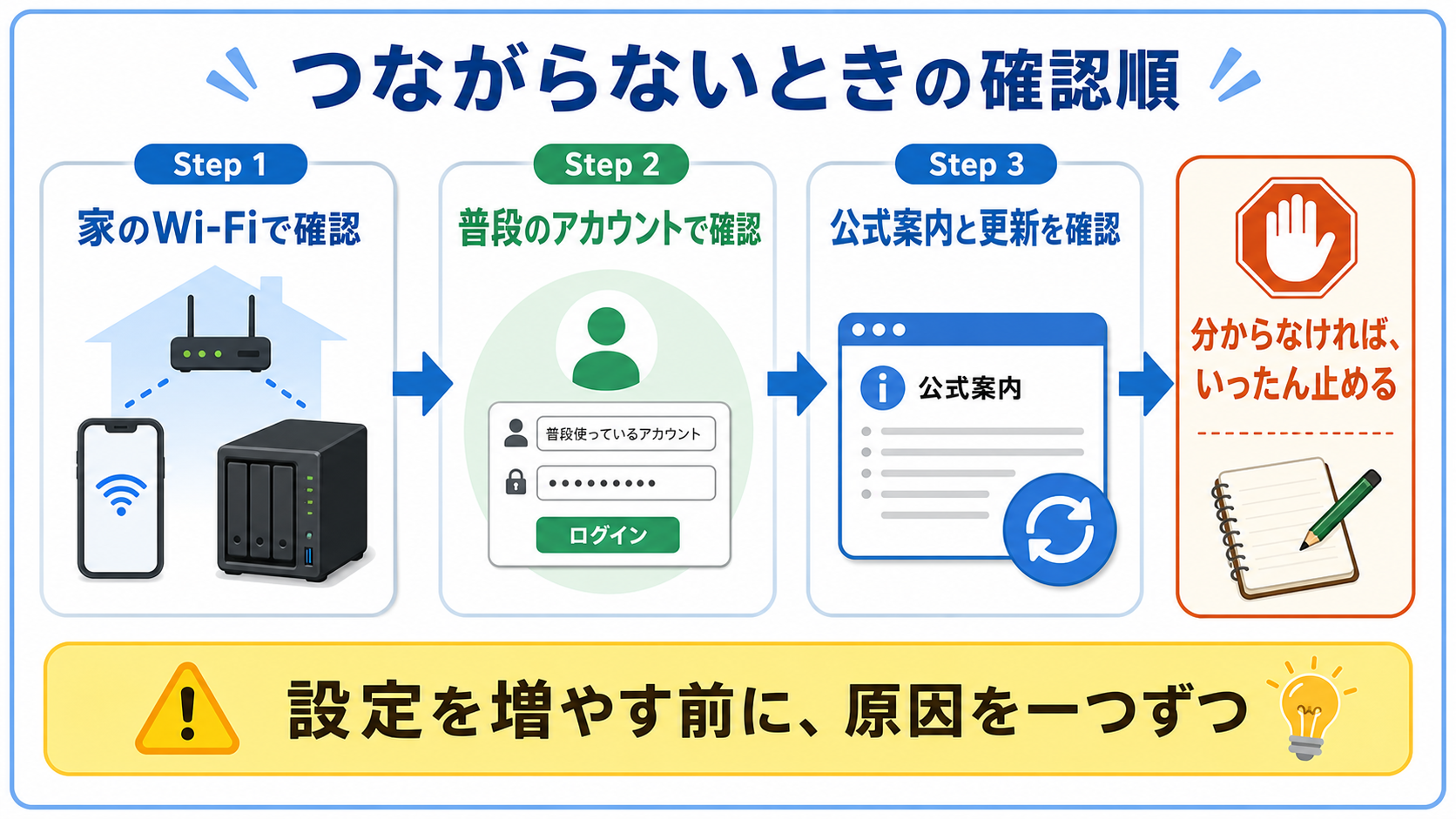
- 家の中のWi-FiではNASや写真アプリに入れるか
- 普段使いのアカウントで必要なフォルダを見られるか
- NASと利用アプリが最新か
- メーカー公式の外部アクセス案内と、今の設定が合っているか
- それでも分からなければ、外部アクセスを一度止めてから相談する
家の中で使えていないものを、外から使えるようにしようとすると、原因が増えます。まず家の中での使い方を整え、必要になった分だけ外へ広げる。これが一番遠回りに見えて、結果的に安全で早い方法です。
よくある質問
外出先からNASを使うには、まず何を設定すればいいですか?
まず、外から見たい写真や書類など、利用する用途を一つに絞ります。次に、利用する家族それぞれに普段使いのアカウントを用意します。そのうえで、NASメーカーが案内する外部アクセス機能や専用アプリを確認し、必要なサービスだけを有効にしてください。意味が分からないままルーターの設定を追加したり、管理画面を広く公開したりしないことが大切です。
家族全員で同じNASアカウントを使ってもいいですか?
避ける方が安心です。誰が使ったか分かりにくく、写真を見るだけの人まで設定変更に近い権限を持ちやすくなります。家族ごとの普段使いアカウントを作り、共有フォルダの権限で調整しましょう。
外から使えるようにしたら、NASのバックアップは不要ですか?
不要にはなりません。外部アクセスは「取り出しやすくする」設定であり、故障や削除から守る設定ではありません。NASとは別の場所へデータを残す必要があります。
まとめ:便利にする前に、家の鍵を分けよう
家庭のNASを外から使えるようにすると、旅行先で写真を見たり、必要な書類を確認したりできて便利です。
その前に、次の4つを確認しましょう。
- 必要なサービスだけを外から使う
- 管理者と普段使いのアカウントを分ける
- NAS専用のパスワードと2段階認証を使う
- 更新、権限、別経路のバックアップを確認する
いきなり全部を外へ開けなくても大丈夫です。まずは「誰が、何を見るために使うか」を一つ決めて、その用途だけ安全に始めましょう。家のIT担当も、鍵束を振り回さずに済みます。