「NAS届いたで。とりあえず写真入れたらええん?」
「家族みんな同じパスワードで使うん?」
「外からも見られるようにしといて」
箱を開けた直後から、家のIT担当に注文が集まります。
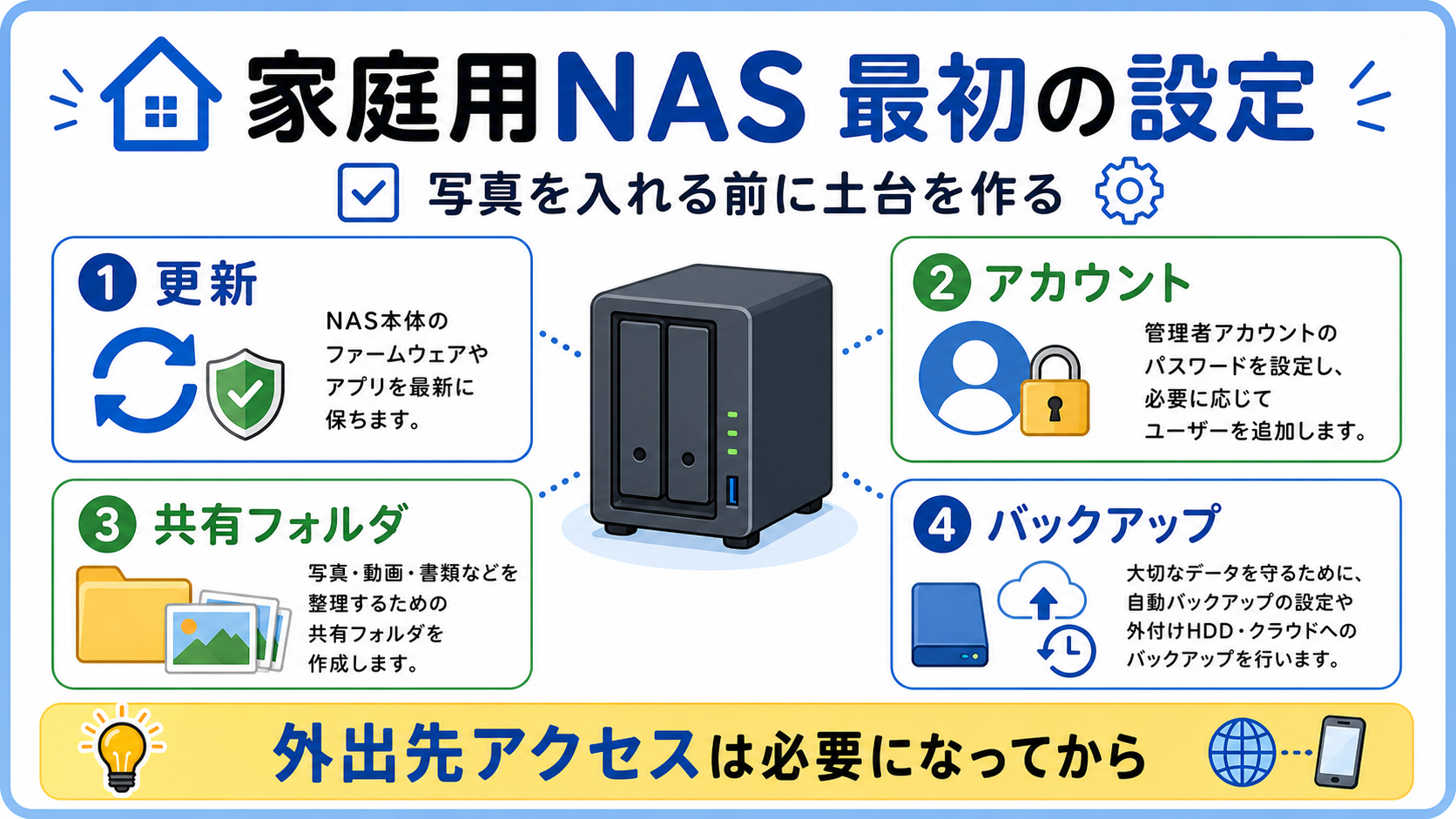
結論から言うと、家庭用NASは、データを入れる前にアップデート、管理者アカウント、家族用アカウント、共有フォルダ、バックアップを順番に設定すると始めやすくなります。
外出先アクセスは便利ですが、最初から急いで有効にする必要はありません。
この記事では、NASを買った直後に確認したい初期設定と、初心者でも押さえておきたいセキュリティの基本を整理します。
最初に全部の機能を使おうとしない
家庭用NASには、写真管理、動画視聴、スマホ連携、外出先アクセス、バックアップなど、いろいろな機能があります。
ただし、最初から全部を設定すると、どこで問題が起きたのか分かりにくくなります。
まずは次の状態を目標にします。
- NASの管理画面へ入れる
- アップデートが終わっている
- 管理用と普段使いのアカウントを分ける
- 家族写真や書類を置く共有フォルダがある
- 大事なデータを別の場所にもバックアップできる
この土台ができてから、必要な機能を少しずつ追加しましょう。
NAS初期設定はこの順番で進める
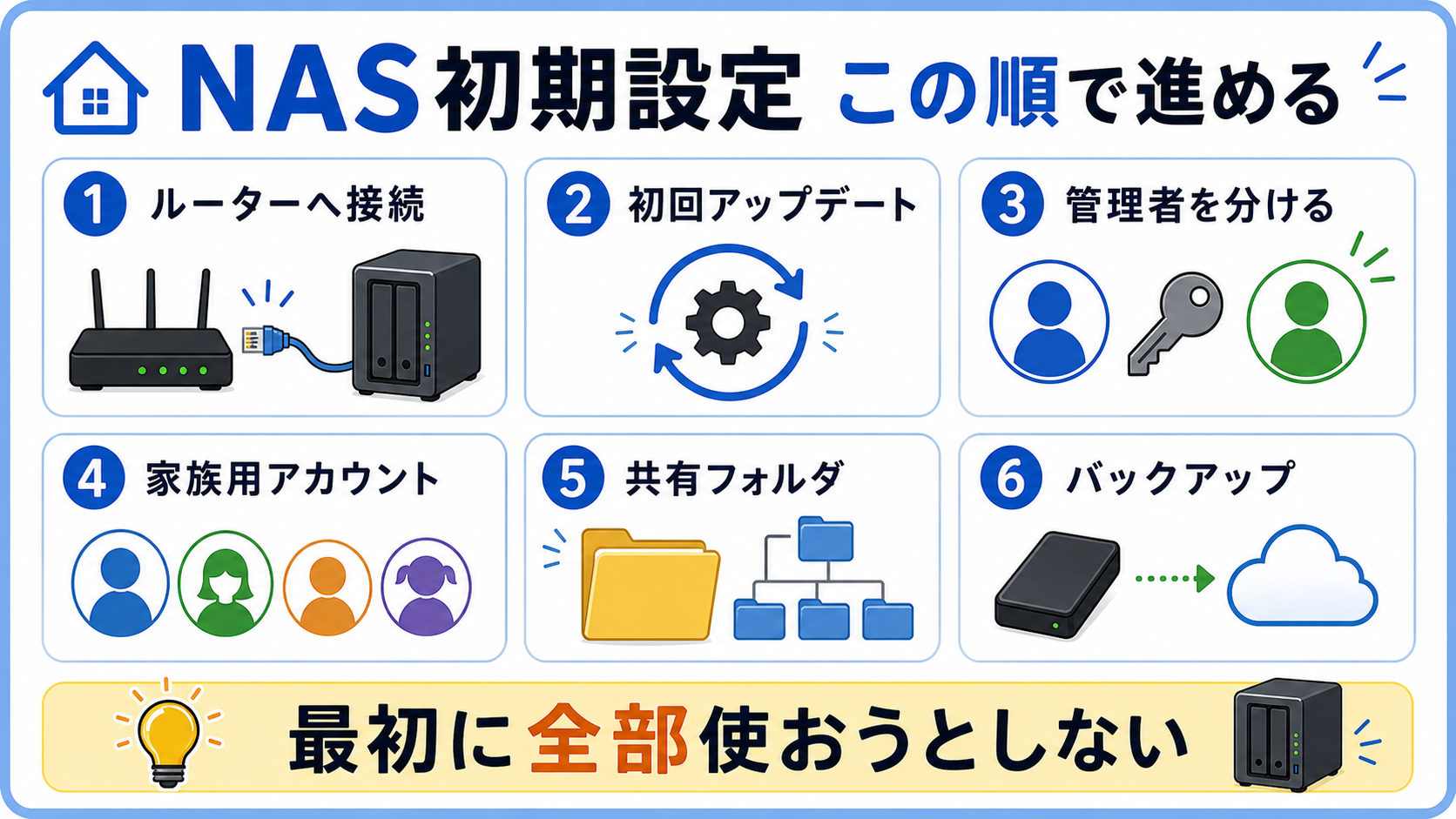
| 順番 | やること | 目的 |
|---|---|---|
| 1 | NASをルーターへ接続する | 家のネットワークから使えるようにする |
| 2 | 初回アップデートを行う | 古い状態のまま使い始めない |
| 3 | 管理者アカウントを整える | 設定変更できる人を限定する |
| 4 | 家族用アカウントを作る | 普段使いと管理作業を分ける |
| 5 | 共有フォルダを作る | 写真や書類の置き場を整理する |
| 6 | バックアップを設定する | NAS本体のトラブルにも備える |
| 7 | 必要なら外出先アクセスを検討する | 便利機能を後から足す |
メーカーや機種によって画面名は異なります。
それでも、考える順番はだいたい同じです。
NASをルーターへ接続する
NASは、基本的にLANケーブルでルーターへ接続します。
パソコンへUSBで直接つなぐ外付けHDDとは違い、家のネットワークにつないで使う機器です。
最初は、次の順で進めます。
- HDD内蔵済みか、対応HDDを取り付ける
- NASとルーターをLANケーブルでつなぐ
- NASの電源を入れる
- メーカーの案内に従って、管理画面を開く
HDDを別で用意するNASの場合は、取り付ける前にNASメーカーの対応リストを確認してください。HDD選びの考え方は、NAS用HDDの選び方で整理しています。
Wi-Fiで使うスマホやパソコンも、ルーターを通ってNASへアクセスします。
家のネットワークが不安定な場合は、先にWi-Fiルーターの置き場所も確認してください。
まずアップデートを確認する
管理画面へ入れたら、写真を入れる前にアップデートを確認します。
NASのソフトウェアは、メーカーによってファームウェア、OS、システムなどと呼ばれます。
更新には、不具合修正だけでなく、セキュリティ修正が含まれることがあります。
新品のNASでも、製造から購入までの間に更新版が出ている場合があります。
「買ったばかりやから最新やろ」と思いがちですが、ここは一度確認しておきましょう。
自動更新や通知も確認する
NASによっては、自動更新や更新通知を設定できます。
すべてを自動更新にするかは機種や使い方によりますが、少なくとも更新が出たことに気づける状態にしておくと安心です。
管理画面を年に一度しか開かない運用だと、更新が静かに積み上がります。
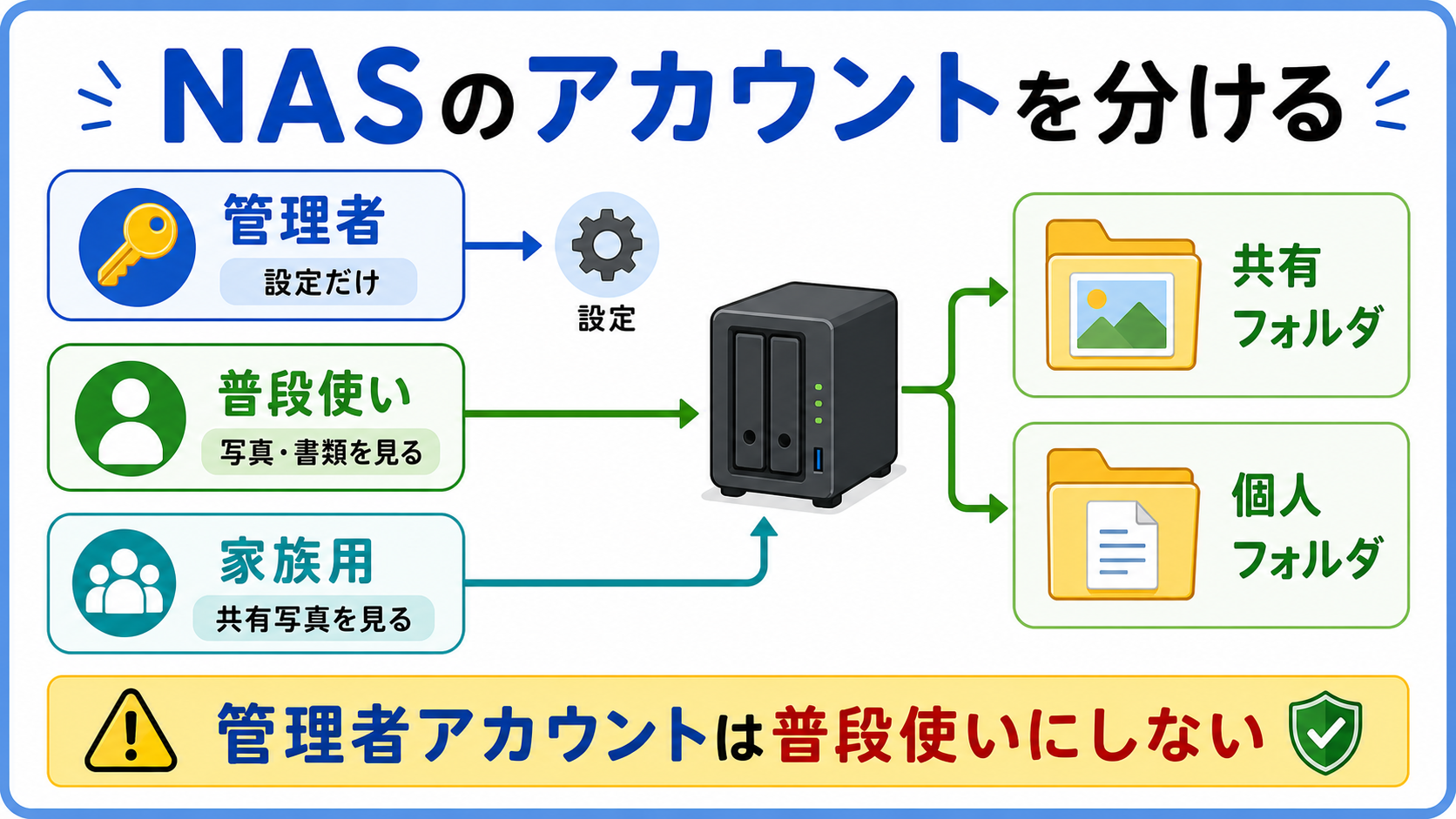
管理者アカウントを普段使いにしない
NASの管理者アカウントは、設定を変更できる強い権限を持っています。
普段の写真保存やファイル閲覧まで、毎回管理者アカウントで行う必要はありません。
できれば、次のように分けます。
| アカウント | 使い道 |
|---|---|
| 管理者アカウント | アップデート、設定変更、ユーザー追加 |
| 自分の普段使いアカウント | 写真、書類、バックアップの利用 |
| 家族用アカウント | 家族写真の閲覧や保存 |
管理者アカウントのパスワードは、他のサービスと使い回さないでください。
推測されにくい長めのパスワードを設定し、対応している機種では多要素認証も検討します。
家族で使うNASは、誰か一人のパスワード管理が崩れると全体に影響します。家族内での使い回し防止や共有方法は、家族のパスワード管理はどうする?でも整理しています。
家族用アカウントを作る
家族全員で同じアカウントを使うと、あとから整理しにくくなります。
誰がどのフォルダを使えるのか分かりにくくなり、パスワードを変更したいときも少し面倒です。
家族で使う場合は、必要に応じてアカウントを分けます。
- 自分用
- 配偶者用
- 家族共通の写真閲覧用
- パソコンのバックアップ用
細かく分けすぎる必要はありません。
ただし、管理者アカウントを家族共通にするのは避けましょう。
共有フォルダは少なめから始める
NASを使い始めると、フォルダを細かく作りたくなります。
でも、最初から完璧な分類を目指すと、家族がどこへ保存すればよいか迷います。
初心者なら、まずは次のような少なめの構成で十分です。
| 共有フォルダ | 用途 |
|---|---|
family-photo |
家族写真や動画 |
documents |
家族で確認する書類 |
pc-backup |
パソコンのバックアップ |
private |
個人用ファイル |
フォルダごとに、誰が見られるか、誰が保存できるかを確認します。
家族写真はみんなが見られる。個人書類は本人だけ。パソコンのバックアップ先は、普段の共有フォルダと分ける。
共有フォルダごとの権限をもう少し具体的に決めたい場合は、NASの共有フォルダと権限設定の基本も参考になります。
この程度でも、かなり扱いやすくなります。
データを入れる前にバックアップ先を決める
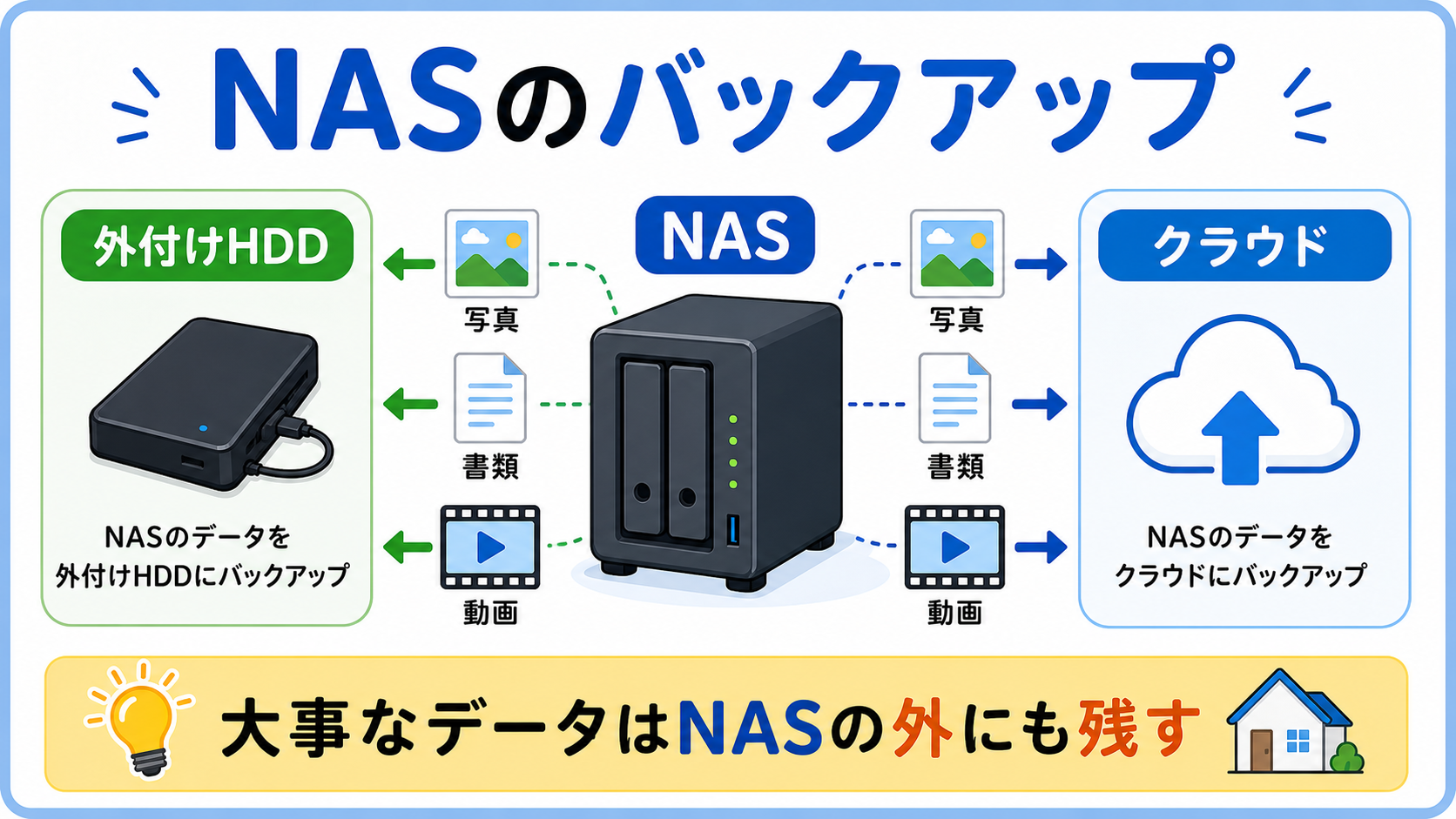
NASへ写真を入れる前に、NASの外へどう控えを残すかを決めておきます。
NASだけに保存すると、NAS本体の故障や誤削除に備えきれません。
始めやすいのは、次の方法です。
- NASへ家族写真や書類を保存する
- NASから外付けHDDへ定期的にバックアップする
- 特に失いたくないデータはクラウドにも残す
詳しい考え方は、NASのバックアップはどうする?で整理しています。
RAID1を使う場合も、別のバックアップは必要です。RAID1でもバックアップにならない理由もあわせて確認してください。
外出先アクセスは必要になってから設定する
外出先からNASへアクセスできる機能は便利です。
旅行先で写真を見たり、家の外から書類を確認したりできます。
ただし、外部アクセスを有効にすると、家庭内だけで使う場合より確認することが増えます。
- NASのアップデート
- 強いパスワード
- 多要素認証
- 公開するサービス
- メーカーのセキュリティ情報
初心者は、まず家庭内ネットワークだけで使い始めても問題ありません。
「外から使いたい」という具体的な用途が出てから、メーカーの案内を確認して設定しましょう。
具体的な用途の決め方と、安全に始める前の確認順は、家庭のNASを外から安全に使う方法で整理しています。
ルーター側でよく分からないポート開放を増やすのは避けてください。
最初の30分で確認するチェックリスト
| 項目 | 確認 |
|---|---|
| NASをルーターへLAN接続した | □ |
| 初回アップデートを確認した | □ |
| 管理者パスワードを変更した | □ |
| 管理者と普段使いアカウントを分けた | □ |
| 家族用アカウントを必要に応じて作った | □ |
| 共有フォルダを少なめに作った | □ |
| 外付けHDDやクラウドへのバックアップ方針を決めた | □ |
| 外出先アクセスは必要になるまで急いで有効化しない | □ |
NASの容量がまだ決まっていない場合は、家庭用NASの容量は何TB必要?も参考にしてください。
定期的に確認したいこと
NASは、最初に設定したら完全放置でよい機器ではありません。
月に一度、数か月に一度でもよいので、次を確認します。
- アップデートがあるか
- バックアップが動いているか
- 空き容量が減りすぎていないか
- 不要なアカウントが残っていないか
- エラー通知が出ていないか
就職氷河期世代の家のIT担当としては、導入、運用、問い合わせ対応に加えて定期点検まで担当業務へ追加されます。
採用通知は届いていませんが、なぜか試用期間もなく本番運用です。
とはいえ、写真が消えてから緊急対応するより、数分の確認で済ませる方がだいぶ平和です。
よくある質問
NASの初期設定はスマホだけでもできますか?
スマホアプリから設定できるNASもあります。
ただし、アカウント、共有フォルダ、バックアップなどをまとめて確認するなら、パソコンの管理画面も使えると分かりやすいです。
家族全員で同じアカウントを使ってもいいですか?
おすすめしません。
管理者と普段使いを分け、必要に応じて家族用アカウントも作ると管理しやすくなります。
共有フォルダはいくつ作ればいいですか?
最初は、家族写真、共有書類、パソコンのバックアップ、個人用など、用途が分かりやすい少数のフォルダで十分です。
必要になったときに追加する方が、家族も保存先に迷いにくくなります。
NASのバックアップはあとからでもいいですか?
データを入れ始める前に、最低限の方針を決めるのがおすすめです。
最初から完璧に整えなくても、外付けHDDへ定期コピーするところから始められます。
まとめ:NASは、データを入れる前の準備が大切
家庭用NASを買ったら、すぐに写真を移したくなります。
でも、先に土台を作ると、あとが楽です。
- NASをルーターへ接続する
- 初回アップデートを確認する
- 管理者と普段使いのアカウントを分ける
- 共有フォルダは少なめから始める
- NASの外にもバックアップを用意する
- 外出先アクセスは必要になってから設定する
最初の30分で全部を完璧に仕上げる必要はありません。
まずは、家族写真を安心して置ける最低限の状態を作りましょう。
箱を開けた日の家のIT担当としては、それだけできれば十分に働いています。