「NASに写真を入れたら、スマホから消してええん?」
「RAID1にしたから、もう安心なんやろ?」
「バックアップって、結局どこに置いたらいいん?」
NASを使い始めると、次に出てくるのがバックアップの悩みです。
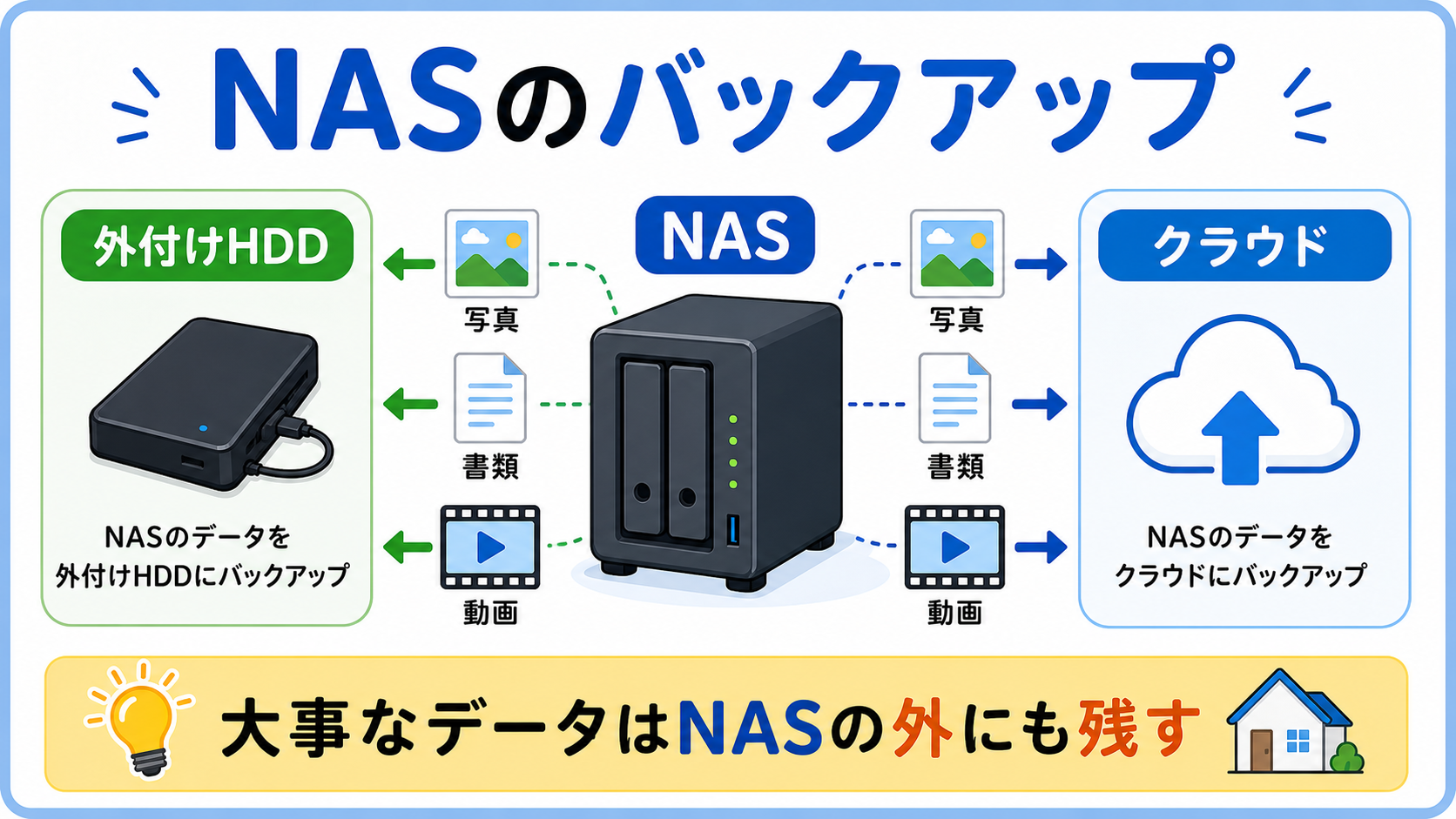
結論から言うと、NASに保存した大事なデータは、外付けHDDやクラウドなど、NASとは別の場所にも残すのがおすすめです。
最初から完璧な仕組みを作る必要はありません。まずは、家族写真や重要書類など「消えたら困るもの」から、別の場所へ定期的にコピーしましょう。
この記事では、家庭用NASのバックアップをどう考えればよいか、外付けHDDとクラウドの違い、初心者が始めやすい構成を整理します。
RAID1だけではバックアップにならない
家庭用NASでは、2台のHDDに同じデータを書き込むRAID1がよく使われます。
RAID1は、HDDが1台故障したときにデータを使い続けやすくする仕組みです。
ただし、次のようなトラブルには十分に備えられません。
- 必要なフォルダを誤って削除した
- NAS本体が故障した
- 落雷や水濡れでNAS全体が使えなくなった
- 盗難や災害で機器を失った
- 不正なソフトウェアの影響でファイルが書き換えられた
RAID1では、削除や書き換えも2台のHDDに反映されます。
RAID1とバックアップの役割の違いは、NASのRAIDとは?RAID1でもバックアップにならない理由で詳しく整理しています。
バックアップは「別の場所に控えを残す」と考える
家庭用NASのバックアップは、難しく考えすぎなくて大丈夫です。
まずは、次のように整理します。
| 保存場所 | 役割 |
| スマホやパソコン | 普段使う元データ |
| NAS | 家の中でまとめて保存する場所 |
| 外付けHDDやクラウド | NASに問題が起きたときの控え |
NASは家のデータ置き場として便利ですが、NASの中だけで完結させると、NAS全体のトラブルに弱くなります。
そこで、NASとは別の保存先を一つ以上用意します。
3-2-1バックアップは、目標として考える
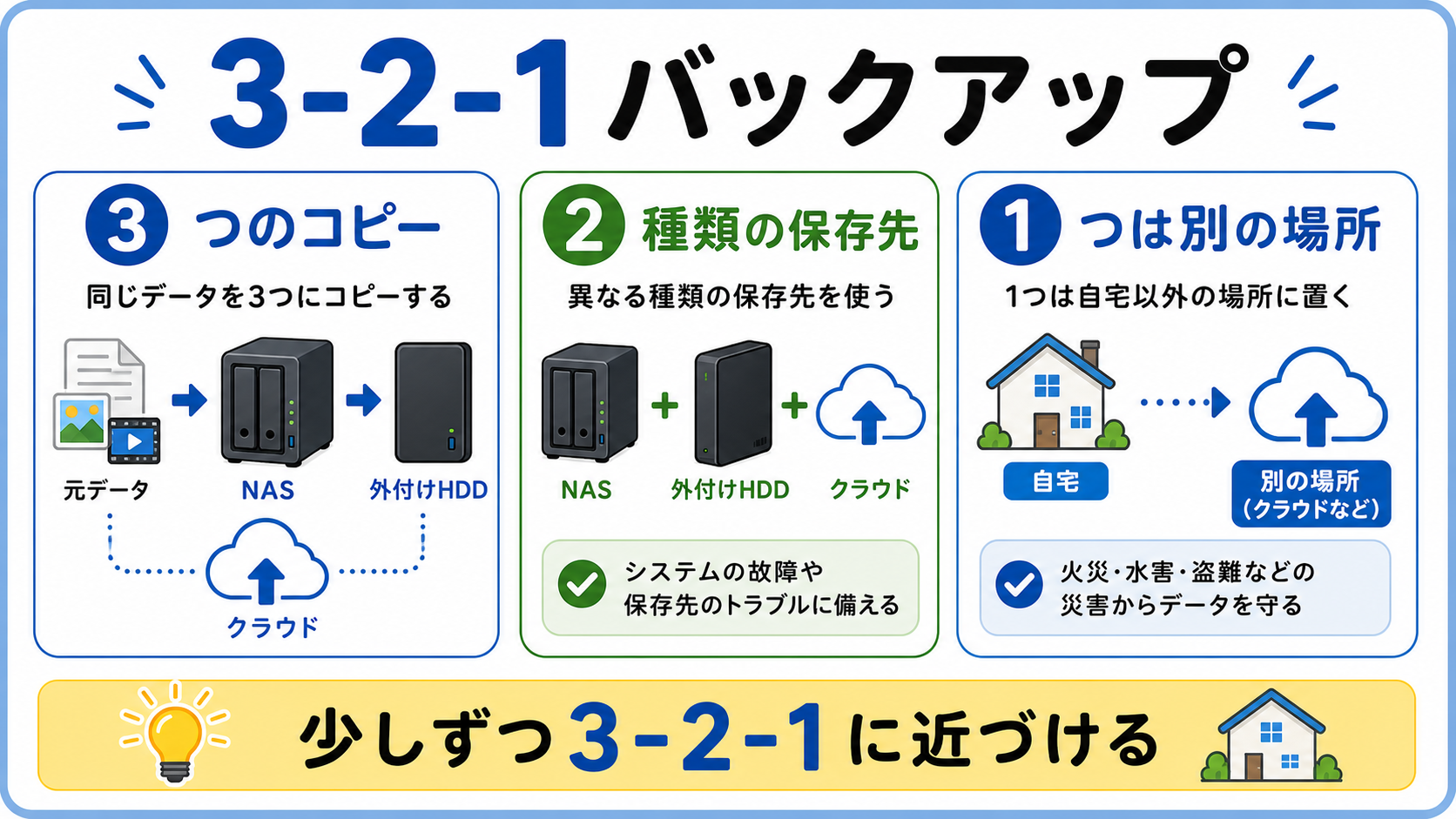
バックアップの考え方として、よく使われるのが3-2-1バックアップです。
| 数字 | 意味 |
| 3 | 大事なデータを合計3つ持つ |
| 2 | 2種類以上の保存先に分ける |
| 1 | 1つは自宅の外など、離れた場所にも置く |
たとえば、スマホ写真をNASへ保存し、さらにNASから外付けHDDへバックアップします。特に大事な写真はクラウドにも残します。
これなら、NASが故障しても外付けHDDに控えがあります。自宅の機器がまとめて使えなくなっても、クラウドに残した写真を確認できます。
ただし、最初から家中のデータを3か所へ完璧に保存しようとすると、設定だけで疲れます。
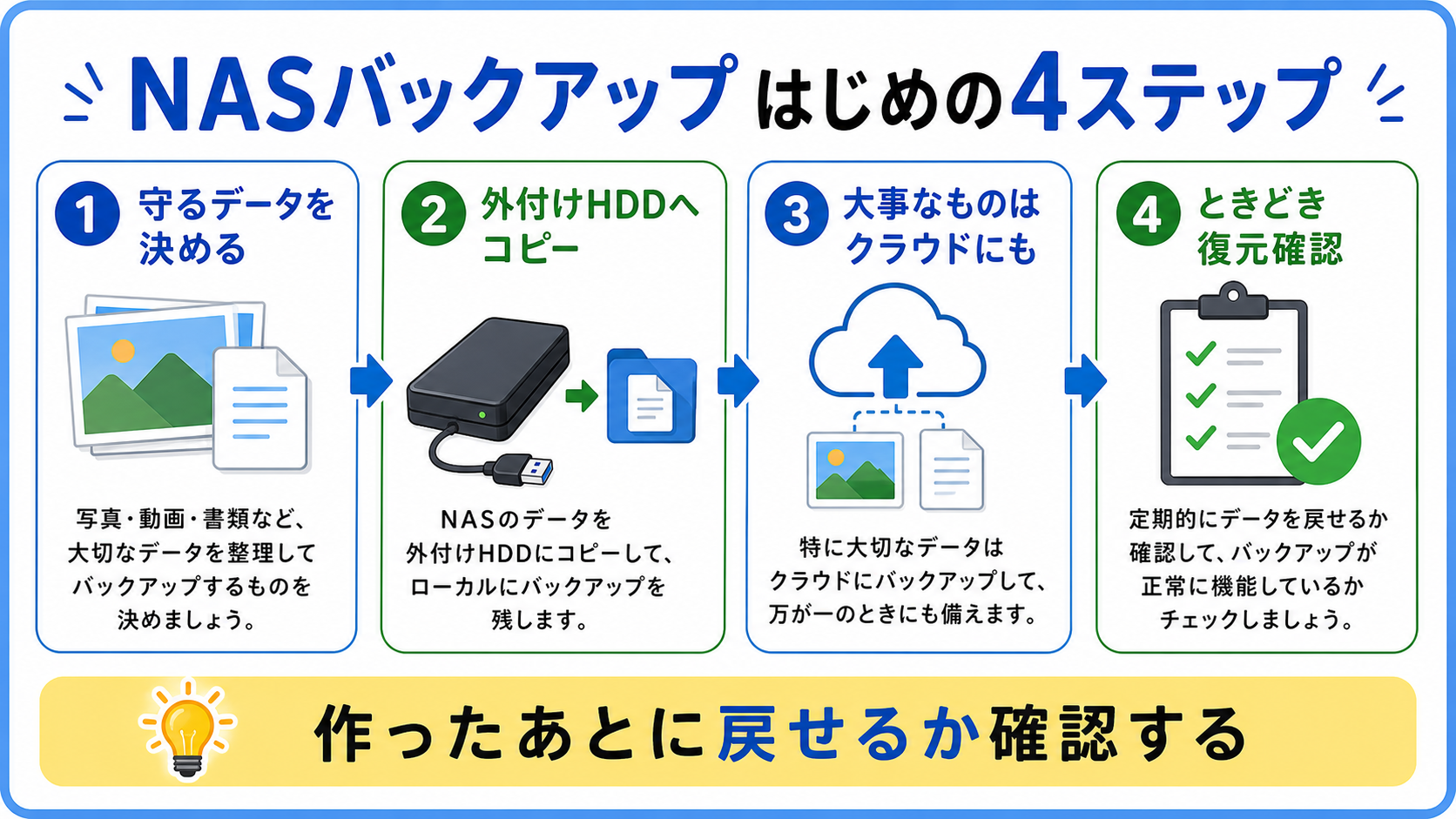
初心者は、まず次の順番で十分です。
- 消えたら困るデータを決める
- NASとは別に、外付けHDDへコピーする
- 特に大切な写真や書類は、クラウドにも残す
少しずつ3-2-1に近づける、と考えましょう。
外付けHDDへのバックアップは始めやすい
家庭で最初に取り組みやすいのは、NASから外付けHDDへバックアップする方法です。
NASのUSB端子へ外付けHDDを接続し、NASのバックアップ機能を使って定期的にコピーします。
製品によって設定方法や対応機能は異なりますが、外付けHDDは次のような点で分かりやすい選択肢です。
- 月額料金がかからない
- 自宅で復元しやすい
- 大容量でも比較的用意しやすい
- クラウドへのアップロード時間を気にしなくてよい
外付けHDDはNASと一緒に壊れる可能性もある
外付けHDDには注意点もあります。
NASのすぐ横へ置いたまま常時接続していると、落雷、水濡れ、盗難などでNASと一緒に使えなくなる可能性があります。
また、パソコンやNASから常にアクセスできる状態では、不正な書き換えの影響を受ける場合もあります。
大事なデータの控えとして使うなら、バックアップ後に取り外して別の場所へ保管する運用も検討してください。
毎日取り外すのが負担なら、週に1回、月に1回など、続けられる頻度から始めましょう。
クラウドへのバックアップは、自宅の外にも残せる
クラウドへバックアップすると、自宅とは離れた場所にもデータを残せます。
火災、災害、盗難などで、自宅にあるNASと外付けHDDをまとめて失う場面への備えになります。
家庭用NASの中には、クラウドサービスへ定期的にバックアップできる製品があります。
クラウドのメリットは次の通りです。
- 自宅の機器とは別の場所に保存できる
- 外付けHDDを接続する手間を減らせる
- 定期実行しやすい
- 世代管理に対応するサービスもある
一方で、注意点もあります。
- 容量に応じて月額料金がかかる
- 最初のバックアップに時間がかかる場合がある
- インターネット回線の上り速度に影響される
- NASやクラウドサービスごとに対応状況が違う
写真や動画を何TBも保存する場合、すべてをクラウドへ置くと料金や転送時間が気になりやすくなります。
まずは、家族写真や重要書類など、特に失いたくないデータへ絞る方法もあります。
外付けHDDとクラウドはどう選ぶ?
外付けHDDとクラウドは、どちらか一方だけが正解ではありません。
| バックアップ先 | 向いている使い方 | 注意点 |
| 外付けHDD | まず低コストでNASの控えを作りたい | NASと同じ場所に置くと、災害や盗難には弱い |
| クラウド | 自宅の外にも大事なデータを残したい | 月額料金、転送時間、対応サービスを確認する |
| 別のNAS | データ量が多く、復元しやすさも重視したい | 機器代と設定の負担が増える |
初心者なら、まず外付けHDDを用意し、特に大切なデータだけクラウドにも残す方法が始めやすいです。
家のIT担当としても、最初から壮大なシステムを作るより、続けられる仕組みにした方が楽です。
どのデータを優先して守る?
すべてのデータを同じように扱う必要はありません。
次のように、消えたときの困り具合で分けます。
| 優先度 | データの例 | おすすめの考え方 |
| 高い | 家族写真、子どもの動画、重要書類 | NAS、外付けHDD、クラウドなど複数に残す |
| 中くらい | パソコンの作業ファイル、家計資料 | NASと外付けHDDなど、別の場所にも残す |
| 低い | 再ダウンロードできる動画、不要な一時ファイル | 必要に応じてNASだけでもよい |
「全部やらないと意味がない」と考えると、何も始まりません。
まずは、消えたら家族会議になるデータから守りましょう。
写真、書類、パスワードや復旧情報を家庭内でどう分けるかは、家族のデータ管理の考え方でも整理しています。
バックアップは定期実行と復元確認が大切
バックアップ先を用意しても、1年前のデータしか残っていなければ困る場面があります。
NASの機能でスケジュール設定ができる場合は、定期実行を使います。
写真や書類をよく追加する家庭なら、毎日や毎週など、データの増え方に合わせて設定しましょう。
ときどき復元できるか確認する
バックアップは、作るだけで終わりではありません。
外付けHDDやクラウドに保存したファイルを、ときどき実際に開けるか確認してください。
設定したつもりでも、容量不足、接続切れ、認証エラーなどで止まっている場合があります。
就職氷河期世代の家のIT担当としては、「運用しながら確認もお願いします」と言われると、また担当業務が増えた気がします。
ただ、家族写真が戻らないときの対応より、たまに確認する方がずっと楽です。
初心者が始めやすい構成
迷ったら、次の構成から始めると分かりやすいです。
まずはNASと外付けHDD
- スマホやパソコンの大事なデータをNASへまとめる
- NASから外付けHDDへ定期的にバックアップする
- ときどき外付けHDDのファイルを開いて確認する
特に大事なデータはクラウドにも残す
- 家族写真、重要書類などを選ぶ
- NASの対応機能やクラウド側の容量を確認する
- 自宅の外にも控えを残す
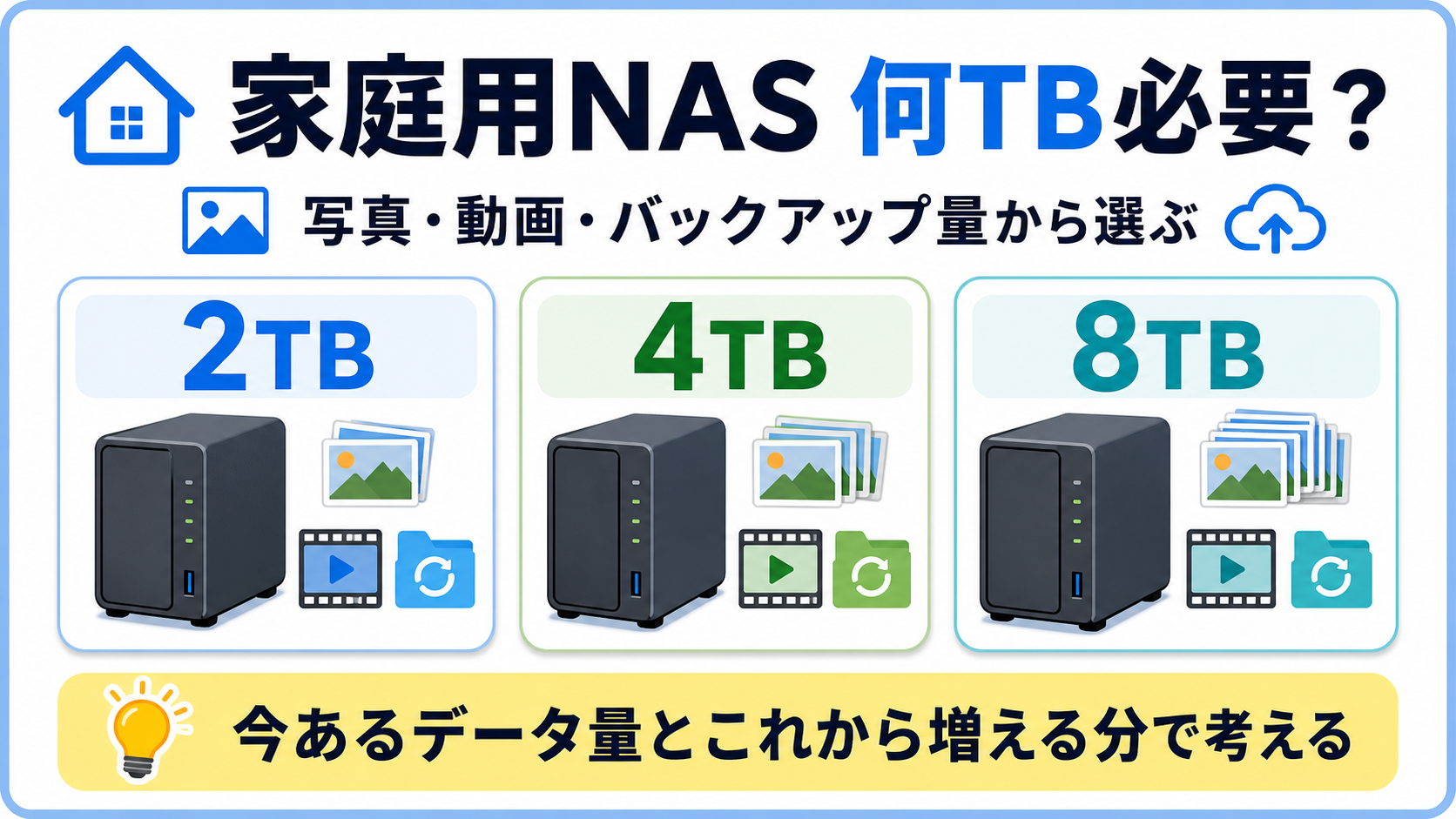
NASの容量がまだ決まっていない場合は、家庭用NASの容量は何TB必要?も参考にしてください。
NASの基本的な使い道は、NASとは何ができる?家庭用NASの使い道で整理しています。
よくある質問
RAID1なら外付けHDDは不要ですか?
不要とは言えません。
RAID1はHDD故障への備えですが、誤削除、NAS本体の故障、災害などには十分に備えられません。
大事なデータは、NASとは別の場所にも残してください。
RAID1で使うHDDをこれから選ぶ場合は、容量だけでなく互換性やNAS向けHDDかどうかも確認しておくと安心です。詳しくは、NAS用HDDの選び方で整理しています。
外付けHDDはつなぎっぱなしでいいですか?
自動バックアップには便利ですが、NASと一緒にトラブルの影響を受ける可能性があります。
特に大事な控えは、バックアップ後に取り外して別の場所へ保管する方法も検討してください。
クラウドだけでもいいですか?
データ量が少なく、料金や転送時間が気にならない場合は選択肢になります。
ただし、何TBもの写真や動画を保存する家庭では、NASや外付けHDDと役割を分ける方が使いやすい場合があります。
バックアップは毎日必要ですか?
データの増え方によります。
写真や書類を頻繁に追加するなら毎日、変化が少なければ毎週など、失って困る期間を考えて決めましょう。
まとめ:NASの外にも、大事なデータの控えを残す
NASは、家族の写真や動画、パソコンのデータをまとめる場所として便利です。
ただし、NASだけに保存して終わりではありません。
- RAID1でも、別のバックアップは必要
- まずは外付けHDDへの定期バックアップから始める
- 特に大事なデータはクラウドにも残す
- 3-2-1バックアップは、少しずつ近づける目標にする
- ときどき復元できるか確認する
最初から完璧を目指さなくても大丈夫です。
まずは、家族に「これだけは消えたら困る」と言われる写真から、NASの外にも控えを作っておきましょう。
スマホ写真をSynology NASへ保存する便利な方法と、保存後に別の場所へ控えを作る考え方は、スマホ写真をSynology NASに保存する方法。Wi-Fi自動バックアップの便利さと注意点も参考にしてください。