「NAS買うなら、何TBあれば足りるん?」
「2TB、4TB、8TBってあるけど、違いが分からん」
「大きい方が安心なん?」
NASを調べ始めると、すぐに容量の話が出てきます。
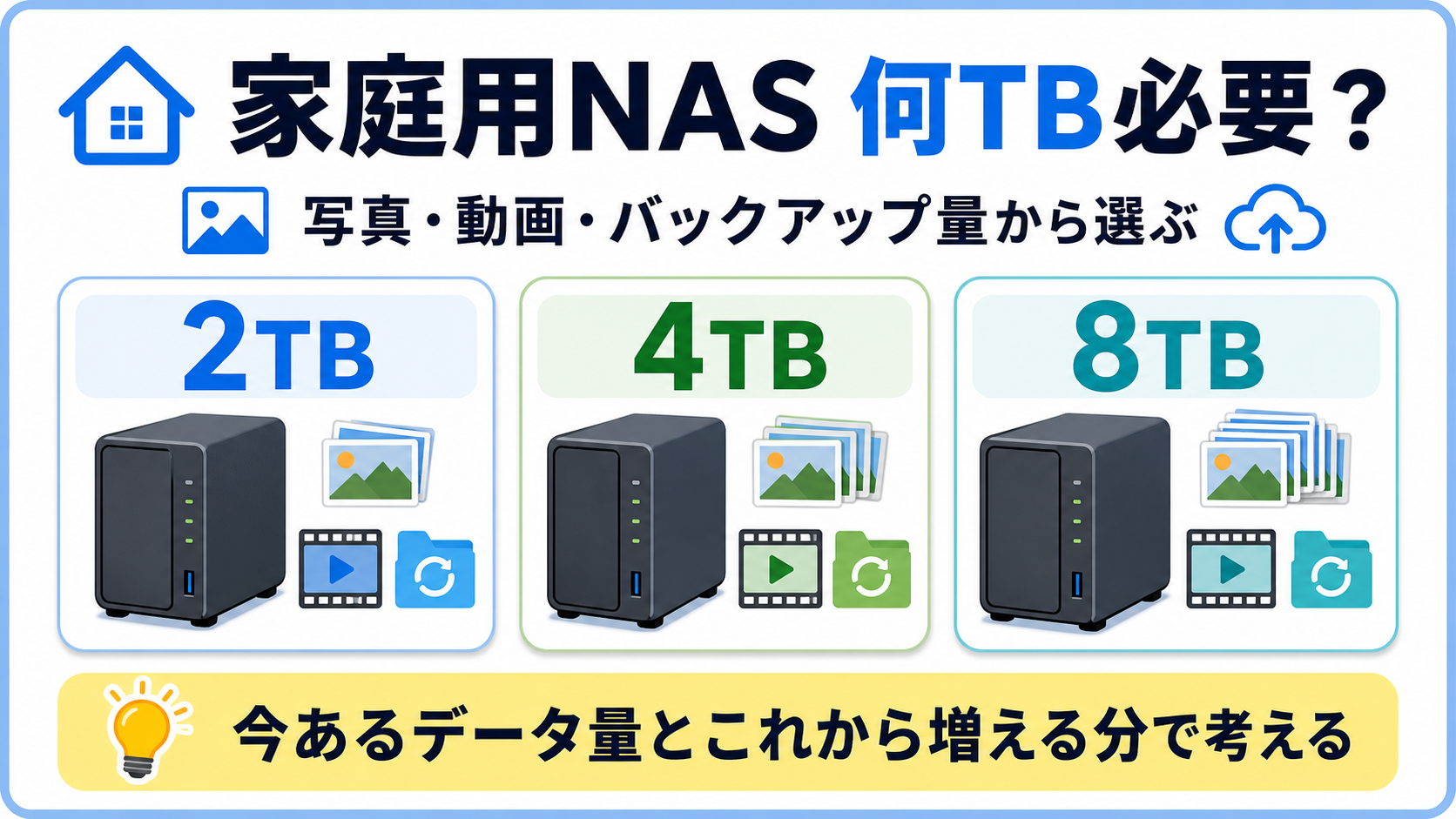
結論から言うと、家庭用NASの容量は、今あるデータ量の2倍程度を目安にしつつ、動画が多い家庭は余裕を大きめに取ると選びやすくなります。
ただし、RAID1を使う場合は、HDDを2台入れても保存に使える容量は基本的に1台分です。
この記事では、写真、動画、パソコンのデータをNASへ保存したい家庭向けに、必要な容量の考え方を初心者向けに整理します。
「NAS本体より先に、HDD容量を何TBにするかで止まっている」という人向けに、2TB・4TB・8TBの目安と、RAID1で同じ容量のHDDを2台使う考え方までまとめます。
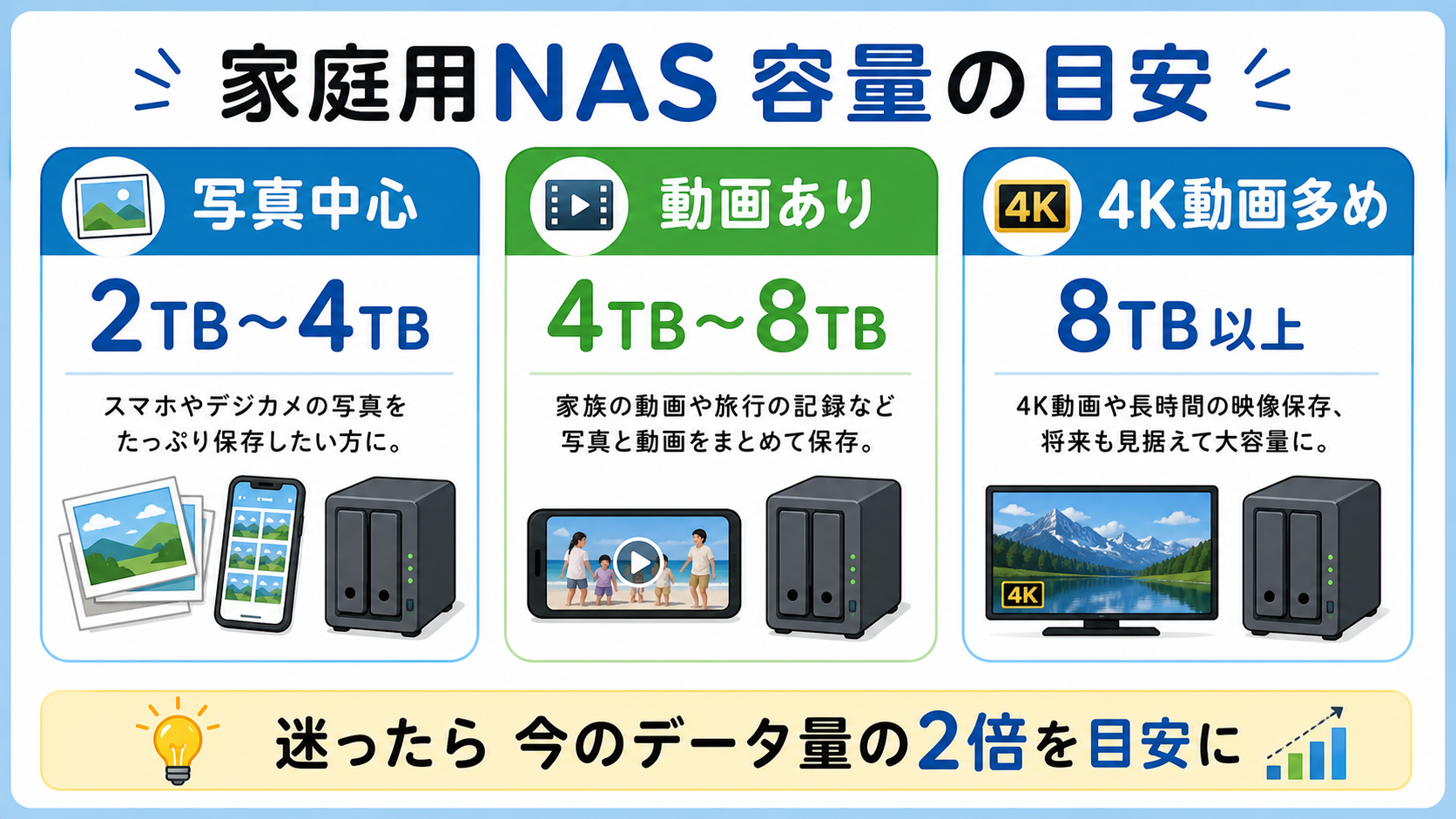
先に目安だけ知りたいなら、写真中心なら実容量2TB〜4TB、スマホ動画が多いなら4TB〜8TB、4K動画やビデオカメラ映像が多いなら8TB以上を候補にします。RAID1なら、この実容量と同じサイズのHDDを2台用意する考え方です。
選択肢を入れて先に目安を出したい場合は、家庭用NASの容量・HDD構成診断ツールも使えます。現在のデータ量、動画、パソコンのバックアップ、RAID1の希望を選ぶだけで、検討しやすい実容量とHDD構成を確認できます。
まず、今あるデータ量を確認する
NASの容量を選ぶ前に、いま保存したいデータがどれくらいあるかを確認します。
- スマホ写真と動画
- パソコンの写真、動画、書類
- 外付けHDDに残っているデータ
- 家族のスマホにあるデータ
- 今後NASへバックアップしたいパソコンのデータ
この合計をざっくり出します。
たとえば、現在の合計が1TBなら、1TBぴったりのNASを選ぶとすぐに余裕がなくなります。
写真や動画はこれからも増えるため、1TBぴったりではなく、少なくとも2TB以上を候補にします。
RAID1を使うなら、保存容量はHDD1台分になる
家庭用の2ベイNASでは、HDDを2台入れてRAID1で使うケースがあります。
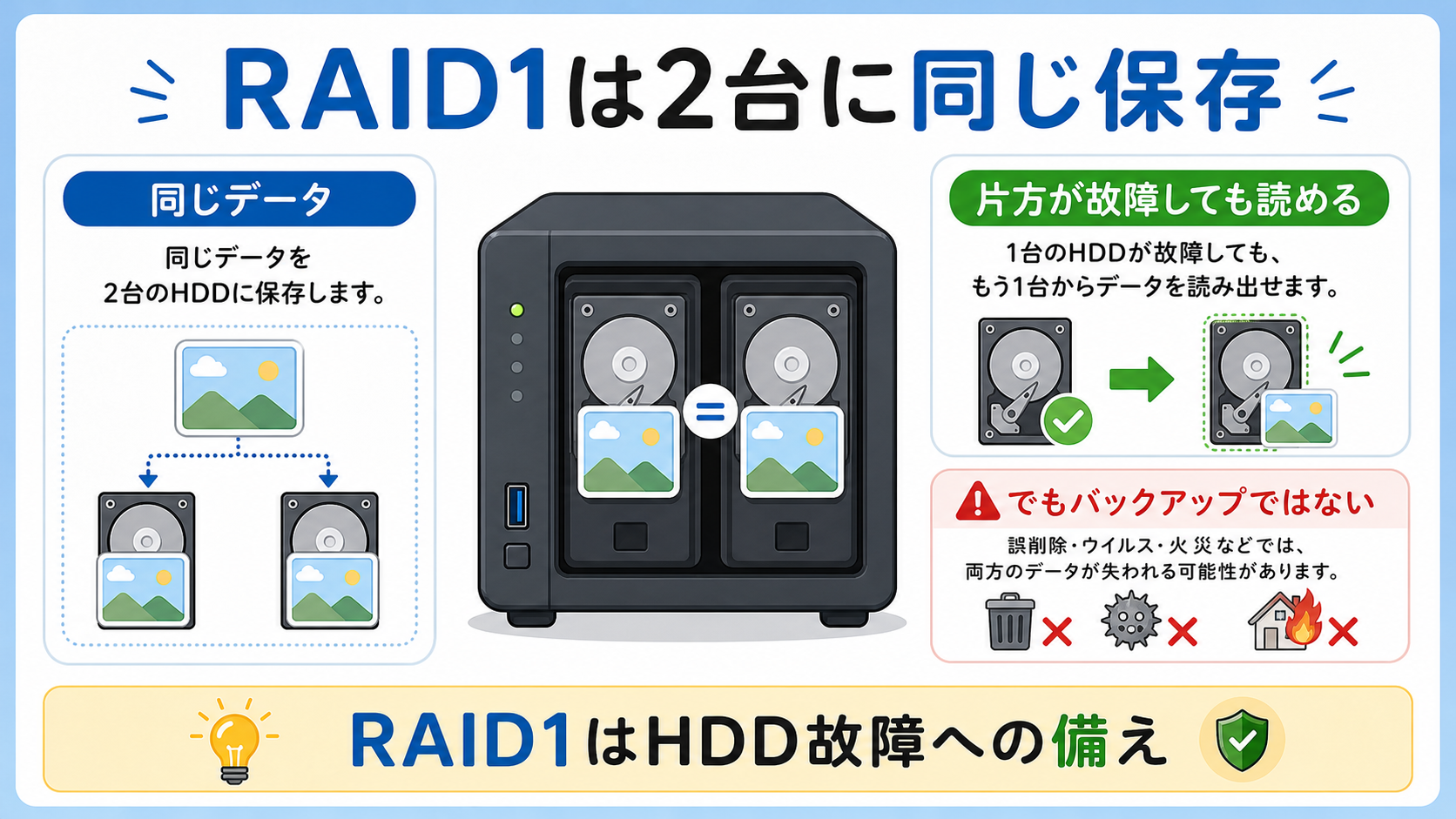
RAID1は、2台のHDDに同じデータを書き込む仕組みです。
そのため、4TBのHDDを2台入れても、保存に使える容量は基本的に4TBです。8TBではありません。
| HDD構成 | HDDの合計容量 | RAID1で保存に使える容量の目安 |
| 2TB HDDを2台 | 4TB | 2TB |
| 4TB HDDを2台 | 8TB | 4TB |
| 8TB HDDを2台 | 16TB | 8TB |
「8TB分を買ったのに、使えるの4TBなん?」
最初はそう思います。
でも、残りのHDDは無駄ではありません。片方が故障したときにも、もう片方からデータを読めるようにするための控えです。
RAID1とバックアップの違いは、NASのRAIDとは?RAID1でもバックアップにならない理由で整理しています。
写真だけなら、急に何TBも増えるとは限らない
家族写真が中心なら、最初から極端に大きな容量を選ばなくてもよい場合があります。
スマホ写真は、機種、撮影設定、画像形式によって1枚あたりの容量が変わります。
Appleも、iPhoneやiPadで使われるHEIFはJPEGより圧縮率が高く、同等の画質でもストレージ容量を抑えられると案内しています。
写真の枚数で計算するより、実際にスマホやパソコンで使っている容量を確認する方が確実です。
写真中心の家庭で考えやすい目安
| 今ある写真・書類などの合計 | 検討しやすい実容量 |
| 500GB未満 | 2TB |
| 500GB〜1.5TB程度 | 4TB |
| 1.5TBを超える | 4TB以上。動画量も確認する |
ここでいう実容量は、RAID1ならHDD1台分です。
たとえば実容量4TBが必要なら、4TB HDDを2台使う構成を考えます。
動画が多い家庭は、余裕を大きめに取る
容量選びで効いてくるのは動画です。
子どもの運動会、発表会、旅行、何気ない日常。少しずつ撮っているつもりでも、動画はじわじわ容量を使います。
特に、高解像度の動画や長時間の動画が多い家庭では、写真中心の家庭より余裕が必要です。
I-O DATAも、撮影時間が長い動画は写真に比べてデータ容量が大きく、大容量NASへの保存に向いていると案内しています。
動画が多い場合の考え方
| 使い方 | 検討しやすい実容量 |
| 写真が中心で、動画はたまに撮る | 2TB〜4TB |
| スマホ動画をよく撮る | 4TB〜8TB |
| 4K動画、長時間動画、ビデオカメラ映像が多い | 8TB以上も検討 |
動画の撮影設定や保存年数によって必要容量は変わります。今ある動画の容量を確認し、同じペースで増えても困らない余裕を取りましょう。
家庭用NASの容量は「今の2倍」を一つの目安にする
容量選びで迷ったら、まずは次の手順で考えます。
1. 今あるデータ量を確認する
2. 今後2〜3年で増える写真や動画を考える
3. パソコンのバックアップ分も加える
4. RAID1を使うなら、HDD1台分が実容量になると考える
5. 空き容量を残せる構成を選ぶ
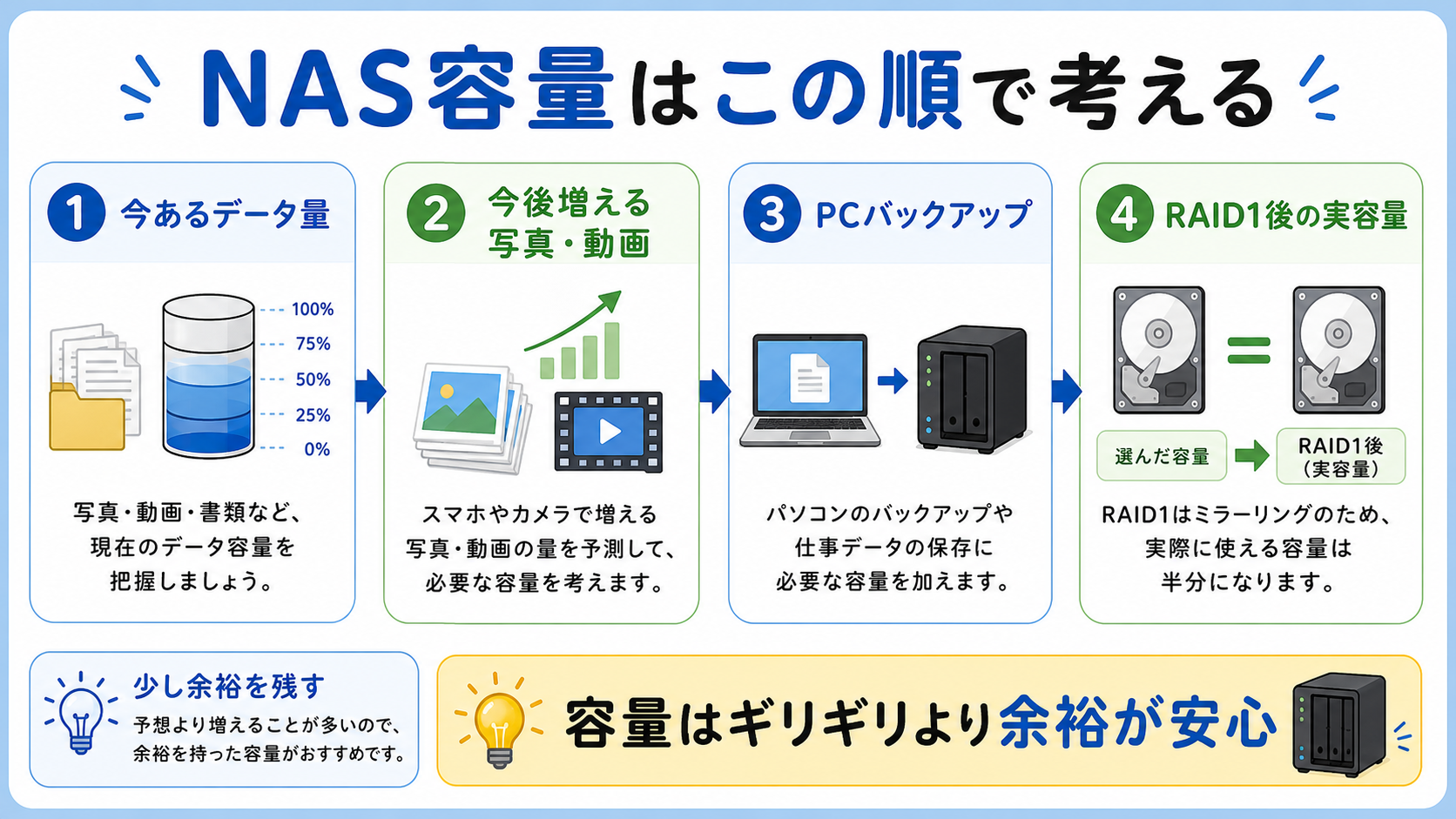
目安として、今あるデータ量の2倍程度を確保すると考えやすくなります。たとえば、いま1.5TBあるなら実容量4TBを候補にします。動画が多い家庭なら、実容量8TBも検討します。
HDD容量をぎりぎりまで使わない
NASは、保存できる限界まで詰め込んで使うより、ある程度の空きを残した方が管理しやすくなります。
写真の取り込み中に容量不足になると、家のIT担当へ連絡が来ます。
「なんか保存できへん」
「昨日まではできた」
「写真消した方がいい?」
この問い合わせ窓口、採用された覚えはないのに、だいたい自分です。
就職氷河期世代としては、「限られた人員で柔軟に対応」という言葉には反応してしまいます。NASの容量まで限界運用にせず、少し余裕を残しておきましょう。
容量だけでNASを選ばない
NAS選びでは容量が目立ちますが、容量だけで決めると使いにくくなることがあります。
次の点も確認してください。
- HDDを何台入れられるか
- RAID1を使えるか
- 外付けHDDやクラウドへバックアップできるか
- スマホアプリが使いやすいか
- HDDをあとから交換しやすいか
- アップデート情報を確認しやすいか
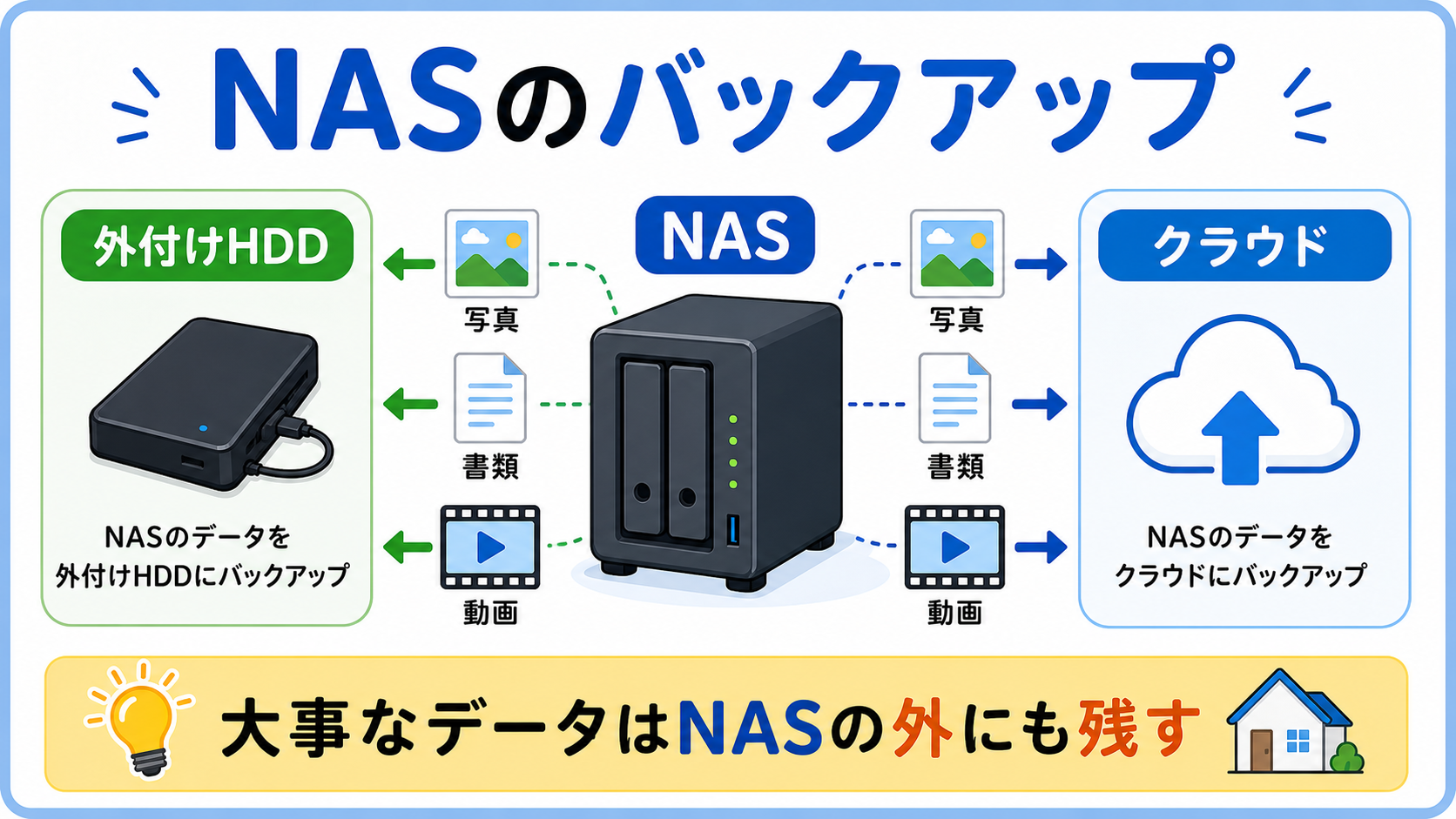
外付けHDDやクラウドへ控えを残す方法は、NASのバックアップはどうする?で整理しています。
NASで何ができるかを先に整理したい場合は、NASとは何ができる?家庭用NASの使い道を初心者向けに解説も参考にしてください。
迷ったときの考え方
家庭用NASの容量で迷ったら、次のように整理すると選びやすくなります。
次の3点を押さえれば十分です。
- 写真中心なら、実容量2TB〜4TBから考える
- 動画が多いなら、実容量4TB〜8TB以上も検討する
- 分からなければ、まずスマホ、パソコン、外付けHDDの現在量を確認する
正確な計算でなくても、いま500GBなのか、2TB近くあるのかが分かれば、候補はかなり絞れます。
よくある質問
NASは2TBで足りますか?
写真や書類が中心で、現在のデータ量が少ない家庭なら足りる場合があります。
ただし、動画をよく撮る場合や家族全員のデータをまとめる場合は、4TB以上も検討してください。
NAS用HDDの容量は何TBを選べばいいですか?
RAID1で使う場合、保存に使える容量はHDD1台分です。たとえば実容量4TBが必要なら、4TB HDDを2台用意します。
写真中心で今のデータが500GB未満なら2TB HDDを2台、500GB〜1.5TB程度なら4TB HDDを2台が考えやすい目安です。動画が多い場合は、4TBや8TBを2台にすることも検討します。
HDDを買う段階では、容量だけでなくNAS本体の対応リストやNAS向けHDDかどうかも確認してください。選び方は、NAS用HDDの選び方で整理しています。
あとから容量を増やせますか?
HDDを交換して容量を増やせるNASもあります。
ただし、手順や条件は機種によって異なります。購入前に確認してください。
NASに写真を入れたら、スマホから消してもいいですか?
NASだけに保存するのはおすすめしません。
NAS本体の故障や誤削除に備えて、大事な写真は外付けHDDやクラウドなど別の場所にも残してください。
まとめ:今ある容量を確認し、少し余裕を持って選ぶ
家庭用NASの容量は、家族構成だけで決まるものではありません。
写真や動画の量、パソコンのバックアップ、今後の増え方、RAID1を使うかどうかで変わります。
- まず今あるデータ量を確認する
- RAID1なら、HDD2台でも実容量は基本的に1台分と考える
- 写真中心なら実容量2TB〜4TBから検討する
- 動画が多いなら実容量4TB〜8TB以上も考える
- 大事なデータはNASの外にも残す
容量をぎりぎりにすると、あとで困るのは家のIT担当です。
少し余裕を持たせて、問い合わせ対応の回数も減らしておきましょう。