「NAS本体は決めたけど、HDDはどれ買えばええん?」
「普通のパソコン用HDDじゃだめなん?」
「4TBを2台買えば、8TB使えるんやろ?」
NASを買うとき、本体選びより地味に迷うのがHDDです。
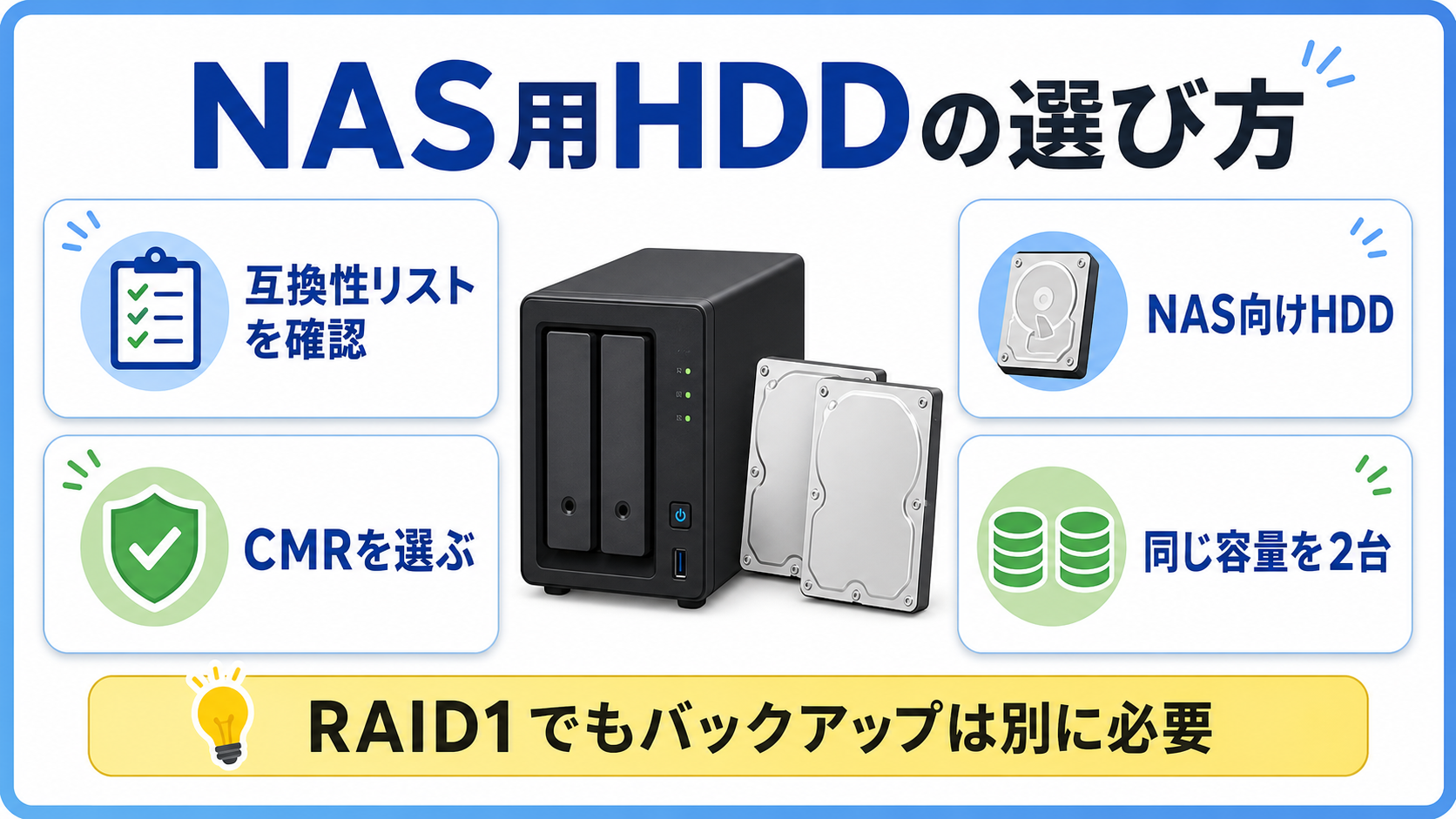
結論から言うと、家庭用NASでは、NAS向けHDDを選び、NASメーカーの互換性リストを確認し、同じ容量を2台そろえるのが基本です。
容量の細かい計算は、家庭用NASの容量は何TB必要?で整理しています。この記事では、「どんなHDDを買えば失敗しにくいか」に絞って説明します。
まず結論:家庭用NASならこの順番で選ぶ
初心者は、次の順番で考えると迷いにくいです。
| 確認すること | 見るポイント |
|---|---|
| NAS本体の対応 | 3.5インチSATA、最大容量、対応HDD一覧 |
| HDDの用途 | NAS向けHDDを選ぶ |
| 記録方式 | できればCMRを選ぶ |
| 容量 | RAID1なら使える容量はHDD1台分 |
| 台数 | 2ベイNASなら同じ容量を2台そろえる |
| バックアップ | NASとは別に外付けHDDやクラウドも用意する |
最初に見るのは、安さや容量ではありません。
そのHDDが、自分のNASで安心して使えるかです。
NAS本体をまだ決めていない場合は、NASとは何ができる?から読むと全体像をつかみやすいです。
普通のHDDとNAS向けHDDは何が違う?
普通のパソコン用HDDでも、物理的にはNASに入ることがあります。
ただし、NASはパソコンとは使い方が違います。
- 電源を入れっぱなしにすることが多い
- 複数の家族や端末からアクセスされる
- 2台以上のHDDを近くで動かす
- RAID構成で使うことがある
- 写真やバックアップを長く保存する
NAS向けHDDは、こうした使い方を前提にした製品です。メーカーによって表現は違いますが、24時間運用、RAID、振動、エラー処理などを意識して設計されています。
家のNASは、たまに使うUSBメモリではありません。どちらかというと、家の倉庫番です。毎日そこにいて、家族から「あの写真どこ?」と呼ばれる係です。
なので、安いからという理由だけでデスクトップ用HDDを選ぶより、NAS向けHDDから探す方が無難です。
最初にNASメーカーの互換性リストを見る
HDDを買う前に、NASメーカーの互換性リストを確認してください。
たとえばSynologyは、周辺機器を買う前に互換性リストを確認することを案内しています。NAS本体ごとに、動作確認済みのHDDや注意事項が違う場合があります。
互換性リストで見るのは、次の項目です。
- NAS本体の型番
- HDDメーカー
- HDD型番
- 容量
- 注意事項や制限
- ファームウェア条件
「同じメーカーのHDDだから大丈夫」とは限りません。
同じシリーズでも容量や型番が違うと、NAS側の扱いが変わることがあります。買う前に、NAS本体の型番とHDD型番をセットで確認しましょう。
CMRとSMRは気にした方がいい?
HDDを調べると、CMRやSMRという言葉が出てくることがあります。
ざっくり言うと、家庭用NASではできればCMRのHDDを選ぶと考えるのが分かりやすいです。
| 方式 | 初心者向けの見方 |
|---|---|
| CMR | NASやRAIDで使いやすい方式として選ばれやすい |
| SMR | 書き換えが多い使い方やRAIDでは注意したい |
細かい仕組みまで覚える必要はありません。
NASに写真やバックアップを入れ、RAID1で使うなら、製品ページや仕様表でCMRと書かれているNAS向けHDDを選ぶ方が安心です。
WD Red Plusのように、NAS環境向けとして案内される製品もあります。Toshiba N300のように、NAS向け、24時間運用、複数ベイNAS対応をうたう製品もあります。
大事なのは、ブランド名だけで決めないことです。
型番ごとに仕様を見る。ここが地味ですが、あとで効きます。
2ベイNASなら同じ容量を2台そろえる
家庭用NASでは、HDDを2台入れる2ベイNASを選ぶことが多いです。
この場合、初心者は同じ容量のHDDを2台そろえると分かりやすいです。
| 構成 | RAID1で使える容量の目安 |
|---|---|
| 4TB + 4TB | 4TB |
| 6TB + 6TB | 6TB |
| 8TB + 8TB | 8TB |
| 4TB + 8TB | 基本的に小さい方に合わせることが多い |
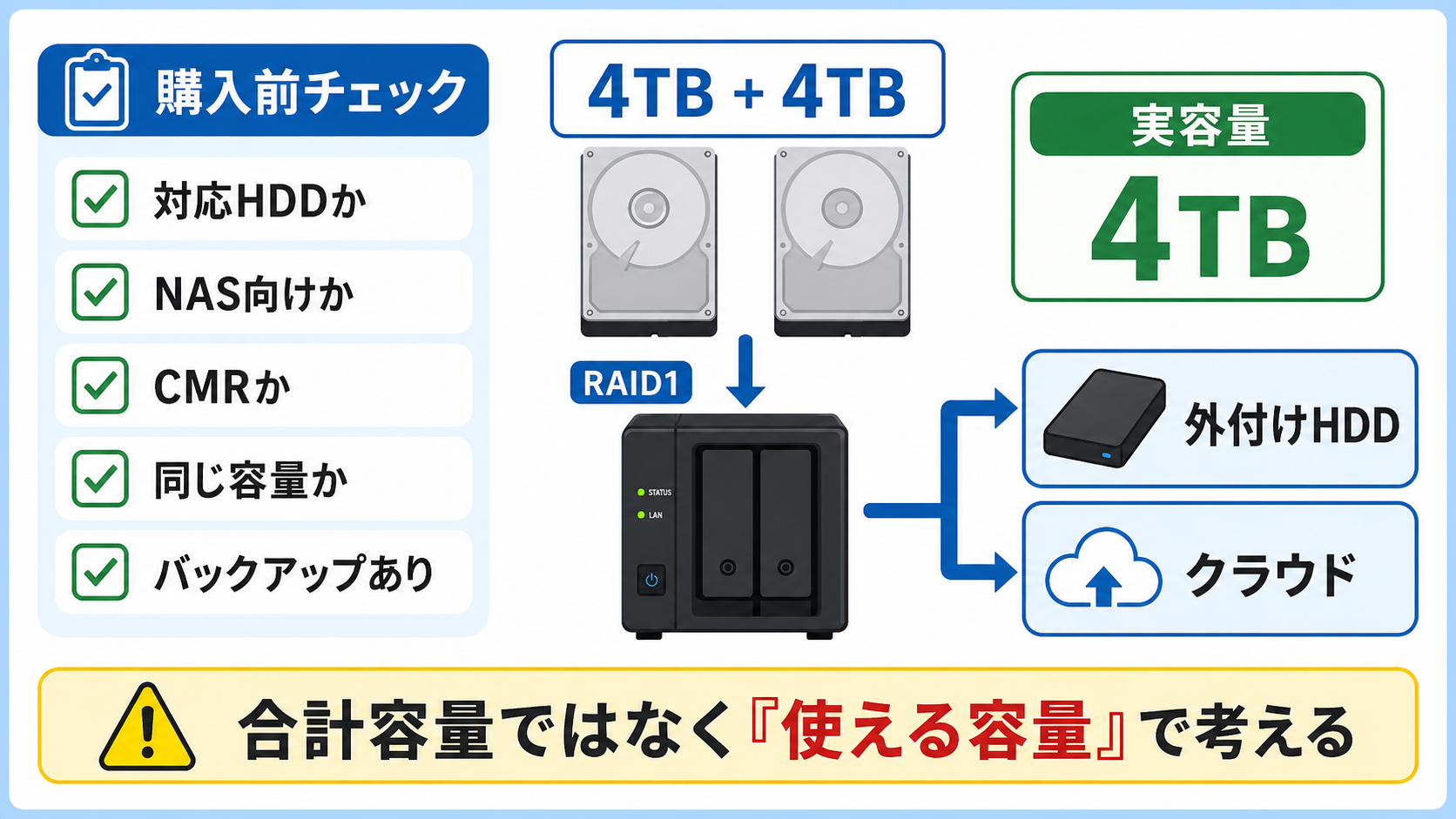
RAID1では、2台に同じデータを書き込みます。そのため、4TBを2台入れても8TB使えるわけではありません。
RAID1とバックアップの違いは、NASのRAID1はバックアップになる?で詳しく整理しています。
ここで大事なのは、容量だけを見て「大きいHDDを1台ずつ足せばいい」と考えないことです。
家庭用の最初のNASなら、同じ容量を2台。これが一番説明しやすく、管理もしやすいです。
容量は「使える容量」で考える
HDDを買うときは、合計容量ではなく、実際に使える容量で考えます。
たとえば4TB HDDを2台買うと、箱としては合計8TBです。でもRAID1なら、保存に使える容量は基本的に4TBです。
NASの容量選びでは、次の流れで考えます。
- 今ある写真・動画・書類の容量を確認する
- 2〜3年で増えそうな量を足す
- パソコンのバックアップ分も考える
- RAID1後の実容量で足りるか見る
写真中心なら実容量2TB〜4TB、動画が多いなら実容量4TB〜8TB以上も検討します。
詳しい目安は、家庭用NASの容量は何TB必要?を参考にしてください。
「今の使い方なら何TBを候補にすればいいか」だけ先に見たい場合は、家庭用NASの容量・HDD構成診断ツールで、実容量とRAID1時のHDD構成をざっくり確認できます。
安さだけで中古HDDや外付けHDD流用を選ばない
HDDは消耗品です。
中古HDDや、昔使っていた外付けHDDの中身をNASに流用したくなることがあります。気持ちは分かります。NAS本体だけでもそれなりにしますし、HDDを2台買うと急に財布が静かになります。
ただ、大事な家族写真や書類を入れるなら、状態の分からないHDDを最初から主役にするのは避けた方が安心です。
特に注意したいのは、次のケースです。
- 使用時間が長い中古HDD
- 落としたことがある外付けHDD
- 型番や記録方式が分からないHDD
- NASの互換性リストにないHDD
- 2台の容量や状態が大きく違うHDD
安く始めることは大事です。
でも、あとから写真が読めなくなると、節約した金額より大きなダメージになります。
HDDを選んでもバックアップは別に必要
NAS向けHDDを選んでも、バックアップは別に必要です。
良いHDDを使うことと、データを守ることは同じではありません。
NAS本体の故障、誤削除、ランサムウェア、落雷、水濡れ、盗難には、HDD選びだけでは備えきれません。
最低限、消えたら困るデータはNASとは別の場所にも残しましょう。
- NAS本体: 普段使う保存場所
- 外付けHDD: NASに問題が起きたときの控え
- クラウド: 自宅の外にも残したいデータ
バックアップの考え方は、NASのバックアップはどうする?で整理しています。
買う前チェックリスト
購入前に、次だけ確認してください。
- NAS本体の型番を確認した
- NASメーカーの互換性リストを見た
- NAS向けHDDを選んだ
- できればCMRのHDDを選んだ
- 2ベイなら同じ容量を2台そろえる
- RAID1後の実容量で足りるか確認した
- バックアップ先も別に用意する
ここまで見れば、初心者のHDD選びとしてはかなり堅いです。
細かいベンチマークや回転数の差より、まずは「対応している」「NAS向け」「容量が足りる」「バックアップもある」を優先しましょう。
よくある質問
普通のデスクトップ用HDDをNASに入れてもいいですか?
動く場合はありますが、初心者にはNAS向けHDDをおすすめします。
NASは24時間運用、複数ユーザー、RAID、振動など、普通のパソコンとは使い方が違います。大事なデータを入れるなら、NAS向けとして設計されたHDDから選ぶ方が安心です。
2台のHDDは同じメーカーでそろえるべきですか?
初心者は、まず同じ容量でそろえることを優先してください。
メーカーを分けるかどうかより、NASの互換性リストに載っているか、容量が合っているか、NAS向けHDDかを確認する方が大事です。
HDDは大きければ大きいほどいいですか?
余裕は大事ですが、必要以上に大きいHDDは費用も上がります。
今あるデータ量、今後の増え方、RAID1後の実容量、バックアップ先の容量も合わせて考えましょう。
SSDをNASに入れた方が速いですか?
SSD対応NASもありますが、家庭で写真や書類を保存する用途では、まずHDDで十分なことが多いです。
速さより、容量、バックアップ、安定運用を優先しましょう。SSDを検討するのは、用途がはっきりしてからで大丈夫です。
HDDをあとから大きい容量に交換できますか?
交換できるNASもありますが、手順や条件は機種によって違います。
購入前に、容量拡張の方法、対応HDD、バックアップ手順を確認してください。交換作業の前には、必ず別の場所にバックアップを取っておきましょう。
まとめ:NAS用HDDは、容量より先に「対応」と「用途」を見る
NAS用HDD選びでは、容量や価格に目が行きがちです。
でも、初心者が最初に見るべきなのは、次の4つです。
- NAS本体で対応しているか
- NAS向けHDDか
- できればCMRか
- RAID1後の実容量で足りるか
そのうえで、2ベイNASなら同じ容量を2台そろえます。
HDD選びは地味ですが、NAS運用の土台です。ここを雑にすると、あとから家のIT担当に全部返ってきます。
「安かったからこれでええやろ」で済ませず、型番と対応表を一度だけ確認しておきましょう。未来の自分が少し助かります。