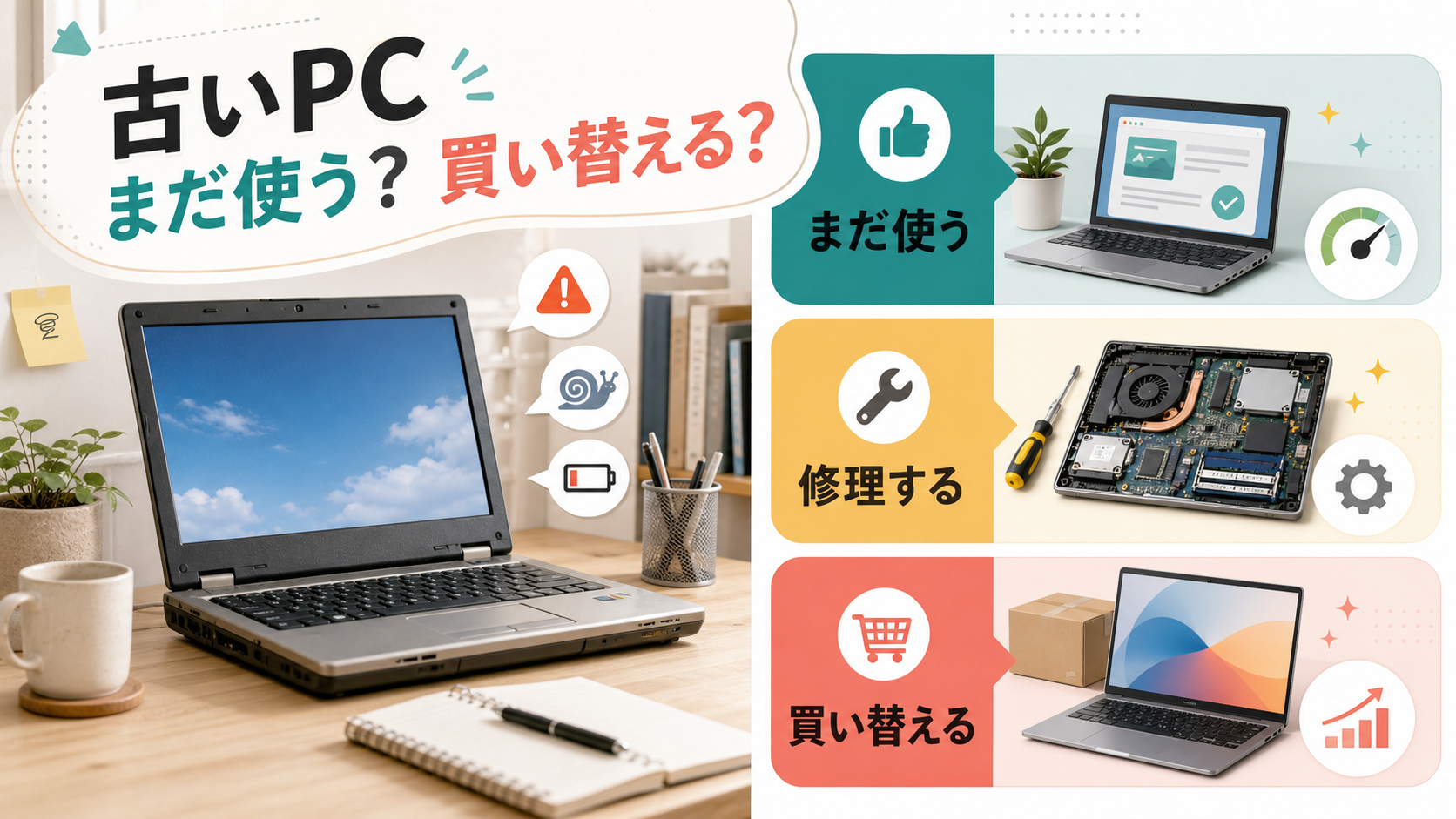
「買い替える前にバックアップしといてって言われたけど、何をすればええん?」
「OneDriveに入ってたら、もう安心なん?」
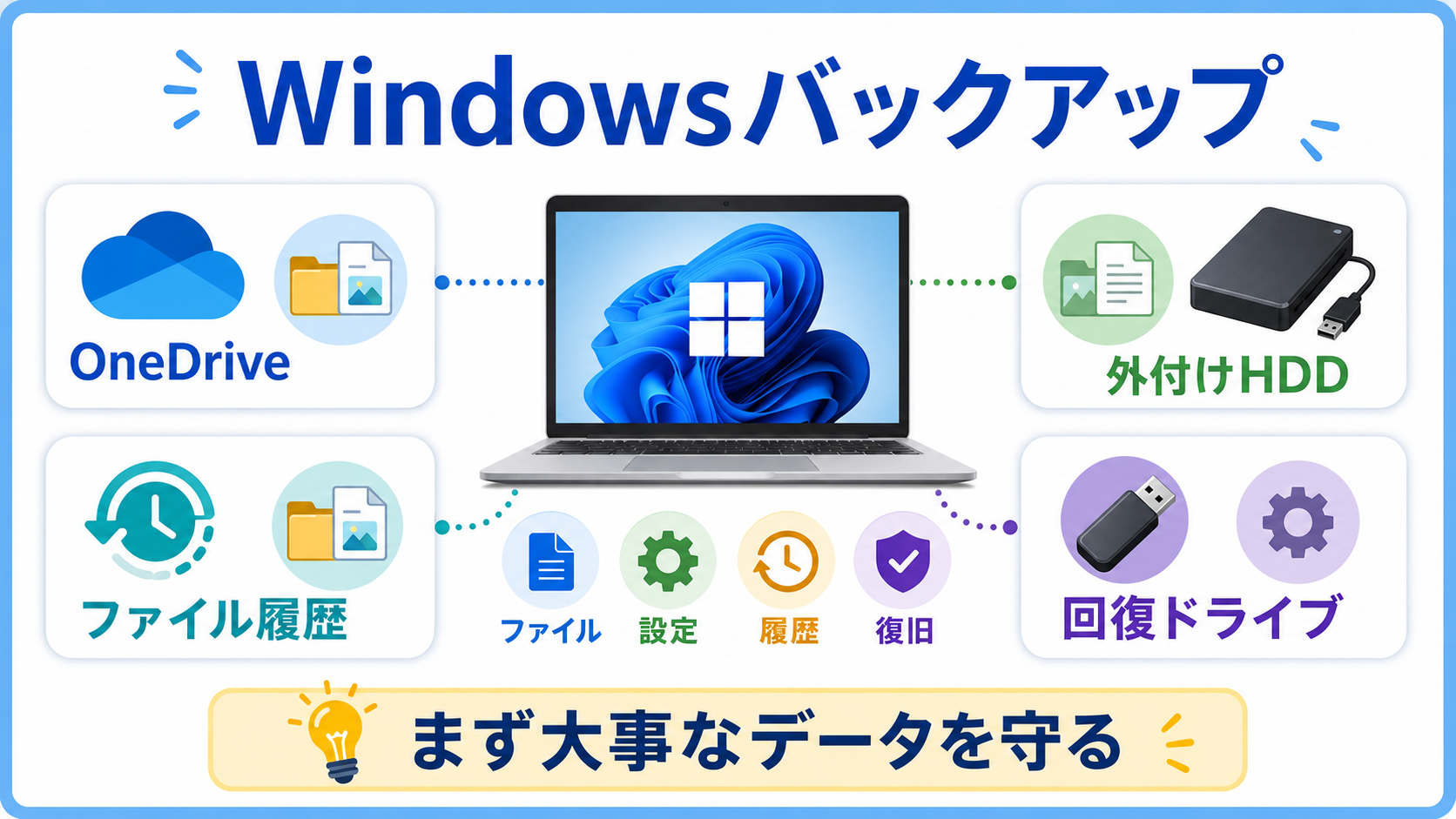
Windowsのバックアップは、名前が似た機能が多くて分かりにくいです。Windows Backup、OneDrive、ファイル履歴、外付けHDD、回復ドライブ。どれも大事そうに見えますが、役割は少しずつ違います。
結論から言うと、家庭のWindowsバックアップは、まず大事なファイルを守り、次に設定や復旧手段を分けて考えるのが安全です。
この記事では、Windows 11/10の家庭用パソコンで、写真、書類、デスクトップ、設定、買い替え前のデータをどうバックアップするかを、初心者向けに整理します。
まず結論:バックアップは「ファイル」「設定」「復旧」を分ける
Windowsでバックアップを考えるときは、全部を1つの機能に任せようとしない方が分かりやすいです。
| 守りたいもの | 向いている方法 | 役割 |
|---|---|---|
| 写真、書類、デスクトップ | OneDrive、外付けHDD/SSD、NAS | 大事なファイルを失わない |
| アプリ一覧、Wi-Fi、壁紙など | Windows Backup | 新しいPCへ移るときの設定補助 |
| 過去の版に戻したいファイル | ファイル履歴 | 間違って上書き・削除したときの保険 |
| Windowsが起動しないとき | 回復ドライブ、インストールメディア | 修復や再インストールの入口 |
大事なのは、回復ドライブは写真や書類のバックアップではないということです。
「USBを作ったから写真も守られている」と思うと危ないです。まず守るのは、家族写真、書類、家計簿、学校関係、仕事関係のファイルです。
最初に守るべきデータを決める
バックアップ設定を開く前に、何を守るかを決めます。
家庭のパソコンなら、まず次の場所を見ます。
- デスクトップ
- ドキュメント
- ピクチャ
- ビデオ
- ダウンロード
- 年賀状ソフトや家計簿ソフトの保存先
- ブラウザに保存していないメモやID控え
特に危ないのは、デスクトップに置きっぱなしのPDFや写真です。見える場所にあるので安心しがちですが、パソコンが壊れたら一緒に取り出せなくなることがあります。
パソコンの容量不足を整理する前も、古いパソコンを処分する前も、まずこの棚卸しをします。容量を空ける手順はパソコンの容量不足を解消する方法で、買い替え判断は古いパソコンを買い替えるタイミングで整理しています。
OneDriveは手軽。ただし容量と削除に注意する
Windows BackupやOneDriveを使うと、デスクトップ、ドキュメント、ピクチャなどをクラウドへ同期できます。
向いているのは、次のような使い方です。
| 向いている場面 | 理由 |
|---|---|
| 新しいPCへ移る予定がある | 同じMicrosoftアカウントでファイルを戻しやすい |
| 複数のPCで同じ書類を使う | クラウド経由で見られる |
| 外付けHDDを持っていない | 追加機器なしで始めやすい |
| デスクトップやドキュメントを守りたい | よく使う場所を対象にしやすい |
ただし、OneDriveは「同期」です。バックアップのように使えますが、操作を間違えるとクラウド側にも影響します。
注意したいのは、次の3つです。
- 無料容量では足りないことがある
- 削除するとクラウド側からも消える場合がある
- 同期エラーに気づかないと、守れているつもりになる
つまり、OneDriveは便利ですが、「入れたら全部安心」ではありません。大事な写真や書類は、定期的にOneDriveの状態を確認し、必要なら外付けHDDやNASにも控えを作る方が安全です。
外付けHDD/SSDは買い替え前の退避に向いている
古いパソコンから新しいパソコンへ移るときは、外付けHDDや外付けSSDも分かりやすい方法です。
やることはシンプルです。
- 外付けHDD/SSDをつなぐ
- デスクトップ、ドキュメント、ピクチャなどを開く
- 必要なフォルダを外付け側へコピーする
- コピー先のファイルを開けるか確認する
- 安全な取り外しをしてから抜く
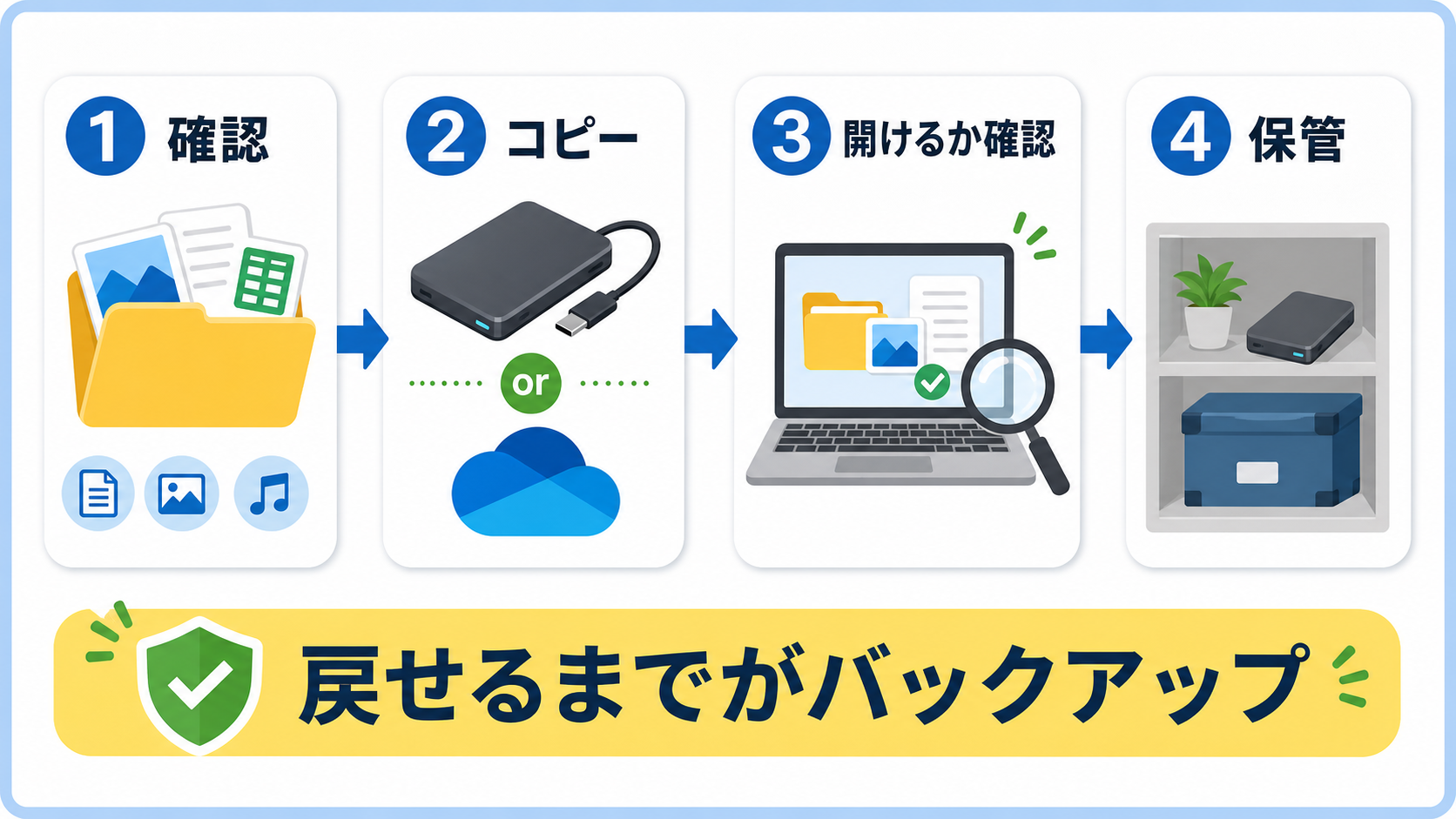
ここで大事なのは、コピーしただけで終わらないことです。
外付けHDDに入れたつもりでも、ショートカットだけをコピーしていたり、一部のフォルダを忘れていたりすることがあります。代表的な写真、PDF、Excelファイルを実際に開いて、「戻せる」ことを確認しましょう。
NAS、外付けHDD、クラウドの使い分けは、NASのバックアップはどうする?外付けHDD・クラウドで守る方法でも整理しています。
NASをバックアップ先にする場合、写真や動画、パソコンのデータ量に合わせた容量も確認します。家庭用NASの容量は何TB必要?で、2TB・4TB・8TBとRAID1時のHDD構成を整理しています。
ファイル履歴は「前の状態に戻す」ための保険
ファイル履歴は、外付けドライブやネットワーク上の場所に、ファイルの履歴を残す機能です。
向いているのは、次のような困りごとです。
- 書類を上書きしてしまった
- フォルダを間違って消してしまった
- 昨日の状態に戻したい
- 家計簿や学校書類の過去版を残したい
OneDriveが「クラウドへ同期する」イメージなら、ファイル履歴は「以前の版をたどれる控え」です。
ただし、ファイル履歴を使うには、外付けドライブやネットワーク上の保存先が必要です。設定していなければ、あとから過去の版を戻せるわけではありません。
家庭では、すべての人に必須というより、書類をよく更新するパソコン、家計簿や仕事の資料を扱うパソコンで検討するとよいです。
回復ドライブは「Windowsを直す入口」であって、写真の控えではない
回復ドライブは、Windowsが起動しないときの修復や再インストールに使うためのUSBです。
ここで混乱しやすいのが、名前に「回復」と付くことです。
回復ドライブは、パソコンを直す入口にはなりますが、家族写真や書類を自動で保存してくれるものではありません。
| 勘違い | 実際 |
|---|---|
| 回復ドライブを作れば写真も戻る | 写真や書類は別にバックアップが必要 |
| 初期化すれば全部元通り | アプリや設定が消えることがある |
| Windowsが起動しないときに何とかなる | バックアップがなければデータは戻せない場合がある |
初期化、再インストール、修復をする前には、可能な限り外付けHDDやクラウドへ大事なファイルを退避してください。
Windows Updateや初期化が不安な場合は、Windowsの更新が必要な理由も参考になります。
買い替え前はこの順番で進める
古いパソコンを買い替える前なら、次の順番がおすすめです。
| 順番 | やること | 目的 |
|---|---|---|
| 1 | 重要フォルダを書き出す | 何を残すか決める |
| 2 | OneDriveの同期状態を見る | クラウドにあるものを確認する |
| 3 | 外付けHDD/SSDへコピーする | 手元にも控えを作る |
| 4 | 代表ファイルを開く | 戻せるか確認する |
| 5 | アカウントとライセンスを確認する | 新PCで困らないようにする |
| 6 | 古いPCを初期化・処分する | データを残したまま手放さない |
ここで、家族のパソコンだと意外に出てくるのが「本人も保存場所を覚えていないファイル」です。
年賀状ソフトの住所録、昔の写真整理ソフト、デスクトップの謎フォルダ、ダウンロードに残った契約PDF。就職氷河期世代の「引き継ぎ資料はありません、でも運用はよろしく」みたいな状態です。だからこそ、いきなり初期化せず、まず棚卸しです。
家族全体で写真や書類の置き場所を決めるなら、家族のデータ管理ルールもあわせて見ておくと整理しやすいです。
今日やるならこの3つだけでいい
完璧なバックアップ設計をいきなり作ろうとすると、だいたい途中で止まります。
今日やるなら、まずこの3つで十分です。
- デスクトップ、ドキュメント、ピクチャを確認する
- OneDriveに入っているか、外付けHDDへコピーする
- コピー先のファイルを1つ開いて確認する
余裕があれば、次にファイル履歴や回復ドライブを考えます。
バックアップは「設定した」ではなく、「戻せることを確認した」で一区切りです。
よくある質問
OneDriveに入っていればバックアップは不要ですか?
OneDriveは便利ですが、削除や同期エラーの影響を受けることがあります。大事な写真や書類は、OneDriveだけでなく、外付けHDDやNASなど別の場所にも控えを作ると安心です。
外付けHDDと外付けSSDはどちらがいいですか?
大量の写真や動画を安く保存したいなら外付けHDD、コピー速度や持ち運びやすさを重視するなら外付けSSDが向いています。どちらも壊れる可能性はあるので、1台だけに全財産を預けない考え方が大事です。
SSDを買う場合は、価格上昇を理由に焦って選ばず、必要な容量と使う期限を先に決めます。現在の背景と判断基準は、SSDとメモリはなぜ高い?で整理しています。
回復ドライブを作ればバックアップになりますか?
なりません。回復ドライブはWindowsを修復・再インストールするための入口です。写真、書類、家計簿、年賀状住所録などは、別途バックアップしてください。
ファイル履歴は必ず設定した方がいいですか?
必須ではありません。ただし、書類をよく更新する、上書き前の状態に戻したい、外付けドライブやNASに履歴を残したい場合は役立ちます。
Windows 10のパソコンでも同じですか?
基本の考え方は同じです。ただし、Windows 10は2025年10月14日にサポートが終了しています。インターネットやオンライン手続きに使うメインPCなら、バックアップを取ったうえでWindows 11対応や買い替えも考えましょう。
まとめ:バックアップは「戻せる」まで確認する
Windowsのバックアップは、機能名で覚えるより、役割で分けると分かりやすくなります。
- OneDriveやWindows Backupは、ファイルや設定をクラウドへ残す
- 外付けHDD/SSDは、買い替え前の退避に使いやすい
- ファイル履歴は、過去の版に戻すための保険になる
- 回復ドライブは、Windowsを直す入口であって写真の控えではない
まず守るのは、写真、書類、家計簿、学校や仕事のデータです。
バックアップは、取ったつもりで終わらせず、代表ファイルを開いて確認する。そこまでできれば、買い替えも初期化も、かなり落ち着いて進められます。