「パソコンに更新って出てるけど、押してええん?」
家でこう聞かれると、少し身構えます。押したら再起動が始まるかもしれませんし、急いでいるときに限ってなかなか終わらないこともあります。
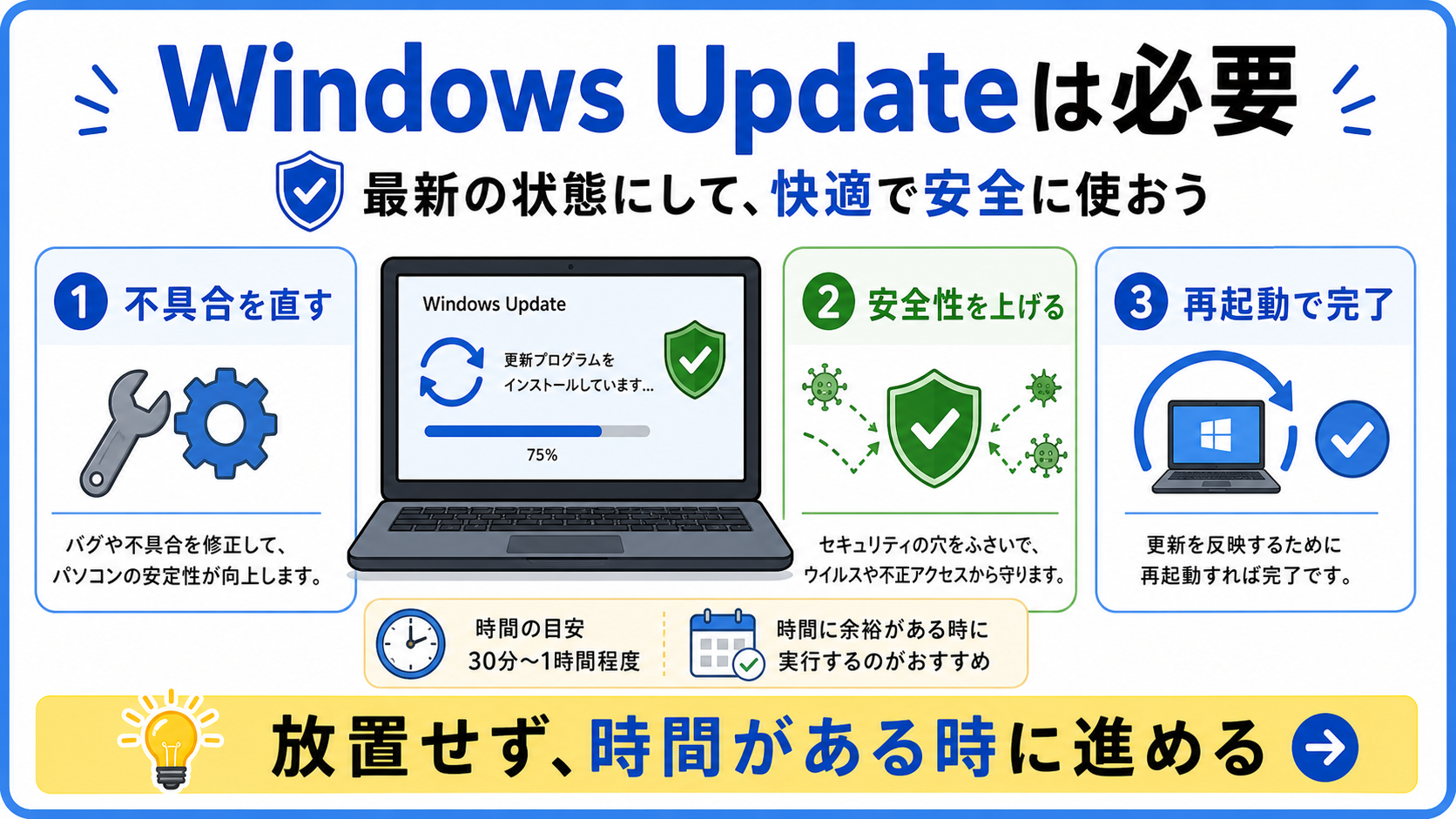
ただ、Windowsの更新は基本的には必要です。セキュリティの穴をふさいだり、不具合を直したり、パソコンを安定して使うための修正が含まれるからです。
この記事では、Windowsの更新を放置するとどうなるのか、更新前に何を確認すればよいのか、失敗したときにまず見るポイントを初心者向けに整理します。
まず結論:Windows更新は必要。ただし急いでいるときに無理にしない
Windows Updateは、基本的には実行した方がよいです。
理由は大きく3つあります。
- セキュリティ上の弱点を直すため
- 不具合や動作の安定性を改善するため
- 新しい機器やアプリを使いやすくするため
ただし、「今すぐ押せば全部OK」という話でもありません。仕事中、学校の提出前、オンライン会議の直前に始めると、再起動や待ち時間で困ることがあります。
更新は、時間に余裕があるときに、バックアップ、空き容量、電源を確認してから進めるのが安全です。
Windows更新を放置するとどうなる?
Windows更新をずっと放置すると、次のような困りごとにつながることがあります。
| 放置した場合 | 起こりやすいこと |
|---|---|
| セキュリティ修正が入らない | 悪用されやすい弱点が残る |
| 不具合修正が遅れる | アプリや周辺機器の動作が不安定になることがある |
| 更新がたまる | まとめて更新することになり、時間がかかりやすい |
| 再起動待ちが残る | 裏側で処理が続き、重く感じることがある |
| サポート切れに近づく | 古い環境のまま使い続けることになる |
更新を放置していると、ある日まとめて大きな更新が入り、「なんで今やねん」と言いたくなる場面が出てきます。そうならないように、余裕のある日に少しずつ終わらせる方が現実的です。
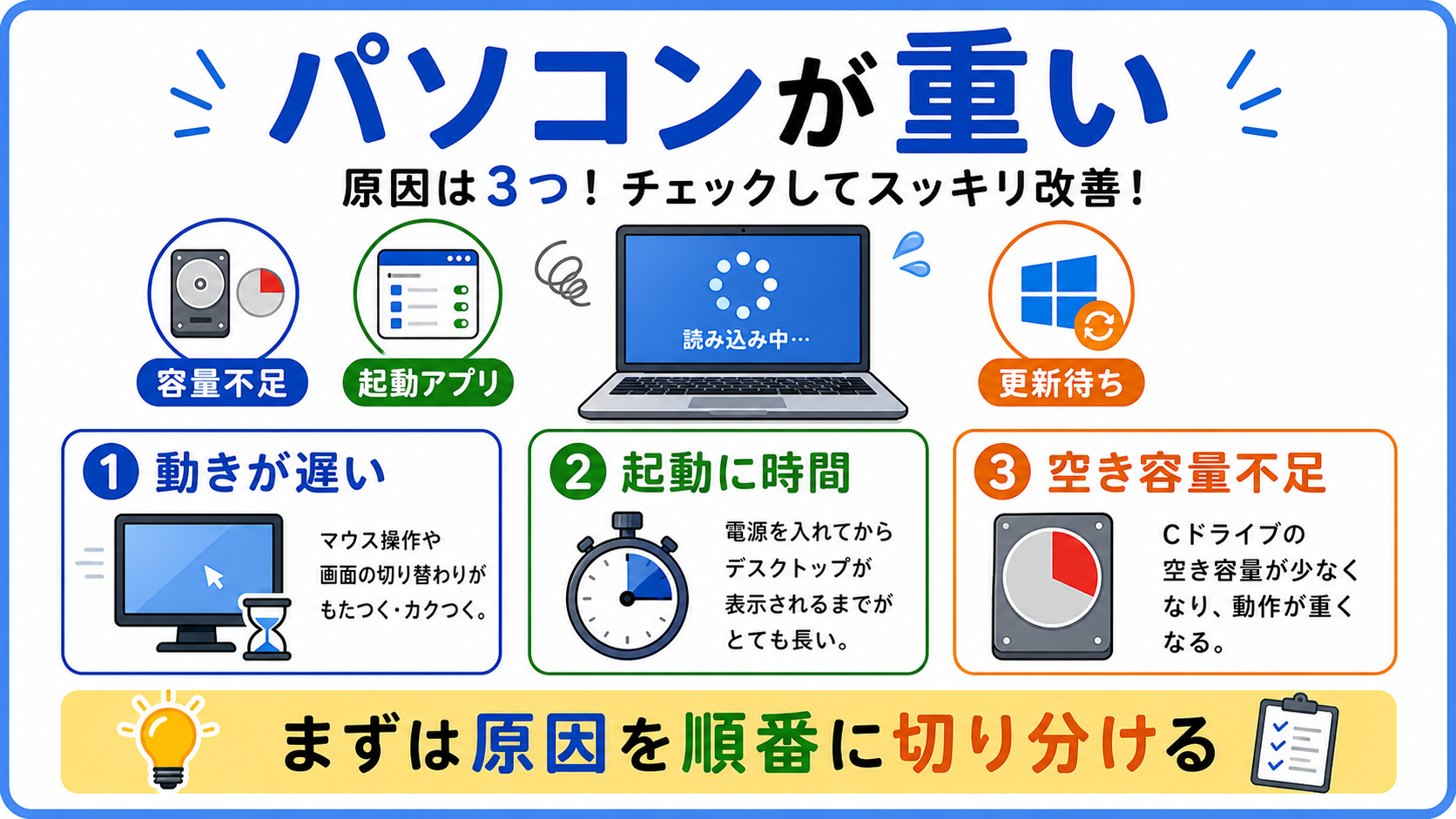
パソコンが重い原因としても、更新待ちや再起動待ちはよくあります。全体の切り分けはパソコンが重い原因と軽くする方法でも整理しています。
更新前に確認すること
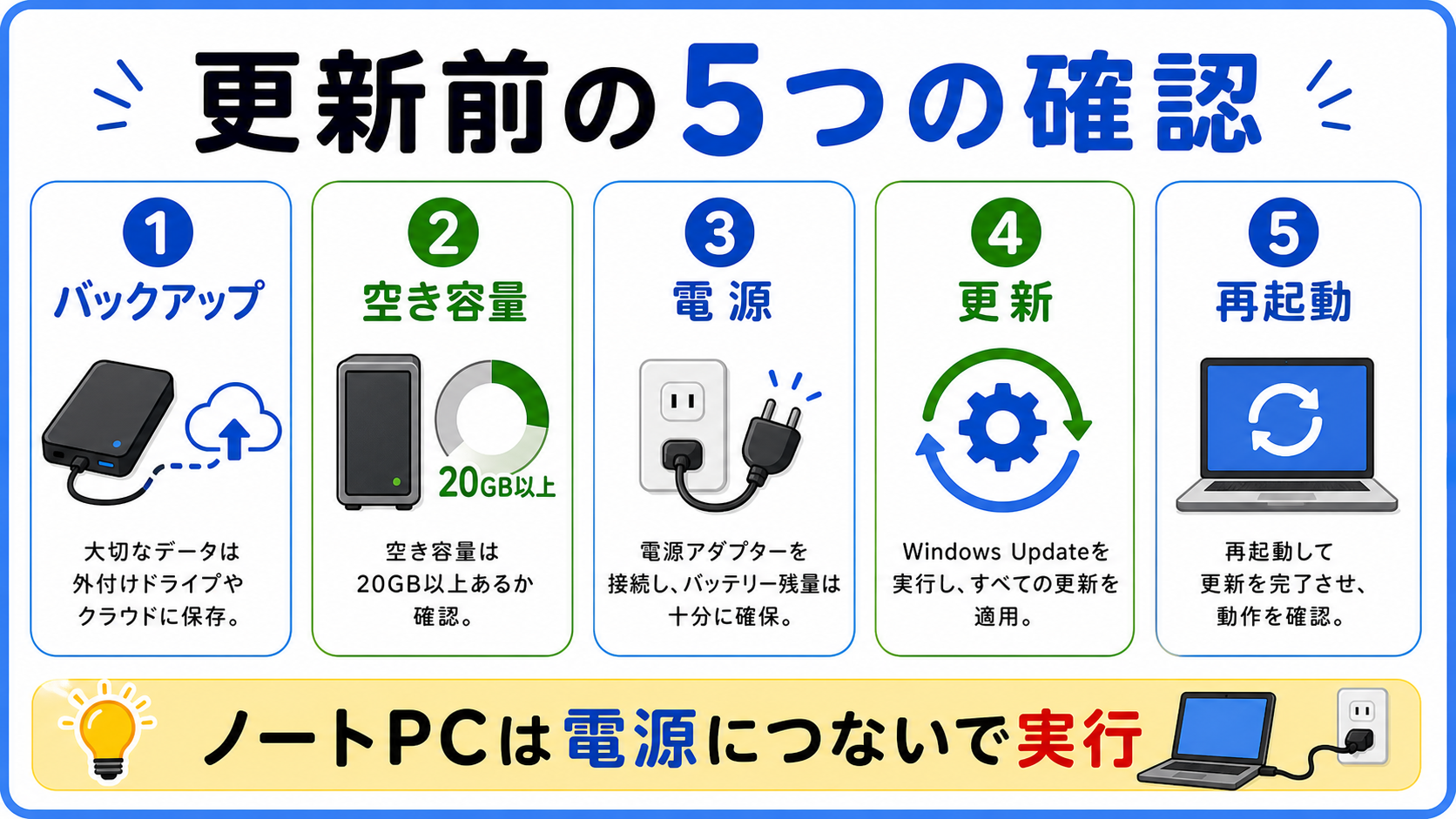
Windows更新の前に、次の5つを確認してください。
| 順番 | 確認すること | 理由 |
|---|---|---|
| 1 | 大事なデータをバックアップする | 万一に備える |
| 2 | 空き容量を確認する | 更新ファイルを保存する余裕が必要 |
| 3 | 電源につなぐ | 更新中の電源切れを防ぐ |
| 4 | 時間に余裕を作る | 再起動や待ち時間に備える |
| 5 | 作業中のファイルを保存する | 再起動で作業を失わないようにする |
特に大事なのは、バックアップです。
更新そのものは普段の作業ですが、パソコンに重要な写真や書類が入っているなら、先に控えを残しておく方が安心です。バックアップ先の考え方は、NAS・外付けHDD・クラウドの使い分けで整理しています。
空き容量も大切です。Cドライブがいっぱいに近いと、更新が進まなかったり、途中で失敗したりすることがあります。
更新中にやってはいけないこと
Windows更新中に一番避けたいのは、途中で電源を切ることです。
更新中は、画面がしばらく変わらないことがあります。進んでいないように見えても、裏側ではファイルを書き換えている場合があります。
次のような操作は避けてください。
- 電源ボタンを長押しして切る
- ノートパソコンのバッテリーが少ないまま更新する
- 更新中にコンセントを抜く
- 画面が変わらないからと何度も再起動する
長く感じても、まずはそのまま待ちます。夜に始めるなら、電源につないでおくのが安全です。
更新が長いときはどうする?
更新が長いと、不安になります。特に家族から「まだ終わらんの?」と聞かれると、家のIT担当としては少しつらいところです。
ただ、更新の長さは内容やパソコンの状態によって変わります。
- 大きな更新が含まれている
- しばらく更新していなかった
- 空き容量が少ない
- 古いHDDのパソコンを使っている
- 再起動後の処理が残っている
まずは電源につないだまま待ちます。何時間も同じ画面からまったく変わらない、明らかなエラーが出ている、何度も失敗する場合は、次の確認へ進みます。
更新に失敗するときの基本確認
Windows Updateが失敗するときは、次の順に確認します。
- 再起動する
- Cドライブの空き容量を増やす
- インターネット接続を確認する
- もう一度Windows Updateを実行する
- Windowsのトラブルシューティングを使う
空き容量不足は、更新失敗の原因になりやすいです。不要なダウンロードファイル、ごみ箱、使っていない大きな動画などから見直します。
Cドライブがいっぱいで何を消すか迷う場合は、パソコンの容量不足を解消する方法で、一時ファイル、不要アプリ、写真・動画の移動を分けて確認できます。
ただし、意味の分からないシステムファイルを削除したり、出どころの分からない高速化ソフトを入れたりするのは避けてください。原因を増やすだけになることがあります。
セキュリティ対策としても更新は大事
Windows更新は、使い勝手のためだけではありません。セキュリティ対策としても大事です。
家の鍵で考えると分かりやすいです。鍵に弱い部分が見つかったら、補修しておく方が安心です。Windows Updateは、その補修に近い役割があります。
もちろん、更新だけで全部守れるわけではありません。
- 強いパスワードを使う
- 怪しいメールや添付ファイルを開かない
- Wi-Fiのセキュリティ設定を古い方式のままにしない
- ルーターやNASも必要に応じて更新する
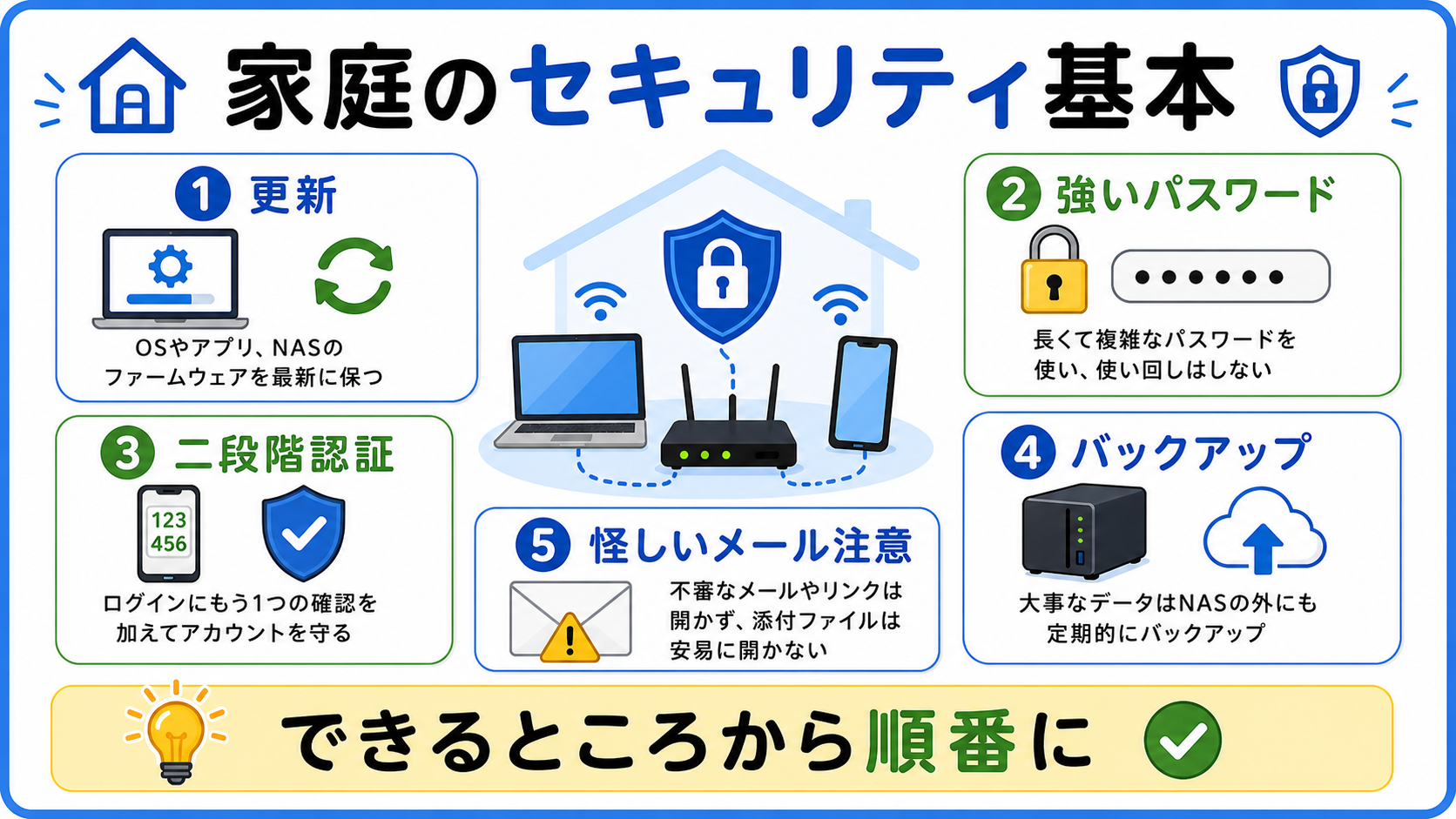
家庭のセキュリティは、ひとつだけで守るより、いくつかの基本を組み合わせる方が現実的です。Wi-Fi側の基本はWi-Fiのセキュリティ設定の記事でも整理しています。
特に家族で同じパスワードを使い回している場合は、Windowsを更新していても別の入口から危なくなることがあります。家庭内のパスワード整理は、家族のパスワード管理はどうする?も参考にしてください。
更新、パスワード、二段階認証、バックアップ、怪しいメール対策をまとめて見直したい場合は、家庭で最低限やるべきセキュリティ対策5つも参考になります。
就職氷河期世代の感覚で言うと、「更新もセキュリティもバックアップも全部よろしく」と任されると、また兼務かと言いたくなります。ただ、全部を一気に完璧にする必要はありません。まずは更新をためすぎないところからで大丈夫です。
よくある質問
Windows更新は毎回すぐ実行した方がいいですか?
基本的には早めがよいですが、作業中に無理に始める必要はありません。時間に余裕があり、電源と空き容量を確認できるタイミングで実行しましょう。
更新したらパソコンが重くなることはありますか?
更新直後は、裏側の処理が続いて一時的に重く感じることがあります。しばらく待って再起動すると落ち着く場合があります。ずっと重い場合は、空き容量や起動時アプリも確認しましょう。
更新中に画面が止まったように見えます
すぐに電源を切らず、まずは待ってください。更新中は画面が長く変わらないことがあります。ノートパソコンなら電源につないだままにします。明らかなエラーが出ている場合は、表示内容を確認してから対応します。
古いパソコンでも更新した方がいいですか?
サポートされている範囲なら更新した方がよいです。ただし、古いHDDや空き容量不足のパソコンでは時間がかかることがあります。バックアップを取ったうえで、時間に余裕があるときに進めましょう。
まとめ:更新はためすぎず、準備してから進める
Windowsの更新は、セキュリティ修正、不具合修正、安定性改善のために必要です。
ただし、急いでいるときに勢いで始めるより、次の準備をしてから進める方が安心です。
- 大事なデータをバックアップする
- Cドライブの空き容量を確認する
- ノートパソコンは電源につなぐ
- 作業中のファイルを保存する
- 時間に余裕があるときに更新する
- 更新中は電源を切らずに待つ
家のパソコンを長く安全に使うなら、更新は「面倒な通知」ではなく「定期メンテナンス」と考えると付き合いやすくなります。