「パソコンが重いんやけど、何を消したらいい?」
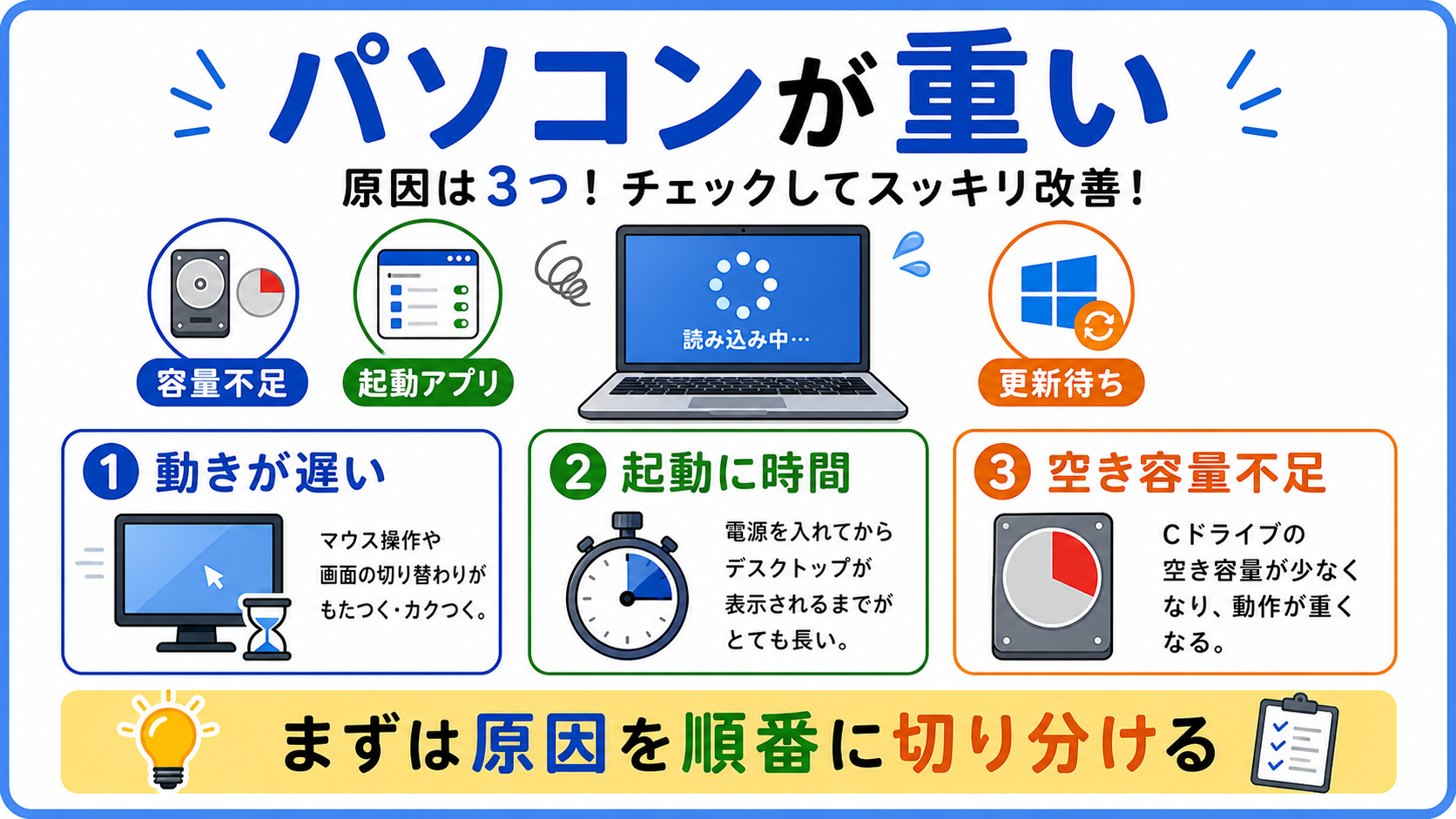
家でこう聞かれると、少し困ります。重い原因はひとつではありません。インターネットだけが遅い場合もあれば、パソコン本体の空き容量、起動時に動くアプリ、Windowsの更新、古い部品が原因のこともあります。
先に結論から言うと、いきなりファイルを大量に消したり、初期化したりする必要はありません。まずは安全な順番で確認しましょう。
まず結論:重い原因を順番に分けて確認する
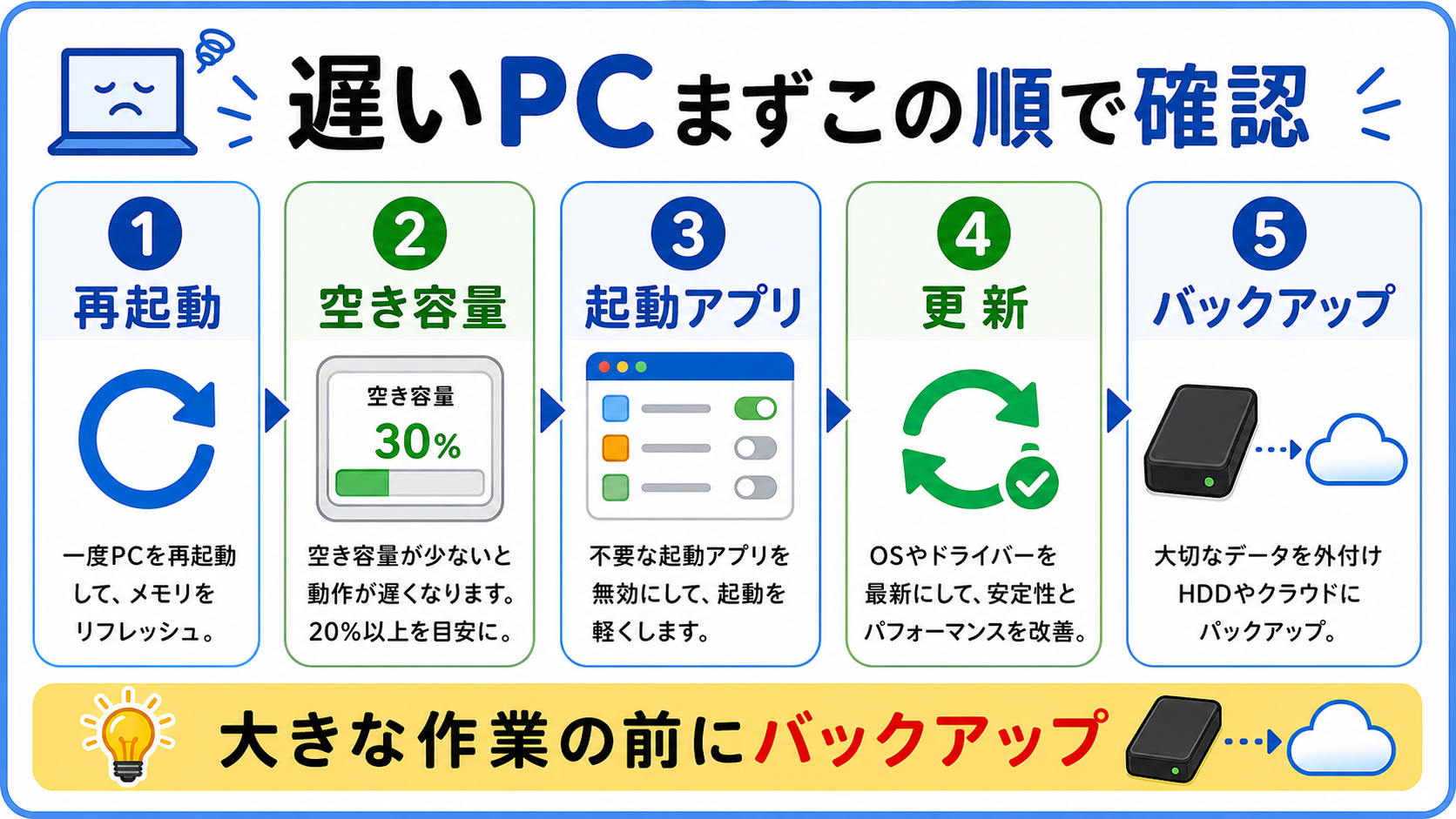
パソコンが重いときは、次の順番で見ると失敗しにくいです。
- 再起動する
- ネットだけ遅いのか、パソコン全体が重いのかを分ける
- 空き容量を確認する
- 起動時に動くアプリを減らす
- Windows Updateとセキュリティ確認をする
- 大事なデータをバックアップする
- 古いパソコンならSSD化、メモリ増設、買い替えを考える
大事なのは、「何となく重い」から一気に削除へ進まないことです。写真、書類、家計資料、仕事のデータを消してから後悔すると、もうええわでは済みません。
パソコンが重いとは、どの状態かを分ける
まず、何が遅いのかを分けます。
| 状態 | よくある原因 | 最初に見ること |
|---|---|---|
| Webページだけ遅い | Wi-Fi、ルーター、回線、ブラウザ | ほかの端末でも遅いか |
| パソコンの起動が遅い | 起動時アプリ、古いHDD、更新 | 起動直後に何が動いているか |
| アプリを開くのが遅い | メモリ不足、古いストレージ | 同時に開いているアプリ |
| 保存やコピーが遅い | 空き容量不足、HDDの劣化 | ドライブの空き容量 |
| 何をしても重い | 古い本体、常駐アプリ、ウイルス対策 | 使用年数と全体の状態 |
インターネットだけが遅いなら、パソコン本体ではなくWi-Fi側の問題かもしれません。その場合は、先にWi-Fiが遅い・つながらないときの記事で、家族のほかの端末でも遅いかを確認してください。
逆に、ネットを使っていないメモ帳や写真整理でも遅いなら、パソコン本体側を見る方が近道です。
最初に再起動して、開きっぱなしを減らす
最初にやることは、再起動です。
「そんなことで直るん?」と思うかもしれませんが、何日もスリープだけで使っていると、アプリや更新処理が残ったままになることがあります。スマホと同じで、たまには一度きれいに起動し直すだけで軽くなることがあります。
特に確認したいのは次の3つです。
- ブラウザのタブを大量に開いていないか
- 写真編集、動画、オンライン会議アプリを開きっぱなしにしていないか
- 再起動後もしばらく重い状態が続くか
再起動して10分ほど待ってもずっと重い場合は、次の確認へ進みます。
空き容量を確認する
パソコンの空き容量が少ないと、動作が重くなることがあります。Windowsの更新、アプリの一時ファイル、写真や動画の保存で、気づかないうちにいっぱいになります。
目安として、Cドライブの空き容量がかなり少ない場合は注意です。特に赤く表示されている、空きが数GBしかない、更新のたびに警告が出るなら整理しましょう。
ただし、ここでいきなり大事な写真や書類を消すのは危険です。まずは次のような、比較的見直しやすい場所から確認します。
- ごみ箱
- ダウンロードフォルダ
- 使っていない大きな動画ファイル
- 何年も開いていないインストーラー
- 同じ写真や動画の重複
Windowsにはストレージの使用状況を確認する機能もあります。どの種類のデータが容量を使っているかを見てから整理すると、無駄に探し回らずに済みます。
Cドライブが赤く表示されている、何を消してよいか迷う、写真や動画をどこへ移すか決めたい場合は、パソコンの容量不足を解消する方法で整理しています。
起動時に動くアプリを減らす
パソコンを起動した直後から重い場合、起動時に自動で動くアプリが多すぎることがあります。
たとえば、次のようなアプリです。
- チャットアプリ
- オンライン会議アプリ
- クラウド同期アプリ
- プリンター関連ソフト
- メーカー独自の補助ソフト
全部が悪いわけではありません。クラウド同期やセキュリティソフトのように、必要なものもあります。
見直すときは、「毎回自動で起動しなくても、自分で使うときに開けばよいもの」から外すのが安全です。意味が分からない名前のものを適当に無効化するのは避けましょう。
起動直後だけ重い、何をOFFにしてよいか迷う場合は、スタートアップアプリの見直し方で、ONのままにするものとOFF候補を分けて確認できます。
Windows Updateとセキュリティ確認をする
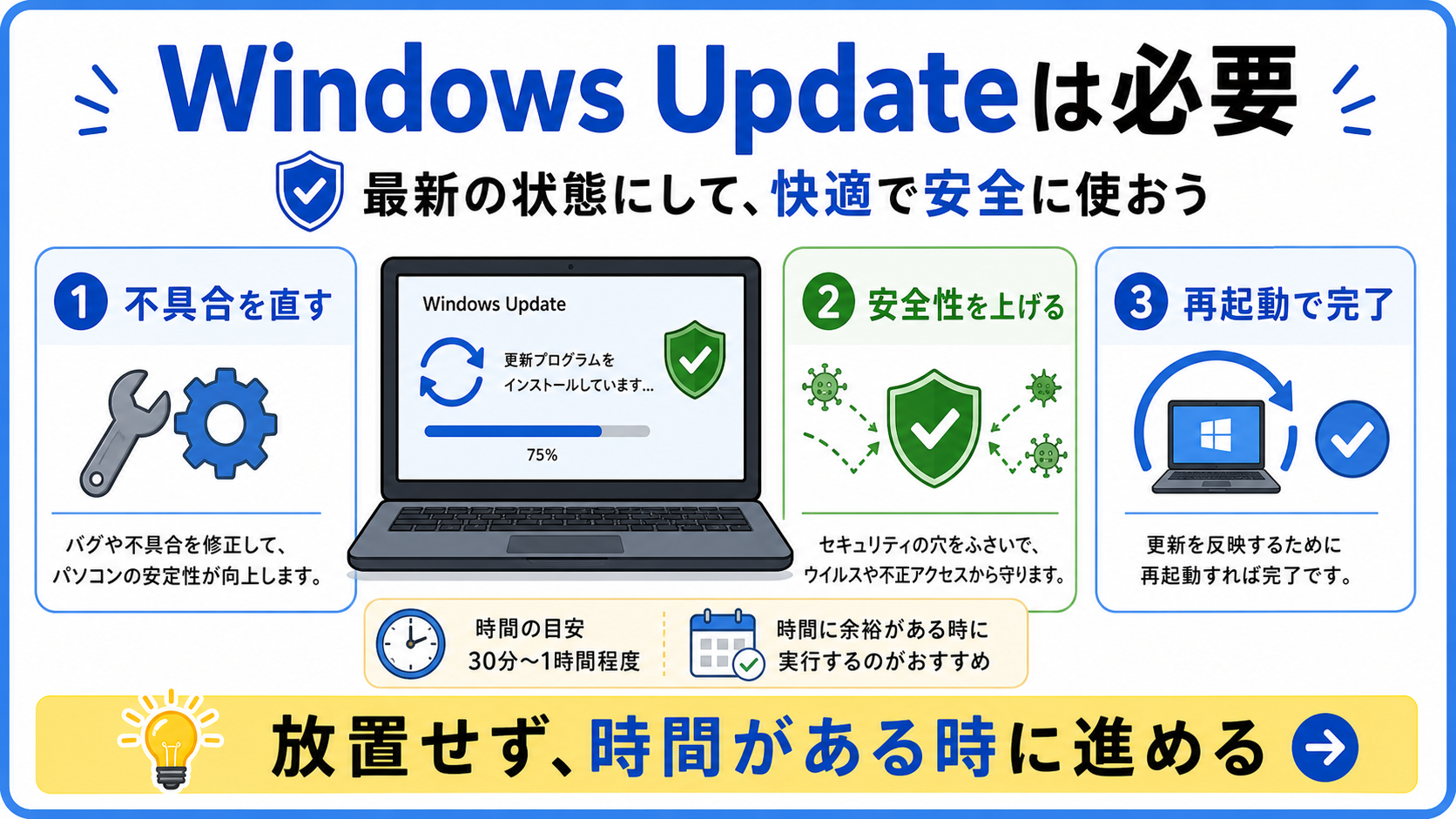
Windows Updateが途中で止まっていたり、再起動待ちになっていたりすると、裏側で処理が続いて重く感じることがあります。
まずは設定画面で更新の状態を確認し、必要な更新があれば時間に余裕があるときに終わらせます。更新直後はしばらく処理が続くこともあるので、すぐに判断しない方がよいです。
Windowsの更新を放置してよいか迷う場合は、Windowsの更新が必要な理由と放置した場合の注意点もあわせて確認してください。
また、急に重くなった、知らない広告が出る、見慣れないアプリが増えたという場合は、セキュリティ確認も必要です。
ここで注意したいのは、「パソコンを速くします」とうたう無料ソフトを何となく入れないことです。原因が分からないまま高速化ソフトを重ねると、かえって管理が難しくなります。まずはWindows標準の機能と、普段使っているセキュリティ対策で確認しましょう。
知らない広告や見慣れないアプリが増えた場合は、パソコン単体ではなく家庭全体のセキュリティも見直すタイミングです。最低限の確認順は、家庭で最低限やるべきセキュリティ対策5つでも整理しています。
大事なデータを先にバックアップする
空き容量を増やす、アプリを消す、初期化を考える。その前に、大事なデータのバックアップを取ってください。
特に確認したいのは次のデータです。
- 家族写真
- 動画
- 学校や仕事の書類
- 家計簿や確定申告の資料
- 年賀状ソフトや住所録のデータ
- ブラウザに保存していないID、メモ、設定
バックアップ先は、NAS、外付けHDD、クラウドなどがあります。どれがよいか迷う場合は、NAS・外付けHDD・クラウドの使い分け記事を先に読むと整理しやすいです。
家族の写真やパソコンのデータをNASへまとめるなら、必要な容量も考えておきたいところです。容量の目安は家庭用NASの容量選びの記事で整理しています。
古いパソコンは部品や買い替えも考える
設定を見直しても限界がある場合があります。
特に古いパソコンで多いのは、HDDが遅い、メモリが少ない、本体そのものが古いというパターンです。
| 状態 | 考えられる対策 |
|---|---|
| HDD搭載で起動がかなり遅い | SSD搭載パソコンへの買い替え、またはSSD換装 |
| メモリが少なく、ブラウザだけで重い | メモリ増設、同時に開くアプリを減らす |
| 7年以上使っている | 修理費と買い替え費用を比較する |
| バッテリーや画面も弱っている | 本体買い替えを検討する |
昔のパソコンに、ブラウザ、写真整理、オンライン会議、家計簿、年賀状ソフトまで全部任せるのは、少人数の部署に仕事を積み上げるようなものです。就職氷河期世代としては「また兼務か」と言いたくなる場面ですが、機械にも限界があります。
買い替えを考える場合は、少なくともSSD搭載を選ぶのがおすすめです。新品でなくても、SSDの有無だけで体感が大きく変わることがあります。
修理、SSD化、買い替えのどれにするか迷う場合は、古いパソコンの買い替え判断基準で、Windows 11対応や修理費も含めて確認できます。
初心者向けチェックリスト
パソコンが重いときは、次の順に確認してください。
| 順番 | 確認すること | できたら次へ |
|---|---|---|
| 1 | 再起動する | 一時的な重さか確認する |
| 2 | ネットだけ遅いか分ける | Wi-FiかPC本体か切り分ける |
| 3 | 空き容量を見る | Cドライブがいっぱいでないか確認する |
| 4 | 起動時アプリを見る | 毎回不要なアプリを減らす |
| 5 | Windows Updateを見る | 更新待ち、再起動待ちを終わらせる |
| 6 | セキュリティ確認をする | 急に重くなった原因を探す |
| 7 | バックアップを取る | 削除、初期化、買い替え前の保険にする |
| 8 | 古さを判断する | SSD、メモリ、買い替えを検討する |
この順番なら、家族に聞かれても「まずこれから見よう」と説明しやすくなります。
よくある質問
パソコンが重いとき、まず何をすればいいですか?
まず再起動してください。そのあと、インターネットだけが遅いのか、パソコン全体が重いのかを分けます。最初からファイル削除や初期化へ進むと、大事なデータを失うことがあります。
空き容量はどれくらい必要ですか?
使い方によりますが、Cドライブの空きがほとんどない状態は避けたいです。Windowsの更新や一時ファイルのためにも、余裕を持たせておく方が安定します。赤く表示されている、警告が出る、数GBしか空いていない場合は整理を考えましょう。
メモリを増やせば必ず速くなりますか?
必ずではありません。メモリ不足が原因なら改善しやすいですが、古いHDDや空き容量不足が原因なら、メモリだけ増やしても効果が小さいことがあります。原因を分けてから判断しましょう。
購入前に価格上昇の背景と買い時も確認したい場合は、SSDとメモリはなぜ高い?今買うべき人・待てる人も参考にしてください。
初期化すれば直りますか?
直ることはありますが、最初に選ぶ方法ではありません。初期化するとアプリや設定を戻す手間がかかり、バックアップしていないデータを失う可能性があります。まずは再起動、空き容量、起動時アプリ、更新、バックアップの順に確認してください。
まとめ:まずは原因を分けて、消す前にバックアップする
パソコンが重い原因は、ネット、空き容量、起動時アプリ、更新、セキュリティ、古い部品などに分かれます。
初心者ほど、いきなり削除や初期化をするより、順番に確認する方が安全です。
- まず再起動する
- ネットだけ遅いのか分ける
- 空き容量と起動時アプリを見る
- Windows Updateとセキュリティ確認をする
- 削除や初期化の前にバックアップする
- 古いHDDや少ないメモリなら、部品や買い替えも考える
家族のパソコンを見るときも、この順番で進めれば、原因を見失いにくくなります。