「NASに写真を入れる場所、どこ?」
「家族みんなが見られるようにしておいて」
「バックアップ用のフォルダって、普通にファイルを置いてもいいん?」
NASを買ったあとに迷いやすいのは、機能そのものより、どのフォルダを誰が使えるようにするかです。
家族全員が同じアカウントで、すべてのフォルダを自由に触れる状態は、最初だけ楽です。でも、家族写真、個人書類、バックアップ、管理用ファイルが混ざると、あとから「誰が消した?」「どれが本物?」になりがちです。
この記事では、家庭用NASの共有フォルダと権限設定を、初心者向けに短く整理します。メーカーごとの細かい画面手順ではなく、家庭で失敗しにくい分け方を考えます。
まず結論:用途と権限をセットで決める
NASの共有フォルダは、名前だけ先に決めると失敗しやすいです。
先に決めるのは、次の2つです。
- そのフォルダに何を入れるか
- 誰が見られて、誰が追加・変更・削除できるか
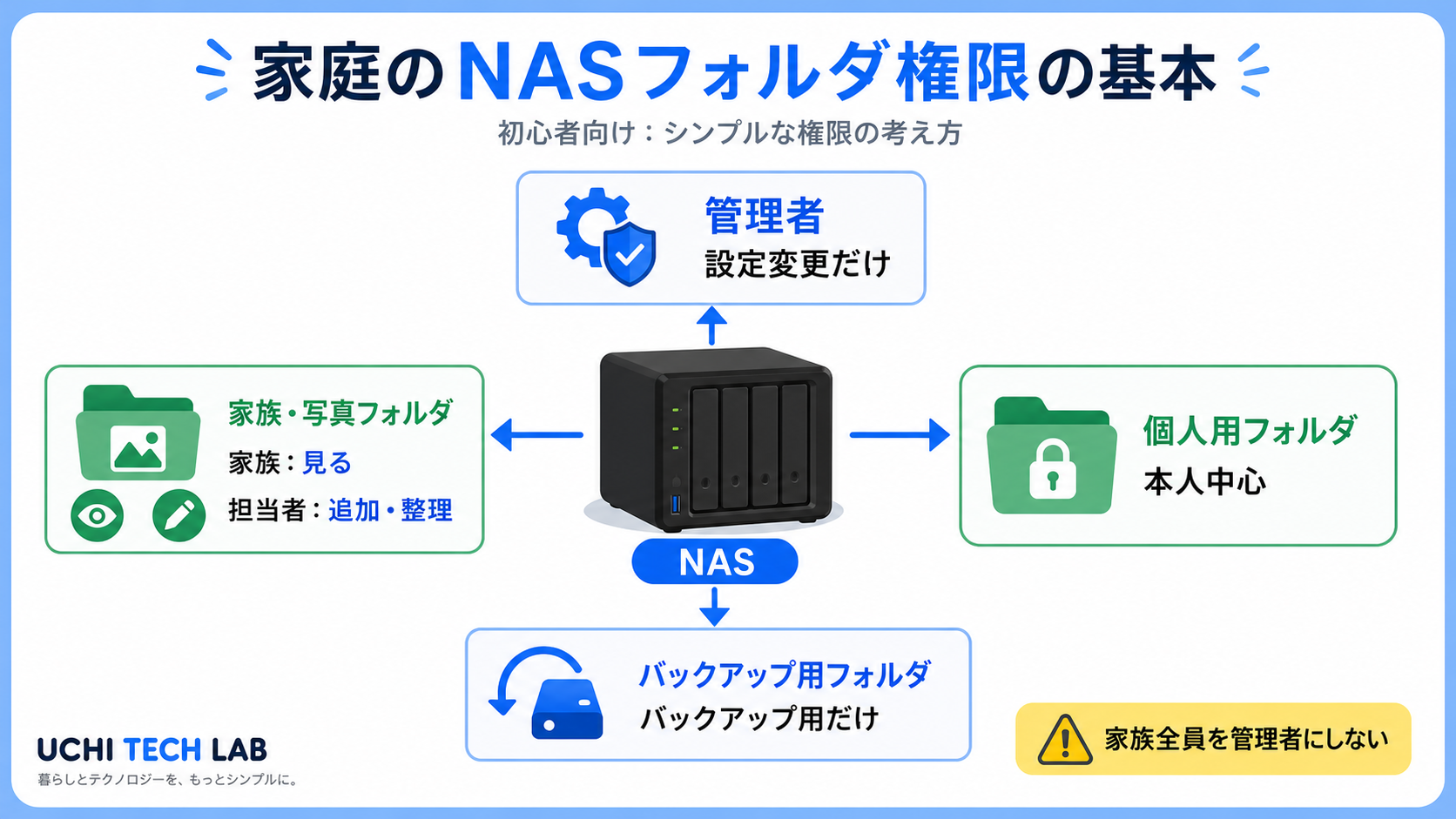
初心者なら、まずは次の4つで十分です。
| フォルダ例 | 役割 | 権限の考え方 |
|---|---|---|
family-photo |
家族写真・動画 | 家族は見られる。追加や整理は担当者中心 |
family-docs |
家族で見る書類 | 家族は見られる。編集は必要な人だけ |
personal-名前 |
個人用ファイル | 本人中心。必要なら管理者だけ補助 |
pc-backup |
パソコンのバックアップ | バックアップ用アカウントだけ書き込み |
大事なのは、最初から完璧なフォルダ構成を作ることではありません。
家族共有、個人用、バックアップ、管理用を混ぜないことです。
家庭用NASを買った直後の初期設定全体は、家庭用NASを買ったら最初にすることで整理しています。この記事では、その中でも共有フォルダと権限に絞ります。
共有フォルダを外出先から使う場合は、公開範囲を広げる前に、家庭のNASを外から安全に使う方法で用途、アカウント、2段階認証の確認順も確認してください。
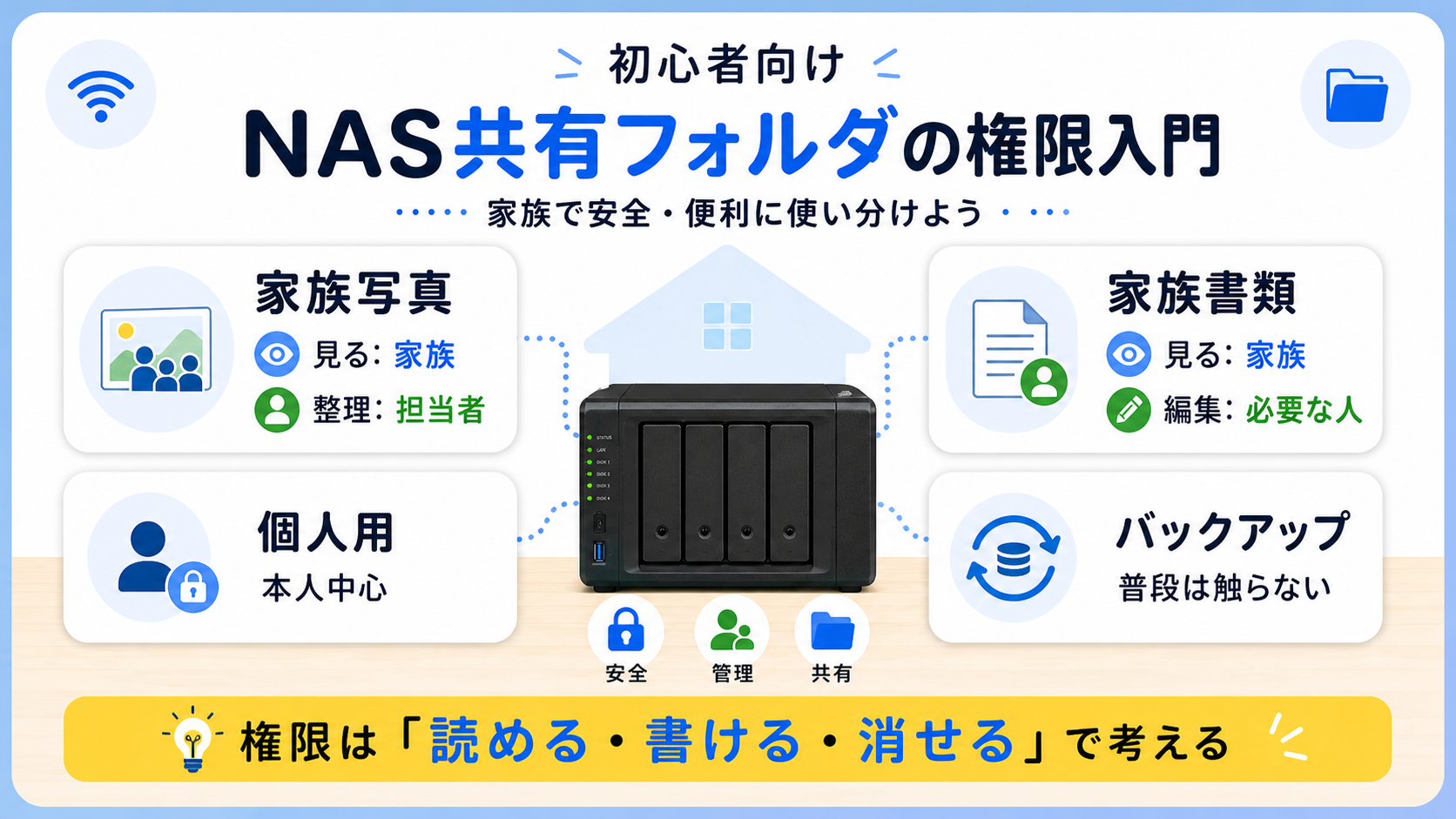
権限は「読める」「書ける」「消せる」で見る
NASの管理画面では、読み取り専用、読み書き可能、アクセス不可などの表現が出てきます。
家庭で考えるなら、まず次の3つに分ければ十分です。
| 権限 | 家庭での意味 |
|---|---|
| 読める | 写真や書類を見られる |
| 書ける | ファイルを追加・変更できる |
| 消せる | ファイルを削除できる |
初心者が特に注意したいのは、「見られる」と「消せる」は別物だという点です。
家族写真を全員が見られるのは便利です。でも、全員が削除できる必要はありません。学校書類や保険書類も、見られる人と編集できる人を分ける方が安全です。
最初は、次の決め方でかまいません。
- 見るだけでよい人: 読み取り中心
- ファイルを追加する人: 書き込みも許可
- 整理や削除をする人: 担当者に絞る
- 設定を変更する人: 管理者だけ
「家族だから全員同じ」で始めると、あとから直すのが大変です。
家族全員を同じアカウントにしない
NASを家族で使うとき、全員で同じアカウントを使うのは避けた方が安全です。
同じアカウントだと、誰が何をしたか分かりにくくなります。子ども用だけ制限する、家族用だけ読み取りにする、といった調整もしにくくなります。
細かく分けすぎる必要はありません。最初はこれくらいで大丈夫です。
| アカウント | 使い道 |
|---|---|
| 管理者 | 設定変更、アップデート、ユーザー追加 |
| 自分の普段使い | 写真や書類の保存、整理 |
| 家族用 | 家族写真や共有書類を見る |
| バックアップ用 | PCバックアップだけに使う |
管理者アカウントを普段使いにしないのは、NAS運用の基本です。
管理者は、家でいうと鍵束を持った人です。写真を見るたびに鍵束を振り回す必要はありません。
NASや家族共有サービスのパスワード管理は、家族のパスワード管理も参考にしてください。
フォルダ別の考え方
家族写真フォルダは、全員が見られるだけでは足りません。写真を追加する人、整理する人、削除する人を決めておくと、うっかり削除を減らせます。スマホから見るだけの家族は、閲覧中心にしておくと安心です。
個人用フォルダは、「隠す場所」というより、家族共有と混ぜないための場所です。仕事資料、学校資料、医療や保険の書類、家計の控えなどは、家族写真や共有書類と分ける方が扱いやすくなります。家族データ全体の分類は、家族のデータ管理でも整理しています。
バックアップ用フォルダは、普段使いの保存先にしない方が安全です。pc-backup に写真や書類を手動で入れ始めると、戻すための控えなのか、日常の保存先なのか分かりにくくなります。NASのバックアップそのものは、NASのバックアップはどうする?で詳しく整理しています。
まとめると、家庭ではこのくらい単純なルールが長続きします。
| 用途 | 最初のルール |
|---|---|
| 家族写真 | 家族は見る。追加・整理・削除は担当者中心 |
| 家族書類 | 家族は見る。編集は必要な人だけ |
| 個人用 | 本人中心。家族共有と混ぜない |
| バックアップ | バックアップ用だけ書き込み。普段は触らない |
よくある失敗
NASの共有フォルダと権限設定で、家庭で起きやすい失敗はだいたい決まっています。
| 失敗 | 避け方 |
|---|---|
| 家族全員を管理者にする | 管理者は担当者だけにする |
| 全員に読み書き権限を付ける | 見る人と整理する人を分ける |
| backupフォルダを普通に使う | 普段使いフォルダと分ける |
| フォルダを作りすぎる | 最初は4分類で始める |
| パスワードを共有フォルダに置く | パスワード管理アプリや安全な控えを使う |
権限設定は、家族を疑うためのものではありません。
間違いが起きにくいように、最初から道を分けておくためのものです。
今日やるならこの順番
すでにNASを使っている場合でも、いきなり全部を直す必要はありません。
今日は次の順番で十分です。
- 今ある共有フォルダを書き出す
- 家族共有、個人用、バックアップに分ける
- それぞれ「誰が見るか」を決める
- それぞれ「誰が追加・変更・削除するか」を決める
- 管理者アカウントを普段使いから外す
- 写真フォルダか書類フォルダを1つだけ見直す
全部を一気に整えようとすると、途中で止まりやすいです。
まずは、家族写真フォルダだけでも見直しましょう。家族が見る場所と、担当者が整理する場所が分かれるだけで、NASはかなり扱いやすくなります。
よくある質問
家族全員に書き込み権限を付けてもいいですか?
最初は避ける方が安心です。家族全員が写真を見られるのは便利ですが、全員が追加・削除できる必要はありません。まずは閲覧中心にして、追加や整理は担当者に絞る方が誤操作を減らせます。
共有フォルダはいくつ作ればいいですか?
最初は4つ前後で十分です。家族写真、家族書類、個人用、バックアップ用に分ければ、家庭ではかなり整理しやすくなります。必要になってから追加する方が、家族も迷いにくいです。
NASのbackupフォルダに手動で写真を入れてもいいですか?
基本的には、普段使いの写真フォルダとバックアップ用フォルダは分ける方が安全です。backupフォルダは、戻すための控えとして扱いましょう。
まとめ:権限設定は、事故を減らすためにある
NASの共有フォルダは、便利な家のデータ置き場です。
でも、全員が同じアカウントで、すべてのフォルダを自由に触れる状態にすると、あとから困りやすくなります。
まずは、次の考え方で十分です。
- フォルダ名より先に、用途と権限を決める
- 「見られる」と「消せる」を分ける
- 管理者アカウントを普段使いにしない
- 家族共有、個人用、バックアップを混ぜない
「写真はここ」「書類はここ」「バックアップは触らない」。家族にそう説明できるだけで、NASはかなり平和に使えるようになります。