「スマホの写真、また容量いっぱいやで」
家族写真や動画は増える一方なのに、スマホ本体に置いたままだと容量不足になりがちです。クラウドだけに任せるのも便利ですが、家族の写真を自宅のNASにも残しておきたい、という家庭も多いでしょう。
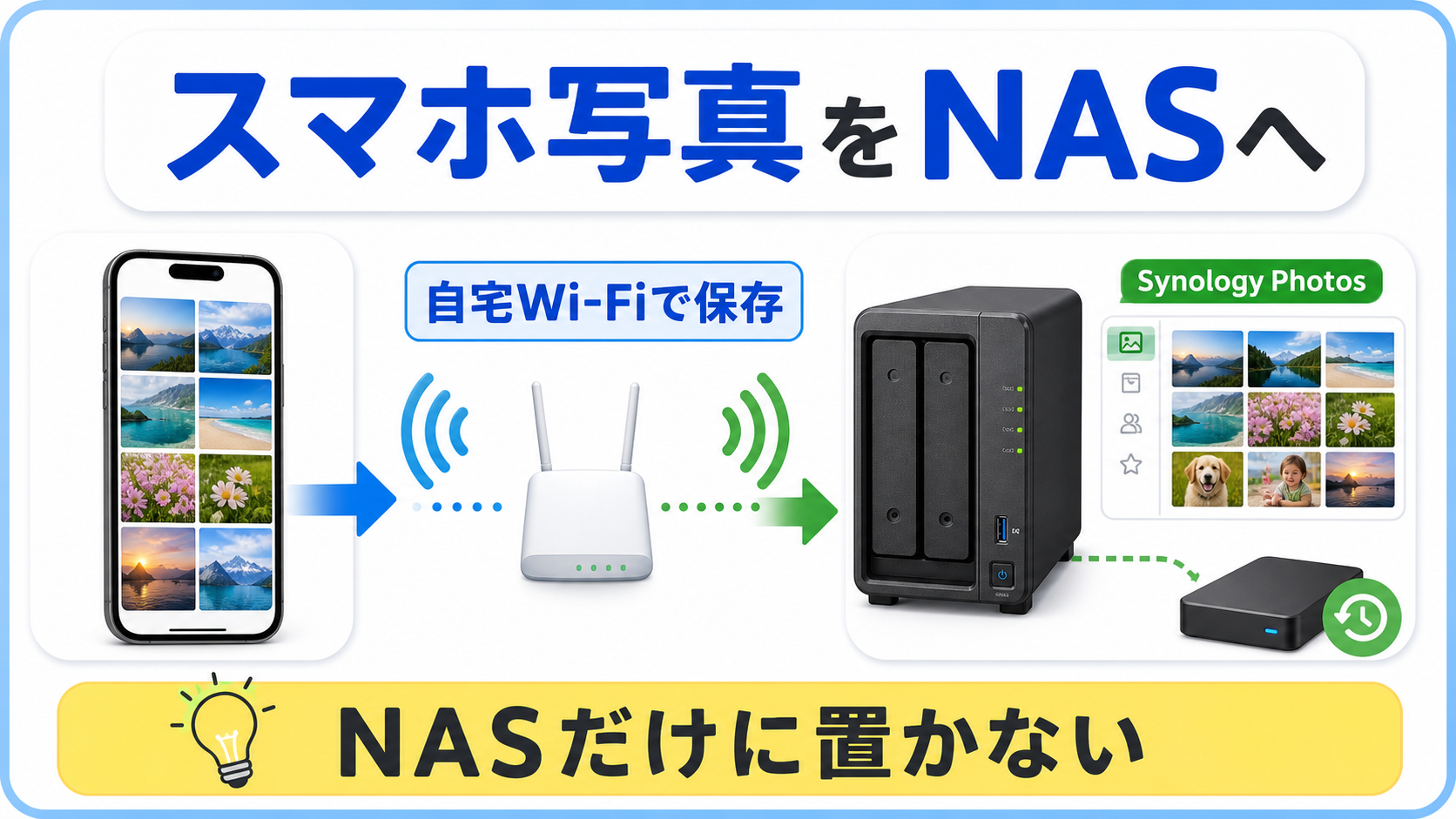
SynologyのNASを使っているなら、Synology Photosアプリでスマホの写真や動画をWi-Fi経由でNASへ自動バックアップできます。撮った写真を毎回PCへつなぎ直さなくても、家でWi-FiにつないだときにNASへ控えを作れるのが大きな便利さです。
この記事では、Synology Photosでスマホ写真をNASへ保存する流れ、便利な使い方、始める前の注意点を初心者向けに整理します。
まず結論:スマホ写真は「撮る場所」と「残す場所」を分けると楽になる
スマホは撮影に便利ですが、写真の長期保管まで一台で抱えるには限界があります。
| 役割 | 向いている場所 |
|---|---|
| 撮る・すぐ見る | スマホ |
| 自宅にまとめて残す | Synology NAS |
| 家族で見せる・整理する | Synology Photosの共有機能や共有フォルダ |
| NAS故障や災害にも備える | 外付けHDDやクラウドなど別の場所 |
Synology Photosを使うと、スマホで撮った写真をNASへ集め、スマホの容量整理や家族での振り返りをしやすくなります。
ただし、NASへコピーしただけでバックアップが完成するわけではありません。NASの写真も、外付けHDDやクラウドなど別の場所へ残す考え方は、NASのバックアップはどうする?外付けHDD・クラウドで守る方法で確認してください。
Synology Photosでできること
Synology Photosは、Synology NAS上の写真や動画を、スマホやブラウザから見やすく整理するためのアプリです。
スマホアプリを使うと、主に次のことができます。
- スマホで撮った写真・動画をNASへバックアップする
- NASへ保存した写真をスマホから見る
- 家族に見せたい写真を共有する
- 撮影日やアルバムで写真を探す
特に便利なのは、写真を撮ったあとに「あとでPCへコピーしよう」と覚えておかなくてよいことです。家のWi-Fiにつないだときにバックアップする設定にしておけば、日常の写真は自然にNASへ集まりやすくなります。
Synology Photosが便利な3つの場面
1. スマホの容量不足を防ぎやすい
写真をNASへ残しておけば、スマホ本体にすべてを置き続けなくてもよくなります。
ただし、NASへバックアップできたことを確認する前にスマホから削除しないでください。まずはSynology Photosで写真が見えるか、代表的な動画も再生できるかを確認してから整理します。
スマホやPCの容量を空ける作業そのものは、パソコンの容量不足を解消する方法も参考になります。
2. 家族の写真を一か所に集めやすい
家族それぞれのスマホに写真が散らばると、「あの旅行の写真、誰が持ってる?」となりがちです。
Synology Photosでは、個人で管理する写真と、家族で見たい写真を分けて考えられます。本人の写真を全部共有にするのではなく、見せたいものだけ家族用の場所へ出す方が、後から整理しやすくなります。
家族の写真、書類、パスワードなどをまとめてどう分けるかは、家族のデータ管理はどうする?で整理しています。
3. パソコンを開かなくても確認できる
NASは「PCでしか使えない箱」ではありません。スマホアプリから写真を見られるので、テレビで見たい写真を探す前や、家族に一枚だけ送る前にも確認しやすいです。
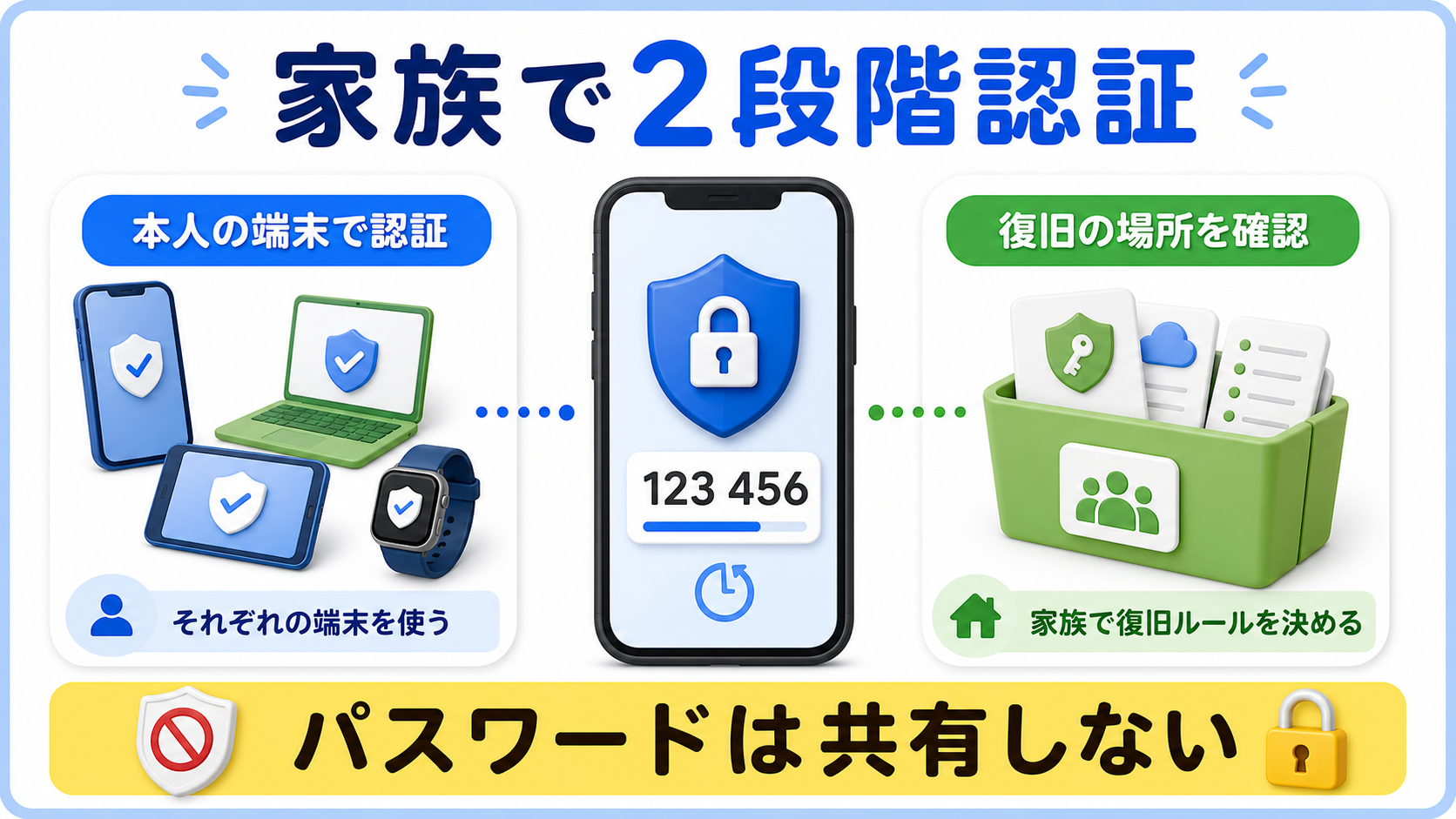
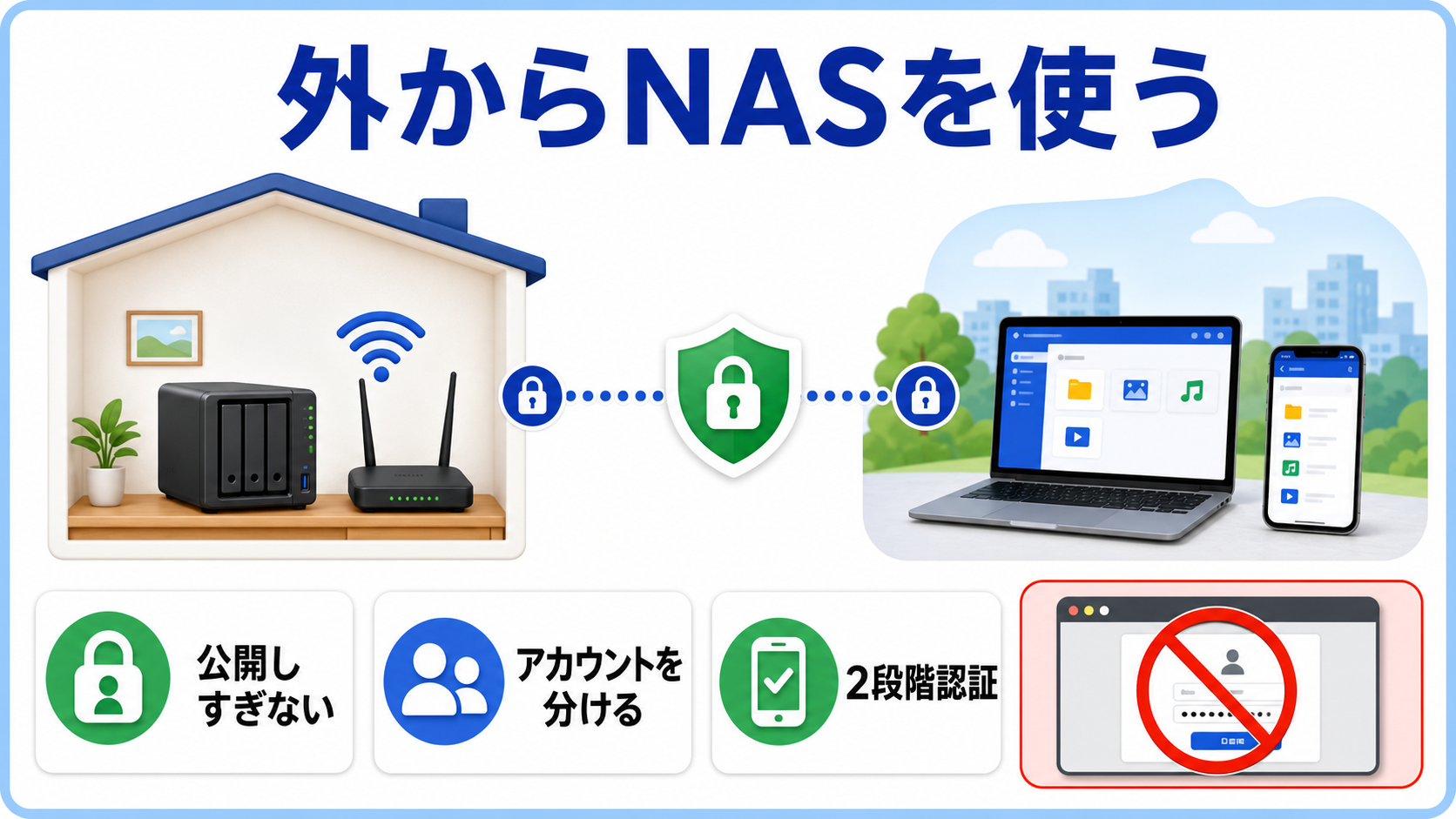
ただし、外出先からNASへアクセスする設定は便利な反面、アカウントとパスワードの管理が大切です。家庭のNASを外から安全に使う方法で、最初に決める用途、アカウント、2段階認証の確認順を整理しています。NASを家族で安全に使うフォルダ分けや権限の考え方は、NASの共有フォルダと権限設定の基本も確認してください。
始める前に確認する4つ
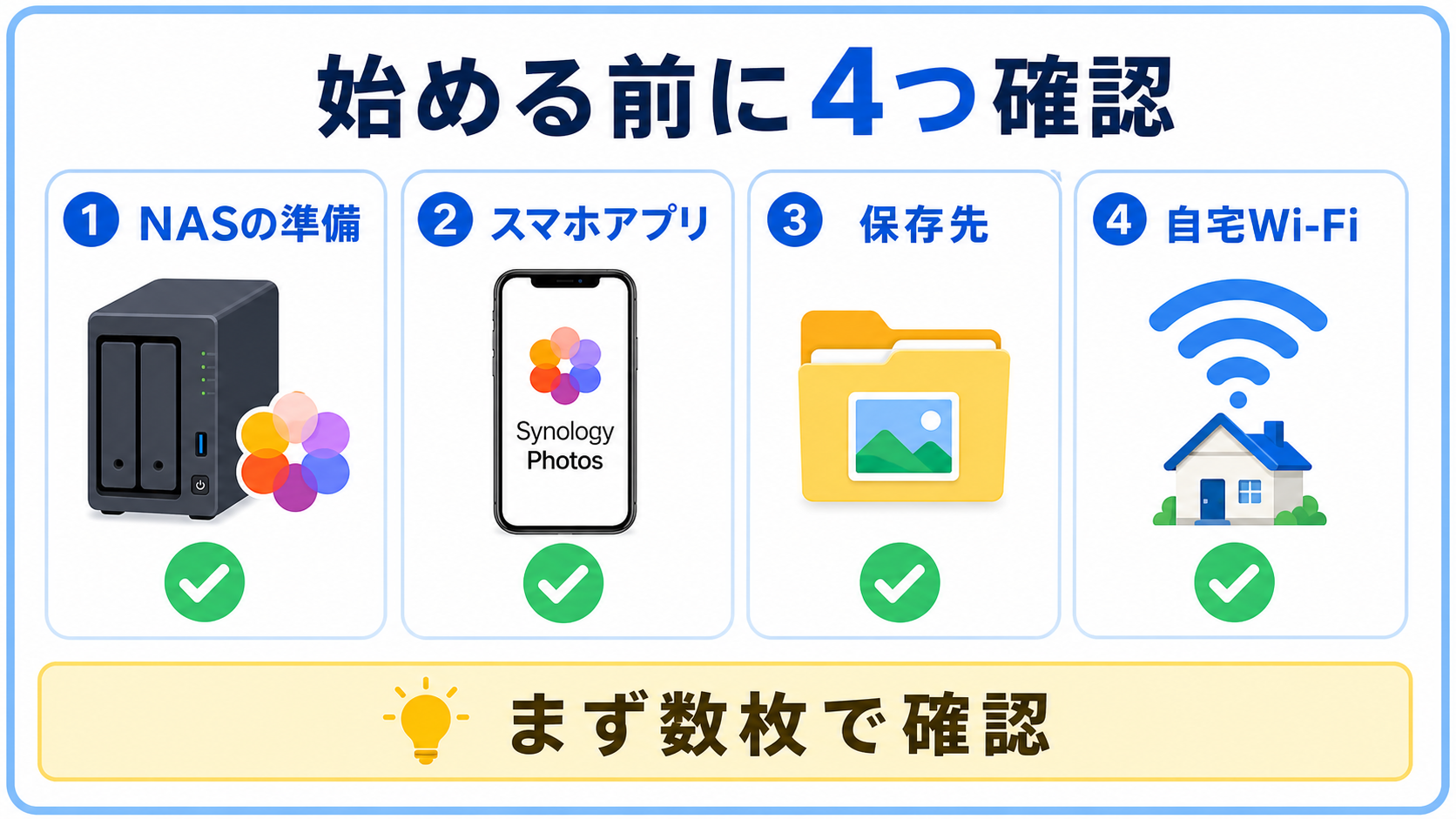
1. NASにSynology Photosが入っているか
NASの管理画面でSynology Photosを利用できる状態にします。DSM(Synology NASをブラウザで管理するための基本ソフトと管理画面の名前)のバージョンやNASの機種によって画面は違うため、公式の案内も確認しましょう。
2. スマホにSynology Photosアプリを入れる
iPhoneまたはAndroidのスマホへSynology Photosアプリを入れ、NASのアカウントでログインします。
家族全員で同じ管理者アカウントを使うより、できるだけ本人ごとのアカウントで使う方が、写真の見える範囲を分けやすくなります。
3. 写真・動画がまとめてバックアップされる前提で容量を見る
Synology Photosのモバイルバックアップは、スマホの写真ライブラリにある写真と動画をNASへ保存する仕組みとして考えます。カメラで撮った写真だけ、スクリーンショットだけ、といった細かな対象選択を前提にはしません。
そのため、スクリーンショットやダウンロードした画像も写真ライブラリに入っていれば、NAS側にも残る可能性があります。先にNASの空き容量を確認し、「スマホの写真全体をNASへ控える」運用として始めるのが分かりやすいです。
家族に見せる写真は、バックアップ後に共有アルバムや共有スペースで分けます。バックアップの対象を絞るのではなく、保存後の見せ方を分ける方が、Synology Photosでは考えやすいです。
4. Wi-Fiでバックアップする条件を確認する
通信量が気になる場合は、自宅Wi-Fiにつないだときにバックアップする運用が分かりやすいです。
モバイル通信を使うか、バックグラウンドでいつ動くかは、アプリとOSのバージョンで画面や挙動が変わることがあります。最初は数枚撮影して、家のWi-FiでNASへ保存されるかを確認しましょう。
設定の流れ:まずは少量で試す
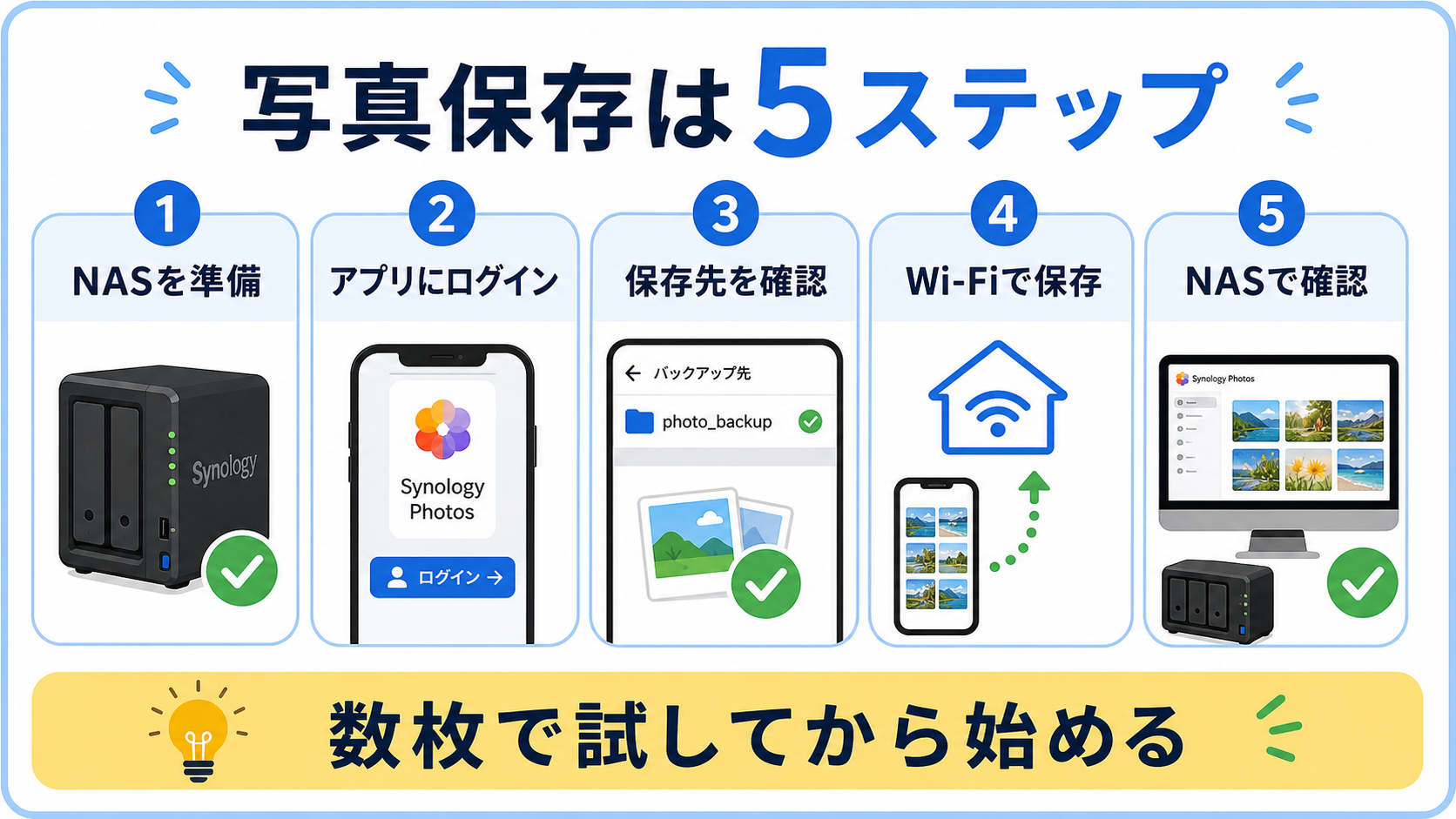
- NASでSynology Photosを使える状態にする
- スマホへSynology Photosアプリを入れてログインする
- 写真バックアップを有効にし、保存先を確認する
- 自宅Wi-Fiにつないで数枚の写真を撮る
- NAS側で写真が見えるか、動画も開けるか確認する
最初から何万枚も移そうとせず、今日撮った数枚で動きを確かめるのがおすすめです。うまくいけば、その後は家のWi-Fiにつないだときに写真をNASへ残す習慣を作りやすくなります。
写真をNASへ移した後に気をつけること
NASにあることを確認してからスマホを整理する
写真がNASへ見えても、すべてがバックアップ済みとは限りません。特に動画、Live Photos、連写、別アプリで保存した画像は、想定どおり入っているか確認しましょう。
家族旅行などの大事な写真なら、月ごとに代表の写真と動画を実際に開いて確認するだけでも安心感が違います。
NASだけに置かない
NASのHDDも故障することがあります。NAS内の写真は、外付けHDDやクラウドにも別途残します。
家庭用NASの容量をどう決めるか迷う場合は、家庭用NASの容量は何TB必要?写真・動画から考える選び方も参考にしてください。
共有範囲を広げすぎない
家族用に見せたい写真と、個人だけで持ちたい写真は分けます。子どもの学校関係、仕事の写真、個人メモが混ざる場合は、最初に見られる人を決めておくと後で困りません。
よくある質問
Wi-Fiにつなぐだけで自動保存されますか?
モバイルバックアップを有効にし、アプリが動ける状態なら、自宅Wi-FiでNASへ保存されます。OSのバックグラウンド動作などでタイミングが変わることがあるため、最初は数枚でNASへの保存を確認してください。
NASへ保存したらスマホから消してもいいですか?
NAS側で写真と動画を実際に開けることを確認してからにしてください。大事な写真は、NAS以外にも控えを残してからスマホを整理する方が安心です。
家族全員が同じアカウントで使う方が簡単ですか?
最初は簡単に見えますが、誰が何を見られるか分かりにくくなります。個人用と家族共有用を分け、管理者アカウントを普段使いにしない方が、後から整理しやすいです。
Synology以外のNASでも同じことはできますか?
写真バックアップ用のアプリを用意しているNASもありますが、設定画面や機能は異なります。この記事の具体例はSynology Photosですが、「スマホで撮る、NASへ残す、別の場所にも控える」という考え方は共通です。
まとめ:写真はスマホで撮って、NASで残す
Synology Photosを使うと、スマホ写真を自宅Wi-Fi経由でNASへ残しやすくなります。
- 最初は数枚でバックアップの動きを確認する
- スマホの容量整理は、NAS側で開けることを確かめてから
- 個人用と家族用の写真を分ける
- NASの写真も別の場所へバックアップする
まずは今日撮った写真を数枚だけNASへ保存できるか試してみてください。そこができれば、写真整理はぐっと気楽になります。