「Cドライブが赤くなってるんやけど、何を消したらええの?」
「写真を消せば早い? でも大事なやつまで消したら困る」
パソコンの容量不足は、あわてて大きいファイルを消すより、順番を決めて整理する方が安全です。
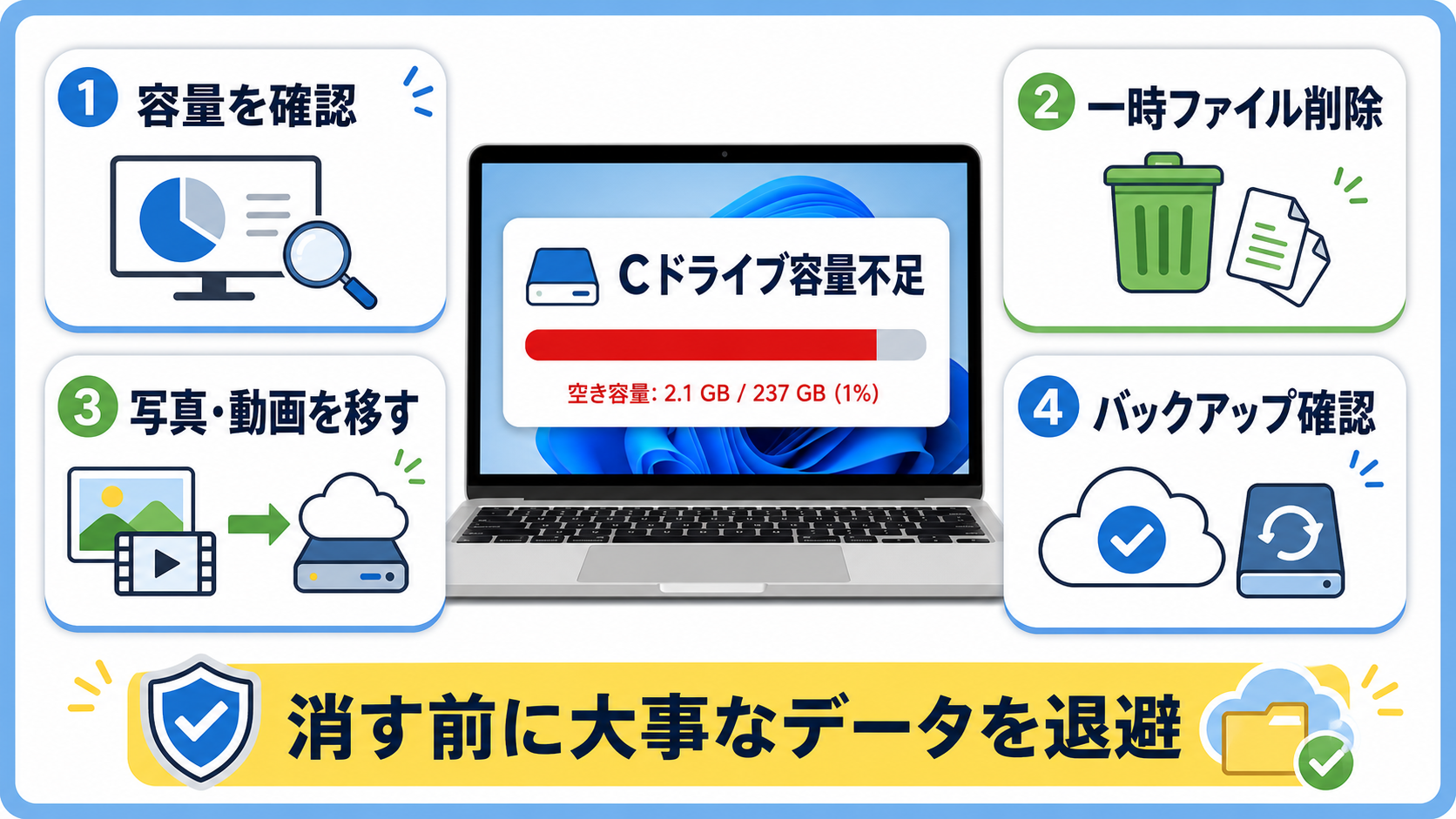
結論から言うと、まず何が容量を使っているか確認し、一時ファイルや不要アプリを減らし、写真・動画・古い書類はバックアップしてから移すのが基本です。
特に家族写真や仕事の書類は、勢いで削除しないでください。容量不足は困りますが、大事なデータを失う方がもっと困ります。
まず結論:削除より先に「確認」と「退避」をする
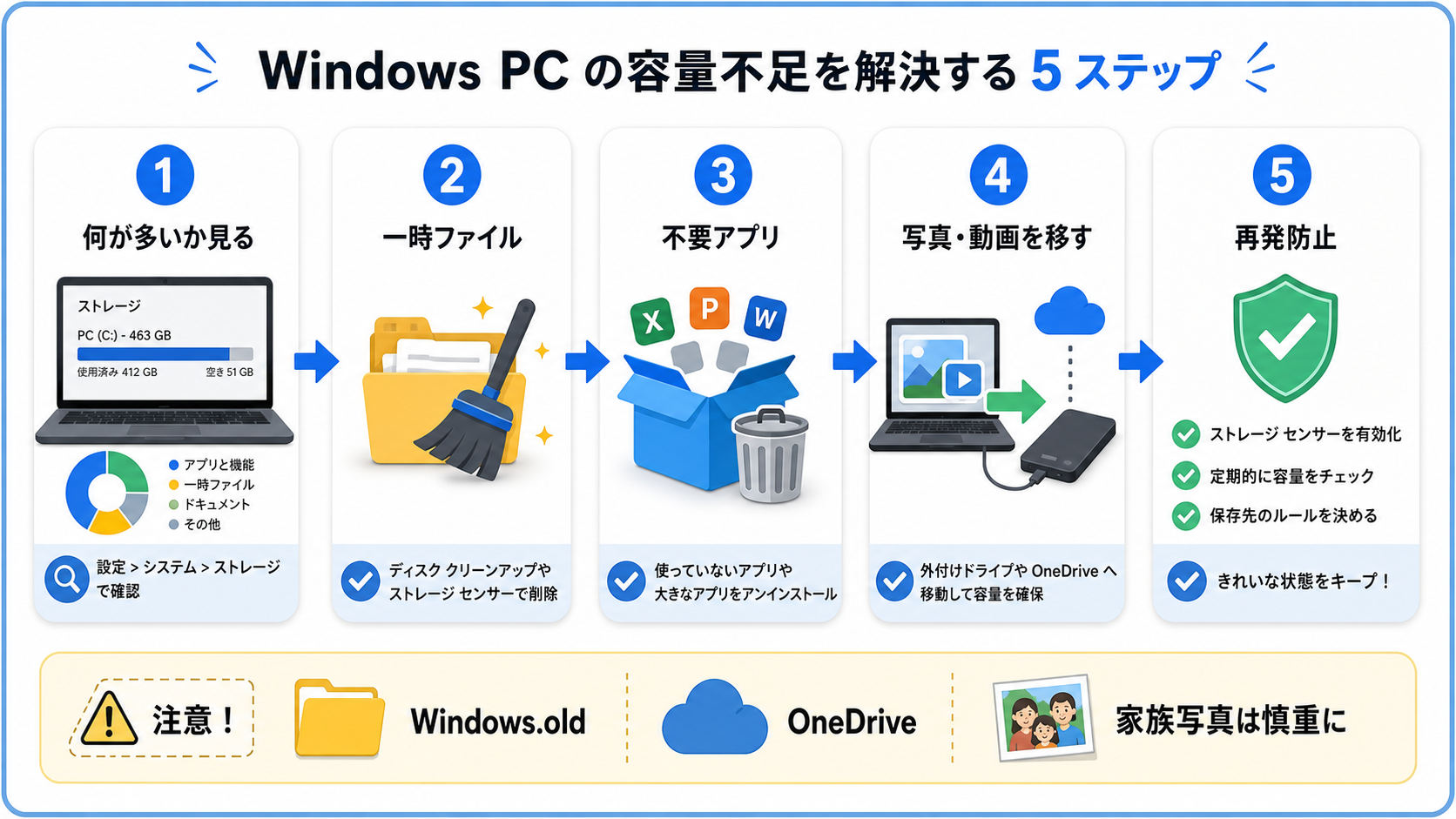
初心者は、次の順番で進めると失敗しにくいです。
| 順番 | やること | ポイント |
|---|---|---|
| 1 | 空き容量を確認する | Cドライブがどれくらい残っているか見る |
| 2 | 何が多いか見る | アプリ、写真、動画、一時ファイルを分ける |
| 3 | 一時ファイルを削除する | Windowsの設定から進める |
| 4 | 不要アプリを整理する | 使っていないゲームや大きいアプリを確認 |
| 5 | 写真・動画を移す | 外付けHDD、NAS、クラウドへ退避 |
| 6 | 再発防止を決める | 保存場所とバックアップのルールを作る |
いきなり「何か大きいファイルを消そう」とすると、必要な写真や書類まで消すことがあります。
まずは、Windowsの設定やエクスプローラーで状況を見てから進めましょう。
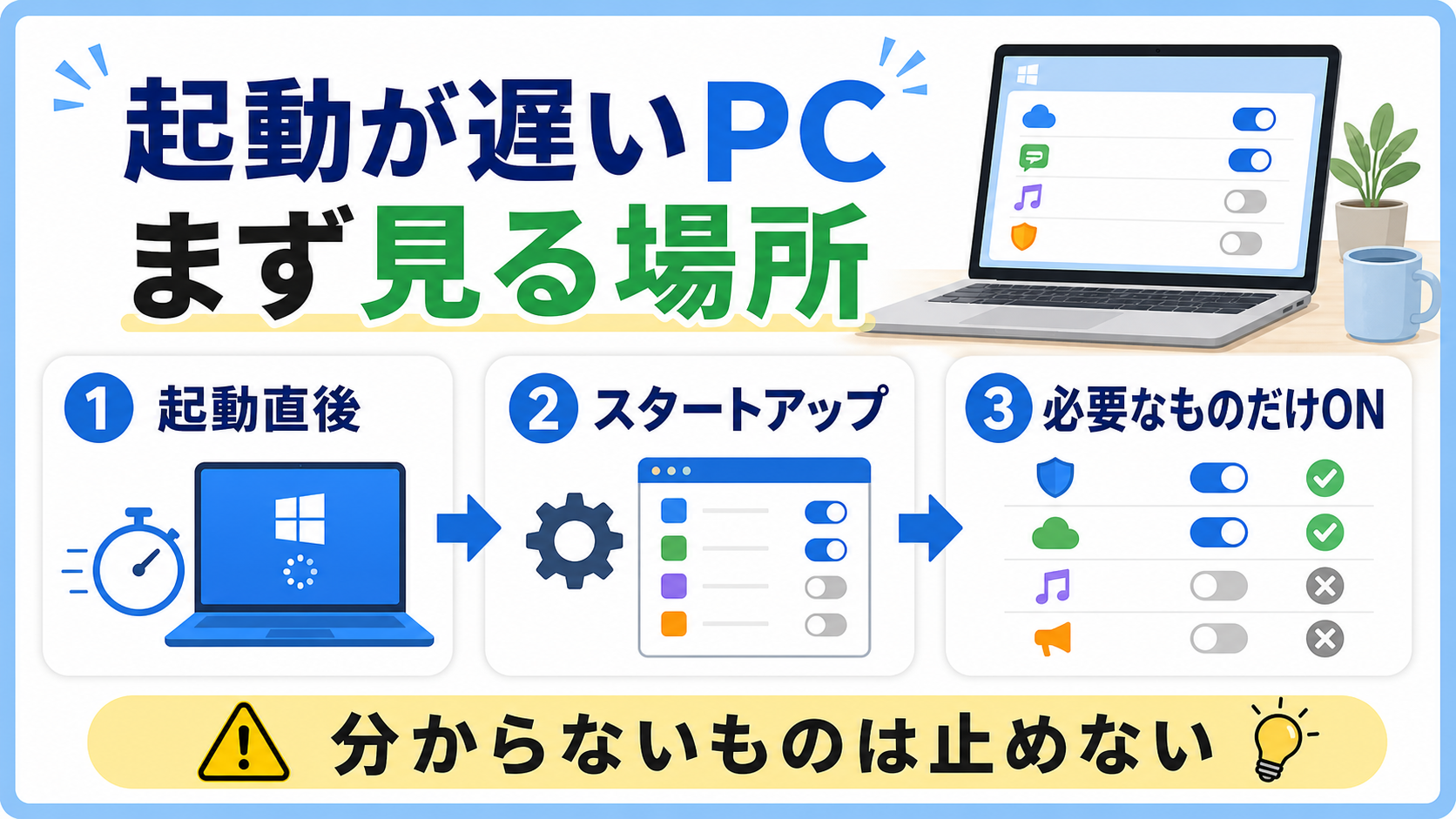
パソコンが重い原因と軽くする方法でも触れていますが、空き容量が少ないと、パソコン全体が重く感じることがあります。今回は「容量不足」に絞って整理します。
空き容量を確認する
最初に見るのは、Cドライブの空き容量です。
Windowsでは、エクスプローラーの「PC」や、設定の「システム」からストレージの使用状況を確認できます。
見るポイントは次の3つです。
- Cドライブの空き容量が少なくなっていないか
- 写真、動画、ダウンロード、アプリのどれが大きいか
- 外付けドライブやDドライブなど、移動先があるか
Cドライブのバーが赤くなっている場合は、かなり余裕が少ない状態です。
ただし、赤いからといって、すぐにシステムフォルダを触る必要はありません。初心者は、Windowsが用意している「ストレージ」や「クリーンアップ」の画面から進めるのが安全です。
まず消しやすいのは一時ファイルとごみ箱
最初に整理しやすいのは、一時ファイルとごみ箱です。
一時ファイルは、Windowsやアプリが作業中に使ったファイルです。すべてが不要とは限りませんが、Windowsの「クリーンアップの推奨事項」や「ストレージ」から選べる項目は、初心者でも確認しやすい入口です。
よく候補になるものは次の通りです。
- 一時ファイル
- ごみ箱
- 使い終わったインストーラー
- 古いダウンロードファイル
- 使っていないアプリ
ごみ箱は、空にするまで容量が戻りません。ファイルを削除したのに空き容量が増えないときは、ごみ箱に残っていることがあります。
ダウンロードフォルダは中身を見てから整理する
ダウンロードフォルダは、容量不足の原因になりやすい場所です。
PDF、写真、動画、インストーラー、圧縮ファイルなどが、いつの間にかたまります。
ただし、ダウンロードフォルダにも必要なファイルが混ざっていることがあります。全部まとめて削除するより、サイズ順に並べて、見覚えのある不要ファイルから消す方が安全です。
迷ったら、次のように分けます。
| 種類 | 判断 |
|---|---|
| 古いアプリのインストーラー | もう使わないなら削除候補 |
| 同じファイルの重複 | 片方だけ残す |
| 家族写真や動画 | 削除ではなく移動候補 |
| 請求書や契約書 | すぐ消さず、保存場所を決める |
「よく分からんけど大きいから消す」は危険です。家の書類棚を整理するときも、封筒の中身を見ずに捨てませんよね。パソコンも同じです。
使っていないアプリをアンインストールする
容量を大きく使うのは、写真や動画だけではありません。
ゲーム、動画編集ソフト、古いプリンターソフト、使わなくなったオンライン会議アプリなども容量を使います。
Windowsの設定からアプリ一覧を開き、サイズ順に見てみましょう。
削除してよいか迷うものは、いったん保留でかまいません。メーカー名が分からないもの、Windowsやドライバーに関係しそうなものを無理に消す必要はありません。
初心者が見るなら、まずは次のようなものからです。
- もう遊んでいないゲーム
- 体験版ソフト
- 昔使っていた周辺機器のソフト
- 同じ用途で重複しているアプリ
アプリの削除は、ファイルを直接消すのではなく、Windowsの「インストールされているアプリ」や「アプリと機能」から行います。
写真・動画は「削除」ではなく「移動」を考える
家庭のパソコンで容量を大きく使いやすいのは、写真と動画です。
スマホから取り込んだ写真、子どもの動画、旅行の動画などは、ひとつひとつは大事でも、パソコン本体に全部置き続けると容量を圧迫します。
この場合は、削除ではなく移動を考えます。
移動先の例は次の通りです。
| 移動先 | 向いている使い方 |
|---|---|
| 外付けHDD/SSD | まず手軽に退避したい |
| NAS | 家族で共有しながら保存したい |
| クラウド | 外出先やスマホからも見たい |
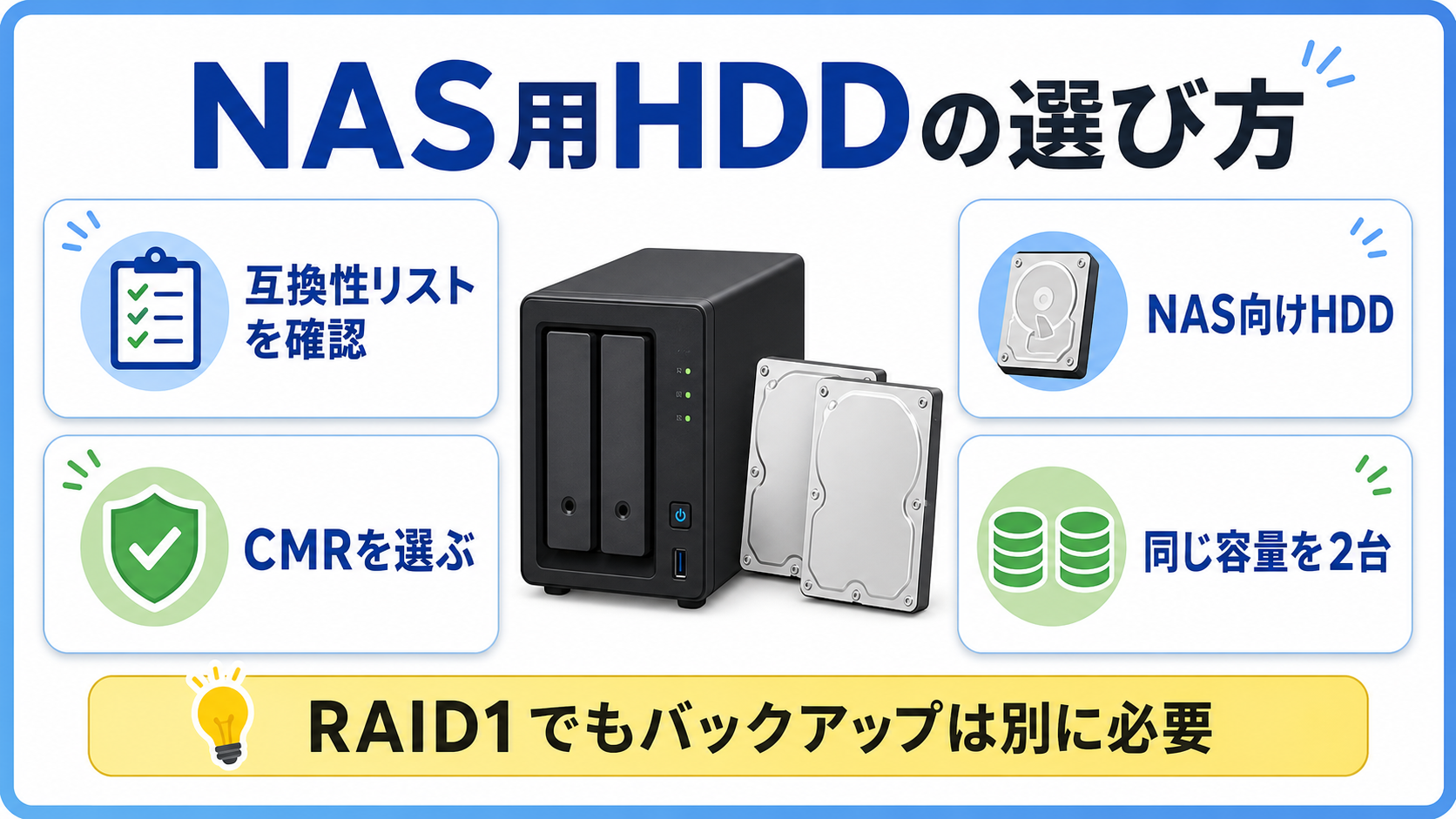
NASに移す場合、容量の考え方は家庭用NASの容量は何TB必要?で整理しています。
ただし、移動しただけで安心しないでください。外付けHDDやNASも壊れることがあります。大事な写真や書類は、NASのバックアップはどうする?のように、別の場所にも控えを作る考え方が大切です。
OneDriveは「空き容量を増やす」と「削除」を分けて考える
OneDriveを使っている場合は、少し注意が必要です。
OneDriveには、パソコン本体にファイルを全部置かず、必要なときだけダウンロードする仕組みがあります。Windowsでは「ファイル オンデマンド」と呼ばれる機能です。
ここで大事なのは、空き容量を増やす操作と、ファイルを削除する操作は違うということです。
- 「空き領域を増やす」は、パソコン本体から実体を外し、OneDrive側に残すイメージ
- 「削除」は、OneDrive上のファイル自体も消える可能性がある
オンライン専用のファイルを削除すると、クラウド上からも消えることがあります。
雲のマークが付いているファイル、同期中のフォルダ、家族で共有しているフォルダは、勢いで消さないようにしましょう。
Windows.oldやシステムファイルは慎重に扱う
容量不足の画面では、Windowsの古い更新ファイルやシステム関連の項目が出てくることがあります。
特に、Windowsの大型更新後にできる Windows.old のような項目は、容量を大きく使うことがあります。
ただし、これを削除すると、以前のWindowsに戻す選択肢がなくなる場合があります。更新直後で不具合がないか様子を見ている時期なら、急いで消さない方がよいこともあります。
Windowsの更新は必要?でも書いた通り、Windows Updateは大事ですが、更新前後は少し余裕を持って確認する方が安心です。
初心者は、システムフォルダを手で探して削除するのではなく、Windowsの設定画面やクリーンアップ機能から選ぶようにしてください。
容量不足を繰り返さないために決めること
一度空き容量を作っても、写真や動画を同じ場所にため続けると、またいっぱいになります。
再発防止で決めたいのは、次の3つです。
- 新しい写真や動画をどこに保存するか
- 古いファイルをいつ外付けHDDやNASへ移すか
- バックアップをどう確認するか
家族で使うパソコンなら、「写真の正本はどこか」「書類はどのフォルダに入れるか」を決めておくと、後で探しやすくなります。
この考え方は、家族のデータ管理はどうする?でも整理しています。容量不足の対策は、ただ消す作業ではなく、家のデータ置き場を見直すきっかけにもなります。
よくある質問
Cドライブは何GBくらい空ければいい?
使い方によりますが、Windows Updateやアプリ更新のために、できるだけ余裕を持たせたいところです。残り数GBしかない状態は避けましょう。
ダウンロードフォルダは全部消していい?
おすすめしません。インストーラーや重複ファイルは削除候補ですが、書類や写真が混ざっていることがあります。サイズ順に見て、不要と分かるものから整理してください。
OneDriveのファイルを消したらクラウドにも影響する?
影響することがあります。空き容量を増やしたいだけなら、「空き領域を増やす」の操作と「削除」を混同しないようにしてください。
外付けHDDとNASはどちらがいい?
1台のパソコンから退避するだけなら外付けHDDが始めやすいです。家族で写真や書類を共有したいならNASも候補になります。ただし、どちらもバックアップは別に考えます。
外付けSSDや内蔵SSDを買い足す前に、現在の価格動向と「今買うか待つか」の判断は、SSDとメモリはなぜ高い?で整理しています。
容量不足でWindows Updateに失敗することはある?
あります。更新には一時的な空き容量が必要になることがあります。更新で困っている場合は、まず一時ファイルや不要アプリを整理し、写真や動画を退避して空きを作りましょう。
まとめ:消す前に、大事なデータを逃がす
パソコンの容量不足は、次の順番で進めると安全です。
- 空き容量と原因を確認する
- 一時ファイル、ごみ箱、不要アプリから整理する
- 写真・動画・書類は削除より移動を考える
- OneDriveの「空き領域を増やす」と「削除」を混同しない
- 再発防止として保存場所とバックアップを決める
容量を空ける作業は、部屋の片付けに似ています。
ゴミは捨てていい。でも、アルバムと契約書は、まず安全な場所へ移す。
パソコンも同じです。消す前に、大事なデータを先に逃がしておきましょう。