「NASをRAID1にしたら、もうバックアップはいらんの?」
「HDDが2台あるなら、写真も安全ってことやろ?」
「セキュリティ的にも強くなるんちゃう?」
ここで家のIT担当は、少しだけ眉間にしわが寄ります。
結論から言うと、RAID1はHDDが1台壊れたときの備えにはなりますが、バックアップの代わりにはなりません。
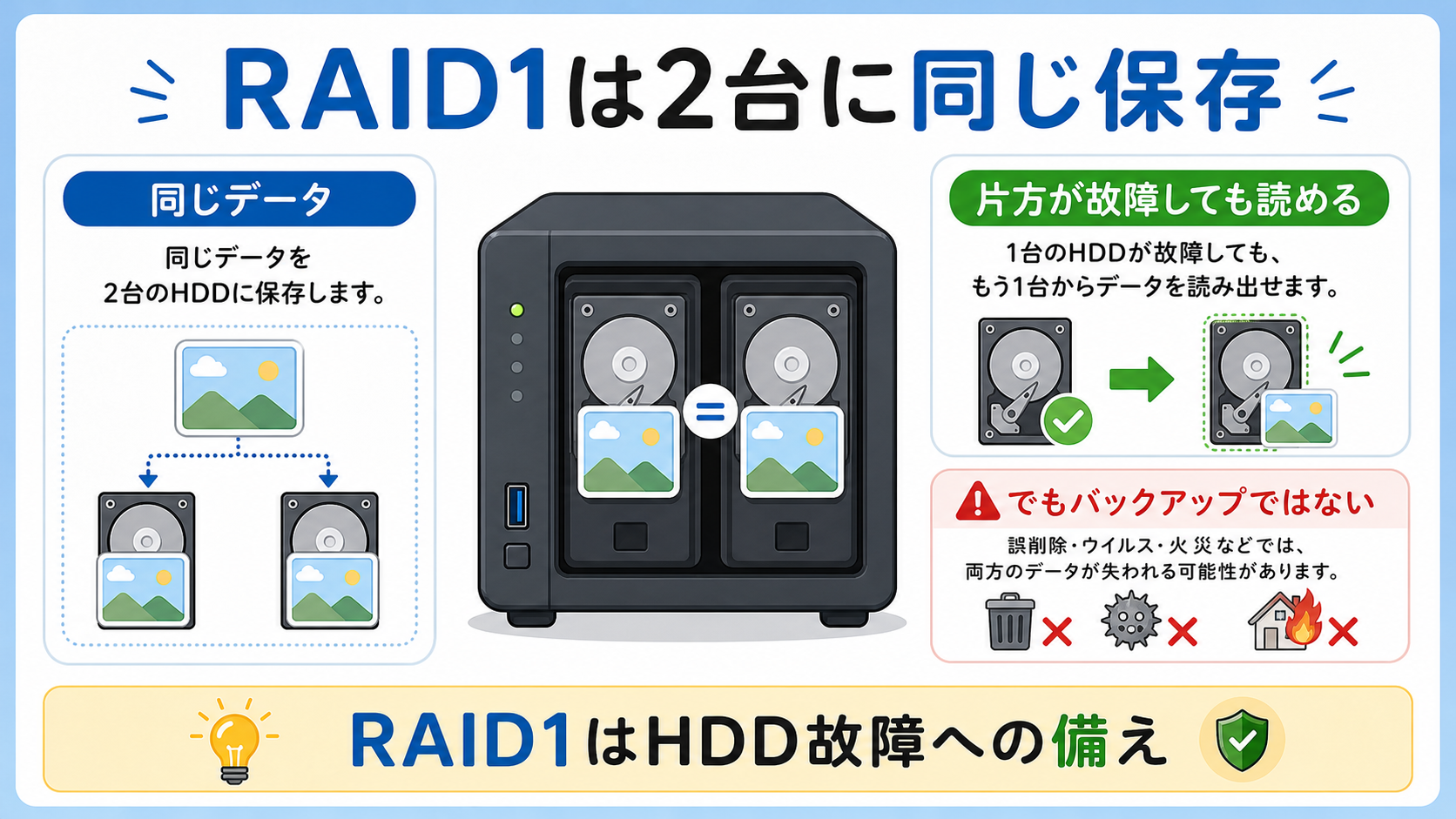
RAID1は、同じデータを2台のHDDに保存して、片方のHDDが故障しても使い続けやすくする仕組みです。けれど、誤って消したファイル、NAS本体の故障、ランサムウェア、盗難や水濡れまでは守れません。
「RAID1ならセキュリティ的に安全なのでは?」と調べている場合も、ここは分けて考える必要があります。RAID1で上がるのは主にHDD故障への強さで、不正アクセスや誤削除への備えは別に必要です。
まずは次の表だけ押さえてください。
| 気になること | RAID1でできること | 別バックアップが必要な理由 |
|---|---|---|
| HDDが1台壊れた | もう片方のHDDで使い続けやすい | 故障を放置すると危険 |
| 写真を間違えて消した | 基本的に戻せない | 削除も2台へ反映される |
| NAS本体が壊れた | 守れないことがある | 同じ箱の中に2台とも入っている |
| ウイルスやランサムウェア | 元に戻す仕組みではない | 変更・暗号化も反映される可能性がある |
| 家族写真を長く残したい | HDD故障対策としては有効 | 外付けHDDやクラウドにも控えを残す |
この記事では、家庭用NASでよく出てくるRAID1について、「安全なのか」「バックアップになるのか」「家では何をすればいいのか」を初心者向けに整理します。
読み終えるころには、RAID1に任せてよいのはHDD故障への備えまでで、家族写真や重要書類には別バックアップも必要だと判断できるようになります。
RAID1は何を守る仕組み?
RAID1は、2台のHDDに同じデータを書き込む仕組みです。ミラーリングとも呼ばれます。
たとえば、4TBのHDDを2台使ってRAID1にした場合、HDDの合計は8TBですが、保存に使える容量は基本的に4TBです。
| HDD構成 | 保存に使える容量の目安 | HDDが1台故障したとき |
|---|---|---|
| 4TB HDDを1台 | 4TB | データを読めなくなる可能性がある |
| 4TB HDDを2台でRAID1 | 4TB | もう片方のHDDから読める可能性が高い |
「8TB分買ったのに、使えるのは4TBなん?」と思うかもしれません。
残りの4TBは、容量を増やすためではなく、同じデータをもう1台にも持たせるために使われます。
つまりRAID1は、HDD故障でいきなり使えなくなるリスクを下げる仕組みです。家のデータ置き場を止めにくくするもの、と考えると分かりやすいです。
RAID1にした場合の実容量や、同じ容量のHDDを何台用意するかで迷う場合は、家庭用NASの容量・HDD構成診断ツールで先に目安を出せます。
RAID1はバックアップではない理由
RAID1は便利ですが、バックアップとは役割が違います。
バックアップは、元データとは別の場所に控えを残して、あとから戻せるようにすることです。RAID1は同じNASの中で2台のHDDに同じ状態を保つ仕組みなので、「別の場所に控えを残す」とは少し違います。
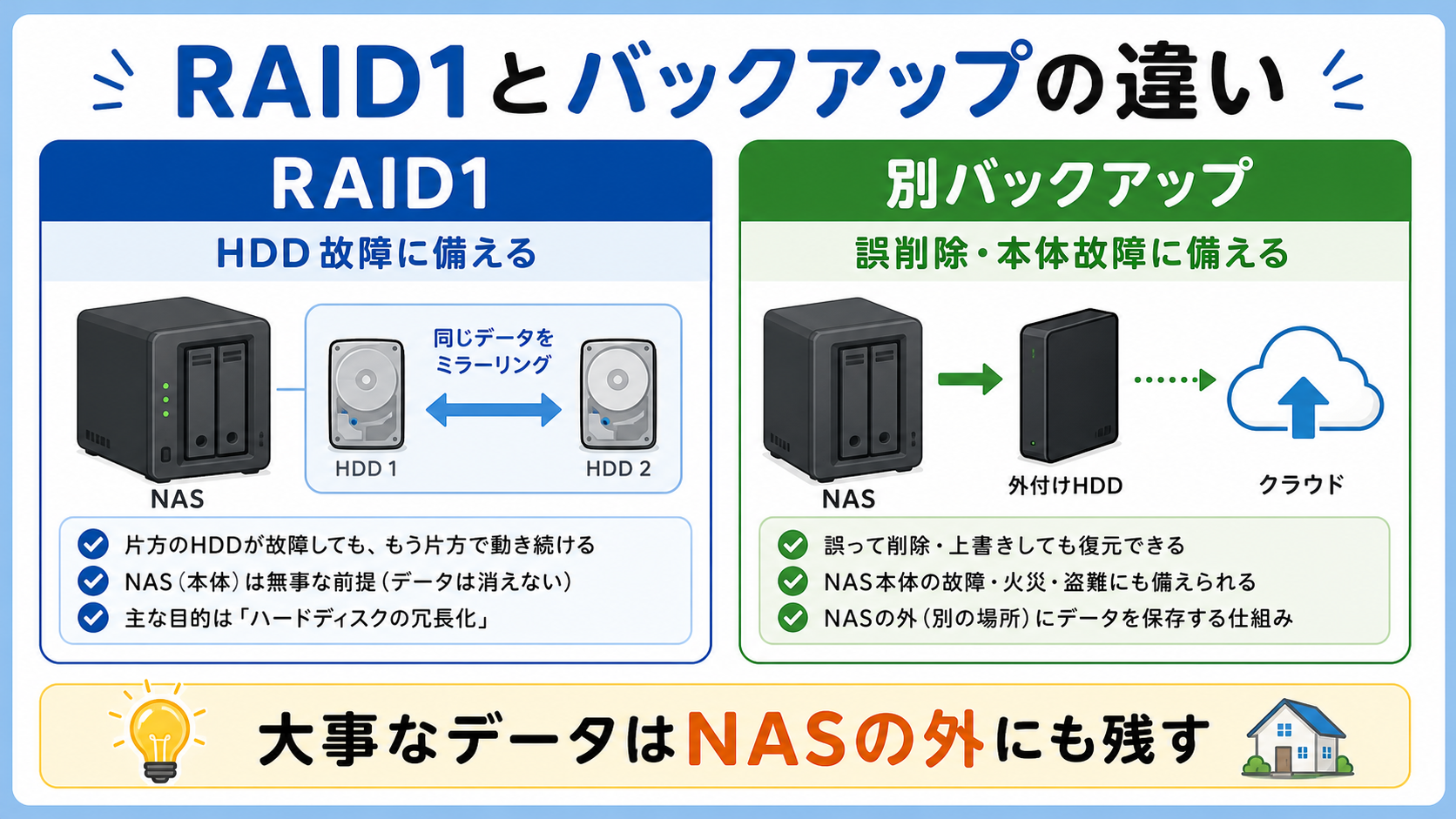
誤って削除したファイルは2台から消える
家族写真を整理していて、必要なフォルダまで消してしまうことがあります。
RAID1では、削除操作も2台のHDDへ反映されます。「片方には残っているやろ」と思っても、両方からきれいに消えていることがあります。
これは、家族会議でまあまあ空気が重くなるやつです。
上書きや暗号化もそのまま反映される
間違って古いファイルで上書きした場合や、パソコン側の不正なソフトがNAS上のファイルを書き換えた場合も、RAID1が自動で元に戻してくれるわけではありません。
RAID1は「正しい状態を覚えて戻す」仕組みではなく、「今ある状態を2台にそろえる」仕組みです。
ここを勘違いすると、かなり危ないです。
NAS本体の故障・盗難・水濡れには弱い
RAID1のHDDは、基本的に同じNAS本体の中に入っています。
NAS本体の故障、電源トラブル、落雷、水濡れ、盗難などでは、2台のHDDが同時に使えなくなる可能性があります。
同じ箱に入っている以上、運命共同体になる場面があります。
RAID再構築中にもリスクがある
片方のHDDが壊れたら、新しいHDDに交換してRAIDを再構築します。
ただし、再構築には時間がかかります。その間に残ったHDDへ負荷がかかり、別のトラブルが起きる可能性もゼロではありません。
RAID1は頼れる仕組みですが、「壊れても放置でOK」ではありません。
RAID1はセキュリティ対策になる?
検索では「raid1 セキュリティ」と調べられることがあります。
この場合、少し言葉を分けて考えると分かりやすいです。
| 観点 | RAID1の効果 | 追加で必要な対策 |
|---|---|---|
| HDD故障への強さ | ある | 故障通知の確認、早めの交換 |
| 誤削除への強さ | 弱い | 外付けHDD、クラウド、世代管理 |
| 不正アクセスへの強さ | 直接は関係しない | 強いパスワード、2段階認証、不要な外部公開を避ける |
| ランサムウェアへの強さ | 弱い | オフラインバックアップ、世代管理 |
| 家の外のトラブルへの強さ | 弱い | クラウドや別場所への保管 |
RAID1は、セキュリティ対策というより故障対策です。
パスワードが弱い、外出先アクセスを不用意に開けている、家族全員が同じ管理者アカウントを使っている。こうした問題は、RAID1では解決しません。
就職氷河期世代の家のIT担当としては、「少数精鋭で全部見といて」と言われると、また俺かと言いたくなります。RAID1も同じで、HDD故障担当としては優秀ですが、セキュリティ担当、誤削除担当、災害対策担当まで兼任させるのは無理があります。
家庭用NASではどう守ればいい?
家庭用NASでは、完璧な仕組みを最初から作るより、失うと困るデータから順に守る方が現実的です。
おすすめは次の順番です。
- NASはRAID1でHDD故障に備える
- 家族写真や重要書類は外付けHDDにもコピーする
- 特に大事なデータはクラウドにも残す
- バックアップが本当に開けるか、ときどき確認する
まずはNASと外付けHDDを組み合わせる
始めやすいのは、NASに保存した大事なデータを、定期的に外付けHDDへバックアップする方法です。
外付けHDDを常につなぐか、バックアップ時だけつなぐかは使い方によって変わります。ランサムウェア対策を意識するなら、普段は外しておく運用も候補になります。
大切なのは、NASの中だけで完結させないことです。
特に重要な写真はクラウドにも残す
子どもの写真、家族旅行の動画、重要書類など、取り戻せないデータはクラウドにも残すと安心です。
NAS、外付けHDD、クラウドの3か所を最初から完璧に整える必要はありません。
まずは「消えたら困るデータ」だけでも、NAS以外の場所へコピーしましょう。
世代管理があると誤削除に強くなる
バックアップ先を選ぶときは、過去の状態に戻せるかも見ておくと安心です。
たとえば、昨日消した写真を一昨日の状態から戻せるような仕組みがあると、誤削除や上書きに強くなります。
「コピーが1個ある」だけでなく、「戻したい時点に戻せるか」を見るのがポイントです。
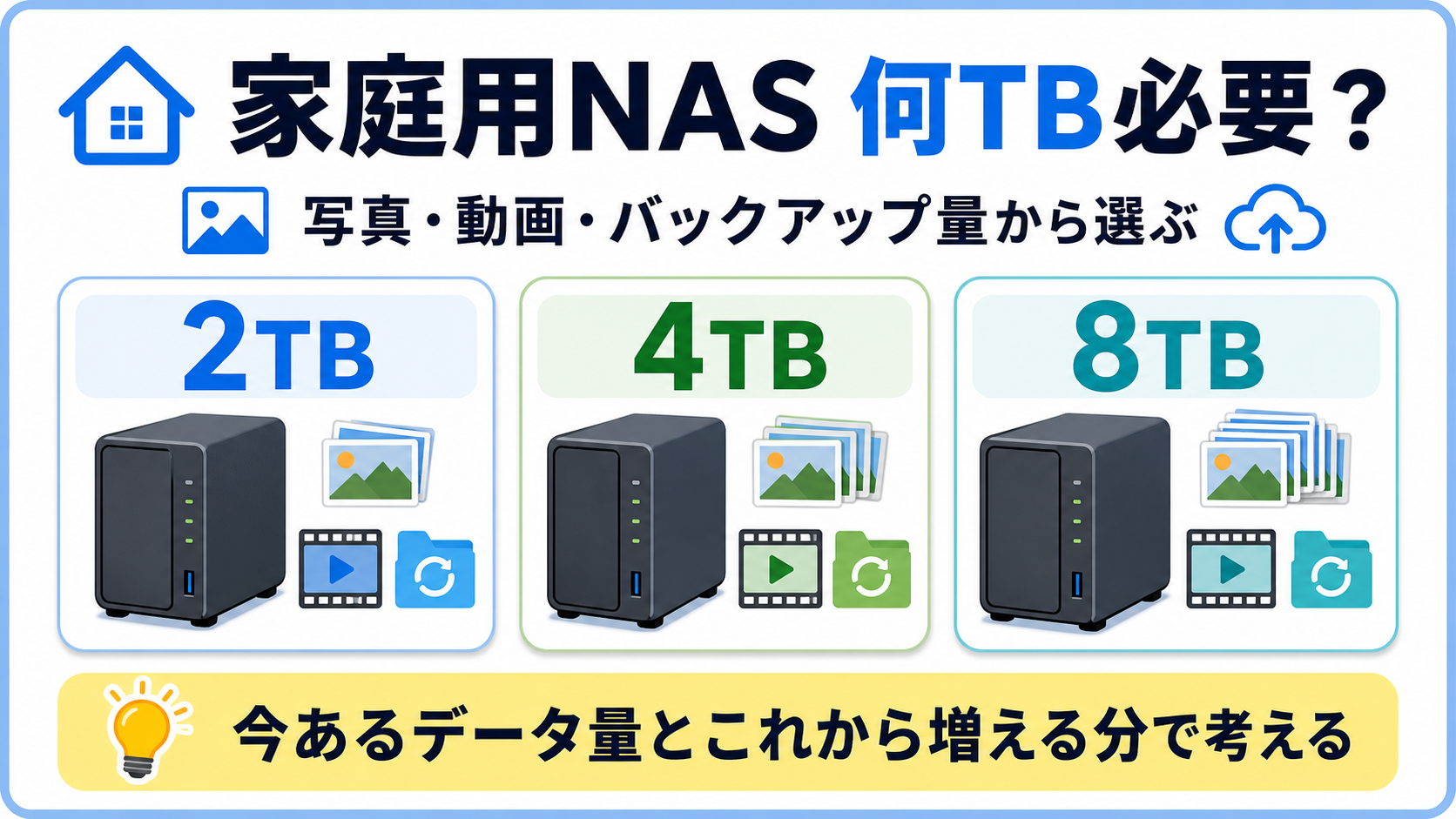
必要な容量の決め方は、家庭用NASの容量は何TB必要?で整理しています。
外付けHDDやクラウドへ控えを残す方法は、NASのバックアップはどうする?で具体的に確認できます。
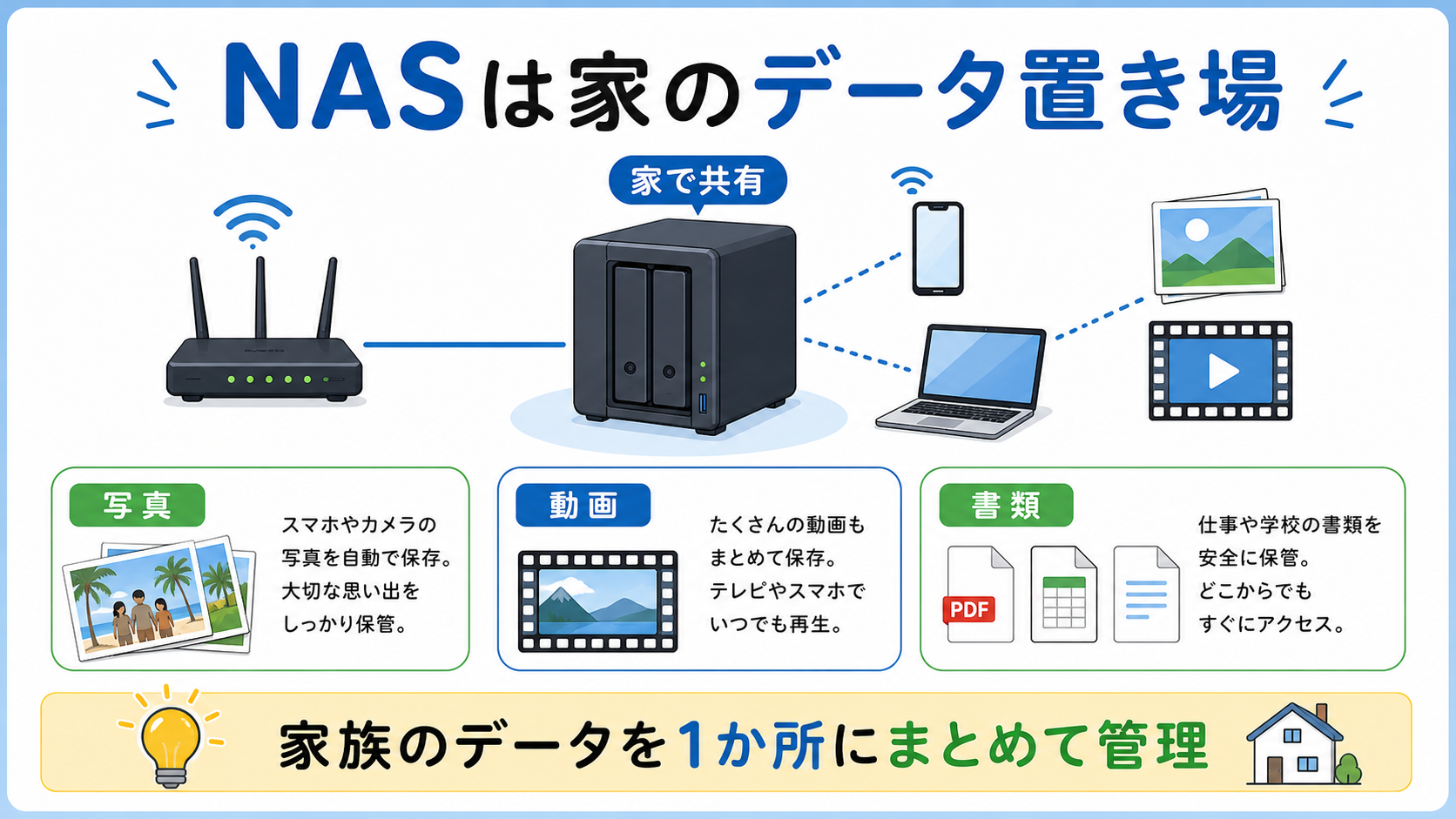
NASの基本的な使い道は、NASとは何ができる?家庭用NASの使い道を初心者向けに解説で整理しています。
RAID0やRAID5とは何が違う?
NASを比較していると、RAID0やRAID5という言葉も見かけます。
初心者は細かい仕組みまで覚えなくても大丈夫です。家庭用NASを選ぶ段階では、次の違いだけ確認しておきましょう。
| RAIDの種類 | 特徴 | 初心者向けの考え方 |
|---|---|---|
| RAID0 | 複数HDDの容量を広く使えるが、1台故障するとデータを失う可能性がある | 大事な写真の保存先としては慎重に考える |
| RAID1 | 2台に同じデータを書き込む | 2ベイNASで分かりやすい故障対策 |
| RAID5 | 3台以上を使い、容量と故障対策を両立しやすい | ベイ数が多いNASで検討する |
機種ごとに対応方式は異なるため、購入前に仕様を確認してください。
迷ったら、家庭用の2ベイNASではRAID1を基準に考えると整理しやすくなります。ただし、どの方式を選んでも、RAIDとバックアップは別物です。
よくある質問
NASでRAID1とバックアップは両方必要ですか?
はい。RAID1と別バックアップは、守る相手が違うので両方必要です。
RAID1はHDD故障への備えです。誤削除、上書き、NAS本体の故障、ランサムウェアに備えるなら、外付けHDDやクラウドにも控えを残しましょう。
RAID1はセキュリティ対策になりますか?
HDD故障への対策にはなりますが、不正アクセスやウイルス対策そのものではありません。
NASのセキュリティでは、強いパスワード、不要な外部公開を避けること、アップデート、バックアップの分離が大事です。
RAID1ならHDDが1台壊れても使えますか?
基本的には、もう片方のHDDでデータへアクセスできます。
ただし、故障を放置せず、早めにHDDを交換して再構築してください。故障通知メールや管理画面の警告も確認しましょう。
2台のHDDは別メーカーにした方がいいですか?
初心者の場合は、まずNASメーカーの動作確認済みHDDや推奨条件を確認してください。
容量が異なるHDDを組み合わせると、使える容量が小さいHDDに合わせられる場合があります。
NAS向けHDDやCMR、同じ容量を2台そろえる考え方は、NAS用HDDの選び方で詳しく整理しています。
NASを買ったら最初に何をすればいいですか?
初期設定とアップデートを行い、共有フォルダ、ユーザー、パスワードを設定します。
そのうえで、大事なデータをどこへバックアップするか決めましょう。外出先アクセスを使う場合は、セキュリティ設定も確認してください。家庭内ネットワーク側の基本は、Wi-Fiのセキュリティ設定は何を選ぶ?でも整理しています。
まとめ:RAID1は安全性を上げるが、バックアップは別に必要
RAID1は、家庭用NASを安心して使うための有力な選択肢です。
2台のHDDへ同じデータを書き込むため、片方のHDDが故障してもデータを使い続けやすくなります。
ただし、RAID1だけでは、誤削除、NAS本体の故障、ランサムウェア、盗難や水濡れまでは防げません。
- RAID1でHDD故障に備える
- 外付けHDDやクラウドにも控えを残す
- 消えたら困るデータから優先して守る
- バックアップが戻せるか、ときどき確認する
この4点を押さえておけば、NASを買ったあとに「RAID1にしたから全部安心やと思ってたんやけど」と慌てずに済みます。
RAID1は頼れる仕組みです。ただし、家の大事な写真を守る仕事まで、全部ひとりに背負わせないようにしましょう。