家のWi-Fiが遅い・つながらない原因と対処法【初心者向け】

家庭Wi-Fi

家のWi-Fiが遅い・つながらない原因と対処法【初心者向け】

  1. 導入文
  2. まず試すチェックリスト
  3. まず結論:Wi-Fiが遅い時は「端末・場所・ルーター・回線」の順に確認する
    1. 端末を確認する
    2. 場所を確認する
    3. ルーターを確認する
    4. 回線を確認する
  4. すぐ試せる応急処置
    1. スマホやパソコンのWi-Fiを一度オフにする
    2. スマホやパソコンを再起動する
    3. ルーターの電源を入れ直す
    4. ルーターの近くでつながるか試す
    5. 家族のほかの端末でも遅いか確認する
  5. Wi-Fiが遅くなる主な原因
    1. ルーターから遠い場所で使っている
    2. 壁や床で電波が弱くなっている
    3. 接続しているスマホや家電が多い
    4. 電子レンジなどの影響を受けている
    5. ルーターが古くなっている
    6. インターネット回線そのものが混んでいる
  6. 2.4GHzと5GHzの違いを確認する
    1. 2.4GHzは遠くまで届きやすいが混雑しやすい
    2. 5GHzは速いが壁や距離に弱い
    3. 迷ったらどちらにつなげばよいか
  7. ルーターの置き場所を見直す
    1. 床に直置きしない
    2. 棚の中やテレビの裏に隠さない
    3. 家の中心に近い場所に置く
    4. 金属製の棚や水槽の近くを避ける
  8. 部屋によって遅い場合の対処法
    1. Wi-Fi中継機を使う
    2. メッシュWi-Fiを使う
    3. 有線LANを使う
    4. 中継機で改善しにくいケースもある
  9. ルーターの買い替えを考えた方がよいケース
    1. 5年以上使っている
    2. 家族のスマホ・PC・ゲーム機・テレビが増えた
    3. 在宅勤務や動画視聴で不満が増えた
    4. 再起動してもすぐ遅くなる
  10. セキュリティ面も確認する
    1. 知らない機器がつながっていないか確認する
    2. Wi-Fiのパスワードが簡単すぎないか確認する
    3. 古いルーターのサポート状況を確認する
  11. それでも改善しない場合に確認すること
    1. 回線事業者やプロバイダの障害情報を確認する
    2. 回線速度を測ってみる
    3. 夜だけ遅い場合は混雑の可能性がある
    4. 集合住宅では建物内の回線が混んでいる場合もある
  12. よくある質問
    1. Wi-Fiが夜だけ遅いのはなぜ?
    2. ルーターを再起動しても大丈夫?
    3. Wi-Fi中継機を買えば速くなる?
    4. スマホだけWi-Fiが遅い場合は?
    5. 古いルーターは危険?
  13. まとめ:まずは原因を切り分けて、できる対策から試そう

導入文

家のWi-Fiが急に遅くなったり、スマホやパソコンがつながらなくなったりすると、とても困ります。

動画が止まる、オンライン会議が途切れる、子どものゲームが切断される、家族から「ネットが遅い」と言われる。家庭ではよくある悩みです。

ただし、Wi-Fiが遅い原因は1つとは限りません。

スマホやパソコン側の一時的な不調、ルーターの置き場所、部屋までの距離、接続している機器の多さ、夜の回線混雑など、いくつかの原因が考えられます。

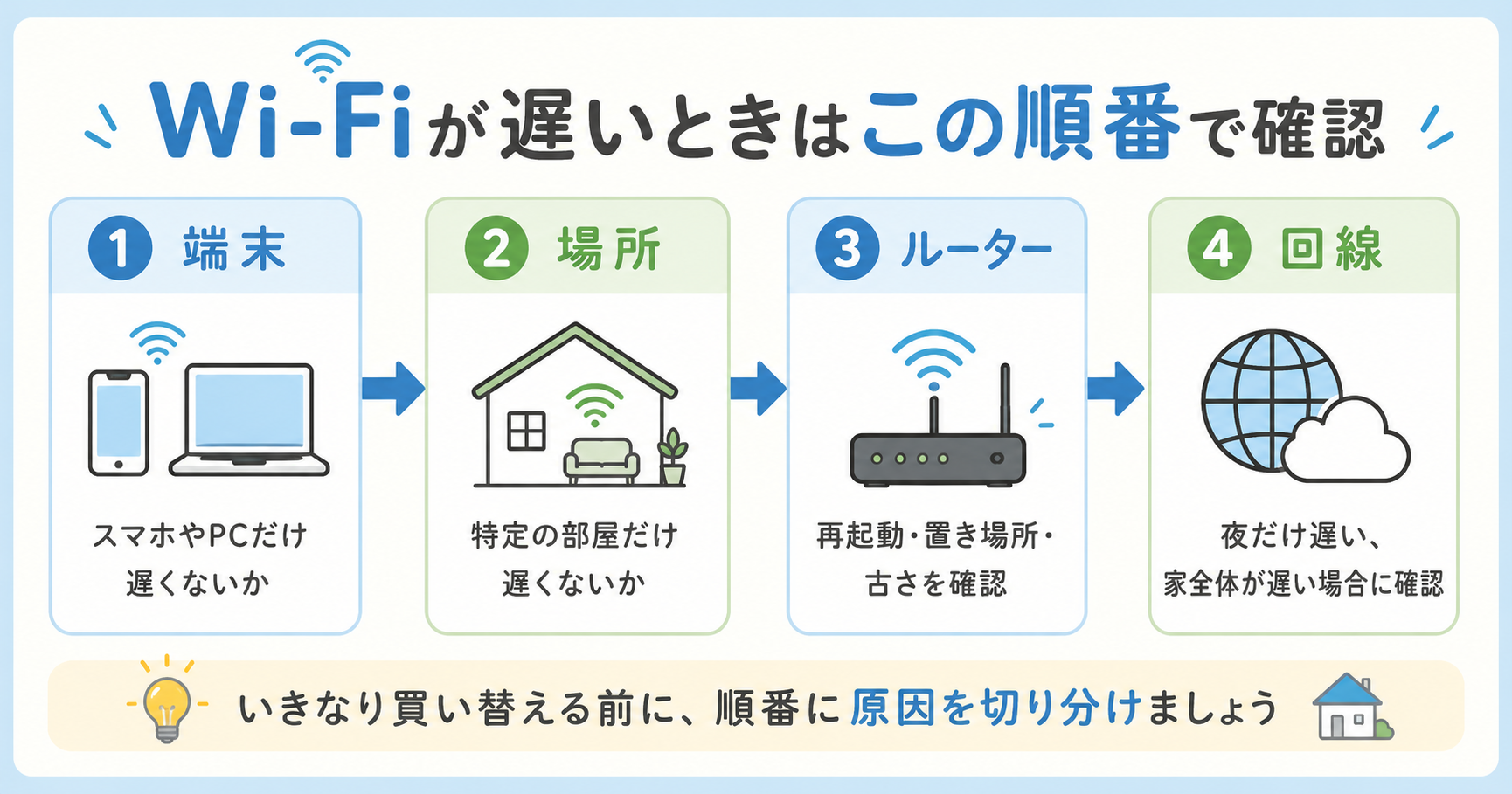
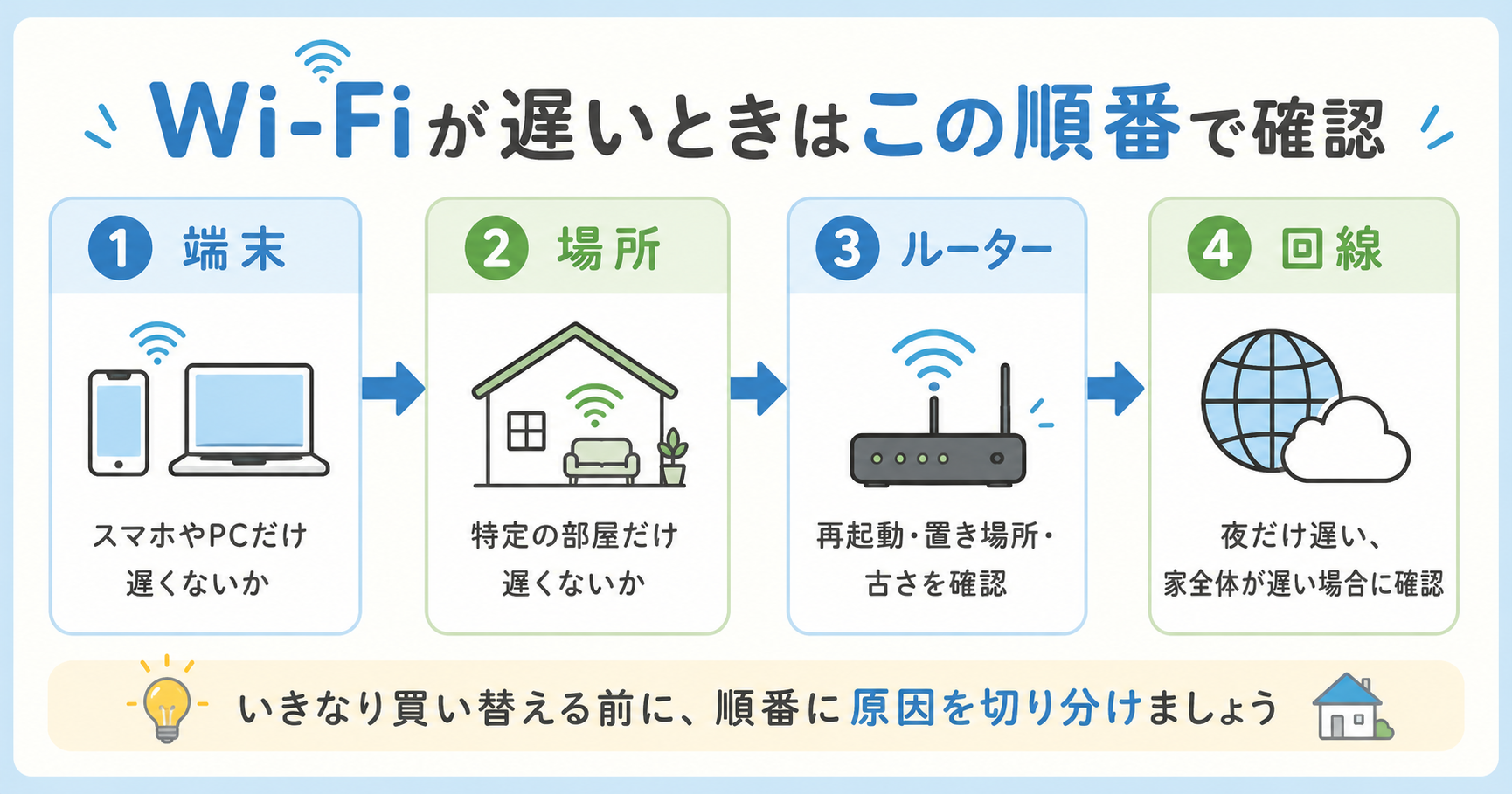
結論から言うと、家のWi-Fiが遅いときは、次の順番で確認するのがおすすめです。

Wi-Fiが遅いときの確認手順フロー図

この記事では、家庭のWi-Fiが遅い・つながらないときに、初心者でも試しやすい対処法を順番に解説します。

いきなりルーターを買い替える前に、まずはできるところから確認していきましょう。


まず試すチェックリスト

Wi-Fiが遅いと感じたら、まずは次の項目を確認してみてください。

  • スマホやPCのWi-Fiを一度オフ・オンしたか
  • スマホやPCを再起動したか
  • ルーターの近くで試したか
  • 家族の端末でも遅いか確認したか
  • ルーターを再起動したか
  • 夜だけ遅いのか確認したか

このチェックだけでも、「スマホ側の問題なのか」「部屋の場所の問題なのか」「家全体の問題なのか」が見えやすくなります。


まず結論:Wi-Fiが遅い時は「端末・場所・ルーター・回線」の順に確認する

Wi-Fiが遅いときは、原因を一気に決めつけないことが大切です。

「Wi-Fiが遅い」と言っても、実際にはいくつかのパターンがあります。

  • スマホ1台だけ遅い
  • パソコンだけつながらない
  • リビングでは速いが、寝室では遅い
  • 家じゅう全部で遅い
  • 夜だけ遅い
  • たまに切れる
  • ルーターの近くでも遅い

この違いを見るだけで、原因をかなり絞り込めます。

端末を確認する

まずは、スマホやパソコンなど、使っている機器側の問題かどうかを確認します。

たとえば、家族のスマホは普通につながるのに、自分のスマホだけ遅い場合は、Wi-Fiルーターではなくスマホ側の問題かもしれません。

Windows PCだけ遅い場合も、パソコン側の設定や一時的な不調が原因になっていることがあります。

場所を確認する

次に、使っている場所の問題かどうかを確認します。

リビングでは問題ないのに、寝室や2階だけ遅い場合は、Wi-Fiの電波が届きにくい可能性があります。

Wi-Fiの電波は、壁、床、家具、家電の影響を受けます。

ルーターを確認する

端末や場所の問題ではなさそうなら、Wi-Fiルーターを確認します。

ルーターとは、家の中にWi-Fiの電波を飛ばしている機械のことです。Buffalo、NEC、TP-Link、IODATAなど、さまざまなメーカーの製品があります。

長く使っているルーターは、接続するスマホや家電が増えたことで、今の使い方に合わなくなっていることがあります。

回線を確認する

最後に、インターネット回線そのものを確認します。

Wi-Fiの電波が問題なくても、家に来ているインターネット回線が混雑していると、ネットは遅くなります。

夜だけ遅い、ルーターの近くでも遅い、家じゅう全部で遅いという場合は、回線側の影響も考えられます。


すぐ試せる応急処置

ここでは、難しい設定を触る前に試せる対処法を紹介します。

初心者の方は、上から順番に試してみてください。

スマホやパソコンのWi-Fiを一度オフにする

最初に試したいのは、スマホやパソコンのWi-Fiを一度オフにして、もう一度オンにすることです。

一時的に接続が不安定になっているだけなら、これだけで改善することがあります。

スマホの場合は、設定画面やコントロールセンターからWi-Fiをオフにし、数秒待ってからオンにします。

Windows PCの場合は、画面右下のWi-Fiマークから一度切断し、もう一度接続してみましょう。

スマホやパソコンを再起動する

Wi-Fiだけでなく、スマホやパソコン本体を再起動するのも有効です。

長時間使い続けていると、機器の中で一時的な不具合が起きることがあります。

特に、パソコンをスリープだけで使い続けている場合は、一度きちんと再起動してみると改善することがあります。

ルーターの電源を入れ直す

次に、Wi-Fiルーターの電源を入れ直します。

手順はシンプルです。

1. ルーターの電源アダプターを抜く
2. 30秒ほど待つ
3. もう一度電源を入れる
4. 数分待ってから接続を確認する

ルーターは、電源を入れてから完全に使えるようになるまで少し時間がかかります。すぐにつながらなくても、数分は待ってみましょう。

なお、ルーターの再起動は、設定を初期化する作業ではありません。通常は、電源を入れ直してもWi-Fi名やパスワードは消えません。

ただし、「初期化」「リセット」と書かれたボタンを長押しすると設定が消える場合があります。再起動と初期化は違うので注意しましょう。

ルーターの近くでつながるか試す

スマホやパソコンをルーターの近くに持っていき、速度やつながりやすさが変わるか確認します。

ルーターの近くでは快適なのに、離れた部屋では遅い場合は、電波が届きにくいことが原因と考えられます。

反対に、ルーターのすぐ近くでも遅い場合は、ルーター本体や回線側の問題かもしれません。

家族のほかの端末でも遅いか確認する

自分のスマホだけでなく、家族のスマホやパソコンでも試してみましょう。

確認結果によって、原因を分けやすくなります。

状況考えられる原因
自分のスマホだけ遅いスマホ側の問題の可能性
パソコンだけ遅いパソコン側の問題の可能性
特定の部屋だけ遅いWi-Fiの電波が届きにくい可能性
家じゅう全部で遅いルーターや回線の問題の可能性
夜だけ遅い回線混雑の可能性

関連記事:準備中


Wi-Fiが遅くなる主な原因

ここからは、Wi-Fiが遅くなる主な原因をもう少し詳しく見ていきます。

ルーターから遠い場所で使っている

Wi-Fiの電波は、ルーターから離れるほど弱くなります。

リビングにルーターがあり、寝室や2階でスマホを使っている場合、距離が遠くて電波が弱くなることがあります。

特に、動画視聴、オンライン会議、ゲームなどは通信量が多いため、電波が弱い場所では不安定になりやすいです。

壁や床で電波が弱くなっている

Wi-Fiの電波は、壁や床を通ると弱くなります。

木造住宅なら比較的届きやすいこともありますが、コンクリートの壁や厚い床があると、電波が弱くなる場合があります。

「同じ家の中なのに、この部屋だけ遅い」という場合は、壁や床の影響を疑ってみましょう。

接続しているスマホや家電が多い

最近の家庭では、Wi-Fiにつながる機器が増えています。

たとえば、以下のような機器です。

  • スマホ
  • パソコン
  • タブレット
  • ゲーム機
  • テレビ
  • プリンター
  • スマートスピーカー
  • 見守りカメラ
  • エアコンなどの家電

古いルーターを使っている場合、多くの機器が同時につながることで、通信が不安定になることがあります。

「昔は問題なかったのに、最近遅くなった」という場合は、家の中のWi-Fi機器が増えていないか確認してみましょう。

電子レンジなどの影響を受けている

Wi-Fiの種類によっては、電子レンジなどの家電の影響を受けることがあります。

特に、2.4GHzという種類のWi-Fiは、電子レンジやBluetooth機器などと影響し合うことがあります。

「電子レンジを使っているときだけWi-Fiが不安定になる」という場合は、この影響かもしれません。

ルーターが古くなっている

Wi-Fiルーターは、長く使っていると性能面で厳しくなることがあります。

もちろん、古いルーターがすべて悪いわけではありません。

ただし、5年以上使っている場合や、家族のスマホ・PC・テレビ・ゲーム機が増えた場合は、今の使い方に合わなくなっている可能性があります。

インターネット回線そのものが混んでいる

Wi-Fiの電波に問題がなくても、インターネット回線そのものが混んでいると速度は遅くなります。

特に、夜の時間帯は多くの人が動画視聴やゲーム、オンライン会議などでインターネットを使うため、混雑しやすいことがあります。

この場合は、ルーターの置き場所を見直しても大きく改善しないことがあります。


2.4GHzと5GHzの違いを確認する

Wi-Fiの設定画面を見ると、似たようなWi-Fi名が2つ表示されることがあります。

たとえば、Buffaloルーターでは、設定によっては「A」や「G」のような名前がついていることがあります。

これは、ざっくり言うとWi-Fiの電波の種類が違うということです。

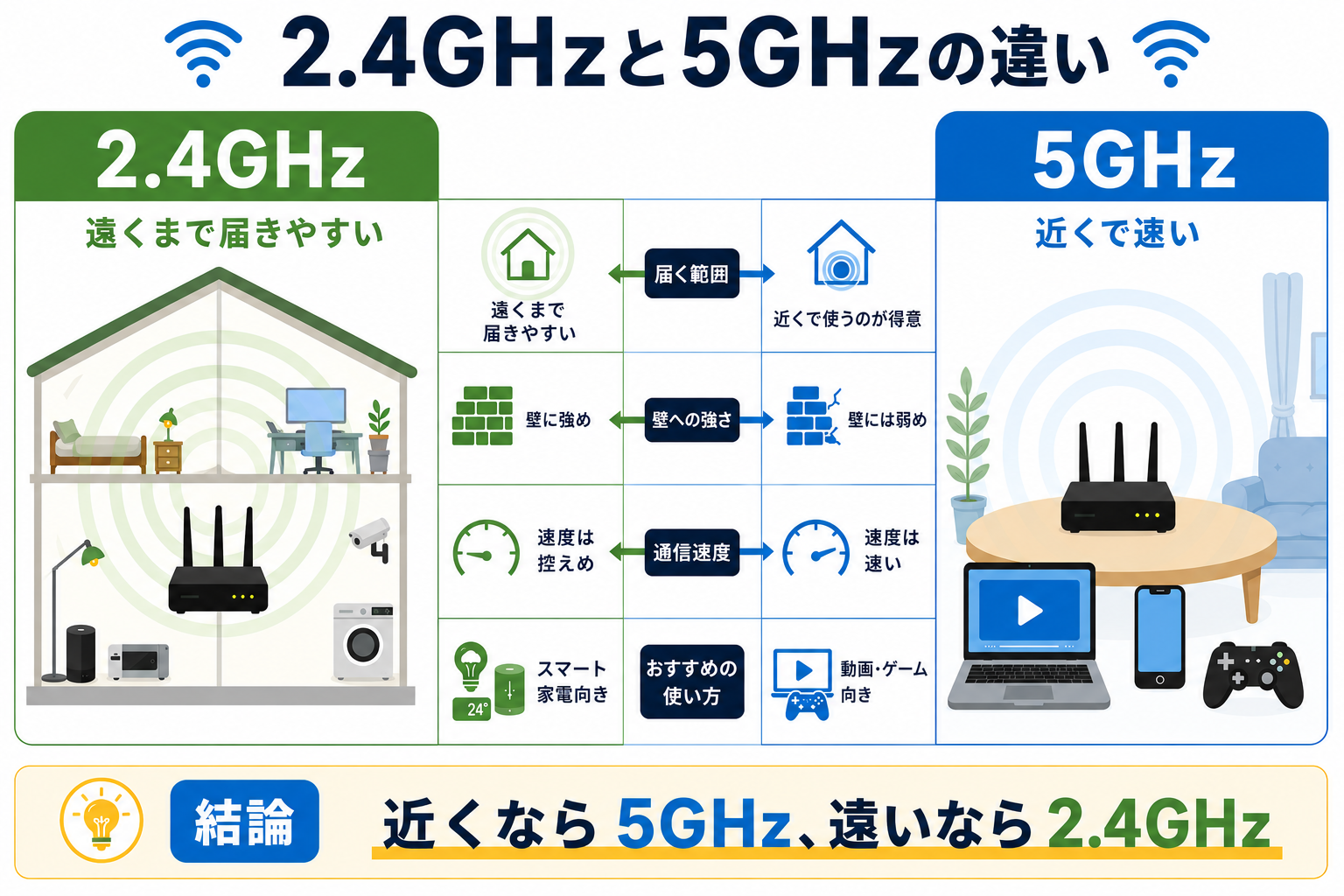
代表的なのが、次の2つです。

2.4GHz:遠くまで届きやすいが、混雑しやすい
5GHz:速いが、壁や距離に弱い

GHzは「ギガヘルツ」と読みます。ここでは難しく考えず、「Wi-Fiの電波の種類」と考えれば十分です。

2.4GHzは遠くまで届きやすいが混雑しやすい

2.4GHzのWi-Fiは、比較的遠くまで届きやすいのが特徴です。

ルーターから少し離れた部屋でもつながりやすいことがあります。

ただし、電子レンジやBluetooth機器などの影響を受けやすく、周囲のWi-Fiとも混み合いやすいです。

そのため、つながるけれど速度が出にくいことがあります。

5GHzは速いが壁や距離に弱い

5GHzのWi-Fiは、速度が出やすいのが特徴です。

ルーターの近くで動画を見たり、パソコンを使ったりする場合は、5GHzの方が快適なことがあります。

ただし、壁や床に弱く、ルーターから離れると電波が弱くなりやすいです。

迷ったらどちらにつなげばよいか

迷った場合は、まずは次のように考えるとわかりやすいです。

使う場所おすすめ
ルーターの近く5GHz
離れた部屋2.4GHz
動画やオンライン会議まず5GHzを試す
5GHzが不安定2.4GHzを試す

ただし、家の間取りやルーターの性能によって変わるため、実際につないで試してみるのが一番わかりやすいです。

関連記事:準備中


ルーターの置き場所を見直す

Wi-Fiが遅い場合、ルーターの置き場所を変えるだけで改善することがあります。

ルーターは、家の中にWi-Fiの電波を飛ばす機械です。置き場所が悪いと、本来の力を出しにくくなります。

床に直置きしない

ルーターを床に直接置いている場合は、少し高い場所に移動してみましょう。

床に置くと、家具や人、床材の影響を受けやすくなります。

棚の上など、少し高い場所に置く方が電波が広がりやすいことがあります。

棚の中やテレビの裏に隠さない

見た目をすっきりさせるために、ルーターを棚の中やテレビの裏に隠している家庭もあります。

ただ、ルーターを囲ってしまうと、Wi-Fiの電波が弱くなることがあります。

特に、金属製の棚や家電の近くは避けた方が無難です。

家の中心に近い場所に置く

可能であれば、ルーターは家の中心に近い場所に置くのがおすすめです。

家の端に置くと、反対側の部屋まで電波が届きにくくなります。

回線の差し込み口の場所によって自由に動かせないこともありますが、少し位置を変えるだけでも変化が出ることがあります。

金属製の棚や水槽の近くを避ける

金属や水は、Wi-Fiの電波に影響することがあります。

以下のような場所は、できれば避けましょう。

  • 金属製の棚の中
  • 水槽の近く
  • 電子レンジの近く
  • テレビやレコーダーの裏
  • 床のすみ

「ルーターを少し高い場所に出す」「棚の中から外に出す」だけでも、状況が変わる可能性があります。


部屋によって遅い場合の対処法

リビングでは問題ないのに、寝室や2階だけ遅い場合は、Wi-Fiの電波が届きにくいことが原因かもしれません。

この場合は、いくつかの対処法があります。

Wi-Fi中継機を使う

Wi-Fi中継機は、ルーターからの電波を受けて、別の場所へ広げるための機器です。

たとえば、リビングにルーターがあり、2階の寝室でWi-Fiが弱い場合、途中の階段付近などに中継機を置くことで改善することがあります。

ただし、中継機を置けばどんな家でも快適になるわけではありません。

中継機自体が弱い電波しか受け取れていない場所にあると、うまく効果が出にくいです。

メッシュWi-Fiを使う

メッシュWi-Fiは、複数の機器を使って家全体にWi-Fiを広げる仕組みです。

中継機よりも家全体をカバーしやすい場合があります。

特に、以下のような家庭では検討してもよいかもしれません。

  • 2階建て、3階建て
  • 部屋数が多い
  • 家の端の部屋でWi-Fiが弱い
  • 家族の接続機器が多い
  • ルーター1台では家全体をカバーしにくい

ただし、メッシュWi-Fiは中継機より費用が高くなることがあります。まずは置き場所の見直しや中継機で足りるかを考えてからでも遅くありません。

有線LANを使う

パソコンやゲーム機、テレビなど、置き場所が決まっている機器は、有線LANを使う方法もあります。

有線LANとは、LANケーブルでルーターと機器をつなぐ方法です。

ケーブルが必要になりますが、Wi-Fiより安定しやすいのが特徴です。

オンライン会議やゲーム、動画視聴が不安定な場合は、有線LANも選択肢になります。

中継機で改善しにくいケースもある

中継機は便利ですが、合わないケースもあります。

たとえば、以下のような場合です。

  • ルーターから中継機までの電波が弱い
  • 家が広く、1台の中継機では足りない
  • 回線そのものが遅い
  • ルーターが古く、処理が追いついていない

「Wi-Fiが弱いから中継機を買えばよい」とすぐに決めるより、まずはどこが原因か確認することが大切です。

必要に応じて、Wi-Fi中継機やメッシュWi-Fiを検討してもよいでしょう。

関連記事:準備中


ルーターの買い替えを考えた方がよいケース

ここまでの対処を試しても改善しにくい場合は、ルーターの買い替えを検討してもよいかもしれません。

ただし、最初から買い替えをすすめるわけではありません。

まずは再起動、置き場所の見直し、接続状況の確認などを試したうえで、それでも不満が残る場合の選択肢として考えましょう。

5年以上使っている

Wi-Fiルーターを5年以上使っている場合は、今の家庭環境に合わなくなっている可能性があります。

5年前と比べると、家庭内のWi-Fi機器はかなり増えています。

スマホ、パソコン、ゲーム機、テレビ、プリンター、スマート家電など、同時につながる機器が増えると、古いルーターでは負荷が高くなることがあります。

家族のスマホ・PC・ゲーム機・テレビが増えた

家族の人数が変わらなくても、Wi-Fiにつながる機器は増えがちです。

たとえば、家族4人で以下のような機器を使っている場合があります。

  • スマホ4台
  • パソコン2台
  • タブレット1台
  • ゲーム機1〜2台
  • テレビ1台
  • プリンター1台
  • スマート家電数台

このような状態だと、古いルーターでは不安定になることがあります。

在宅勤務や動画視聴で不満が増えた

昔はネット検索やメール中心だった家庭でも、今は動画視聴、オンライン会議、クラウド保存などで通信量が増えています。

在宅勤務中に会議が途切れる、動画が止まる、家族が同時に使うと遅くなるという場合は、ルーターや回線の見直しを検討してもよいでしょう。

再起動してもすぐ遅くなる

ルーターを再起動すると一時的に改善するのに、しばらくするとまた遅くなる場合は、ルーター本体の性能や状態が原因の可能性があります。

この場合は、買い替え候補を調べてもよいタイミングです。

ただし、回線そのものが遅い場合は、ルーターを買い替えても大きく改善しないことがあります。


セキュリティ面も確認する

Wi-Fiが遅いときは、セキュリティ面も軽く確認しておくと安心です。

ここで言うセキュリティとは、「家のWi-Fiを知らない人に使われにくくする」「古い設定のまま放置しない」といった基本的な対策のことです。

不安をあおる必要はありませんが、最低限の確認はしておきましょう。

知らない機器がつながっていないか確認する

ルーターの管理画面や専用アプリで、接続中の機器を確認できる場合があります。

見覚えのない機器がある場合は、家族のスマホ、テレビ、プリンター、ゲーム機などではないか確認してみましょう。

ただし、機器名はわかりにくく表示されることがあります。

知らない名前があるからといって、すぐに危険と決めつける必要はありません。

Wi-Fiのパスワードが簡単すぎないか確認する

Wi-Fiのパスワードが短すぎたり、誰でも想像しやすいものだったりする場合は、見直しておくと安心です。

たとえば、以下のようなパスワードは避けた方が無難です。

  • 12345678
  • password
  • 誕生日だけ
  • 電話番号だけ
  • 家族の名前だけ

パスワードを変更すると、家族のスマホやパソコンなどを再接続する必要があります。変更する場合は、家族が困らないタイミングで行いましょう。

古いルーターのサポート状況を確認する

古いルーターは、速度面だけでなくセキュリティ面でも見直した方がよい場合があります。

メーカーのサポートが終わっている場合、問題が見つかっても更新が提供されないことがあります。

ただし、「古いルーターはすぐ危険」と不安になる必要はありません。

まずは、メーカーの公式サイトで製品情報やサポート状況を確認してみましょう。

関連記事:準備中


それでも改善しない場合に確認すること

ここまで試しても改善しない場合は、Wi-Fiだけでなく、インターネット回線や契約内容も確認してみましょう。

回線事業者やプロバイダの障害情報を確認する

インターネット回線の事業者やプロバイダで障害が起きている場合、自宅側で何をしても改善しにくいです。

急に家じゅうのネットがつながらなくなった場合は、スマホのモバイル通信などで障害情報を確認してみましょう。

回線速度を測ってみる

速度測定サイトやアプリを使うと、今の回線速度をざっくり確認できます。

ただし、速度測定の結果は時間帯や測定場所によって変わります。

1回の結果だけで判断せず、以下のように何回か測ると傾向が見えやすいです。

  • ルーターの近く
  • 遅いと感じる部屋

ルーターの近くでも遅く、夜だけ特に遅い場合は、回線混雑の可能性があります。

夜だけ遅い場合は混雑の可能性がある

夜だけ遅い場合は、同じ地域や建物内でインターネット利用が集中している可能性があります。

特に、集合住宅では建物全体で回線を共有しているケースもあります。

この場合は、ルーターの置き場所を変えるだけでは改善しにくいことがあります。

集合住宅では建物内の回線が混んでいる場合もある

マンションやアパートでは、建物内の設備や契約方式によって速度が左右されることがあります。

「ルーターの近くでも遅い」「夜になると毎日遅い」「家中どこでも遅い」という場合は、契約している回線の見直しが必要になることもあります。

ただし、回線変更は手間も費用もかかるため、まずはルーターの再起動、置き場所の見直し、接続機器の確認から始めるのがおすすめです。


よくある質問

Wi-Fiが夜だけ遅いのはなぜ?

夜はインターネットを使う人が増えるため、回線が混みやすくなります。

動画視聴、オンラインゲーム、オンライン会議、クラウド保存などが重なると、速度が落ちることがあります。

ルーターの近くでも夜だけ遅い場合は、Wi-Fiの電波ではなく、回線混雑の可能性があります。

ルーターを再起動しても大丈夫?

通常は大丈夫です。

ルーターの電源を抜いて、30秒ほど待ってから入れ直すだけなら、Wi-Fi名やパスワードが消えることは通常ありません。

ただし、「初期化ボタン」や「リセットボタン」を長押しすると設定が消える場合があります。再起動と初期化は違うので注意しましょう。

Wi-Fi中継機を買えば速くなる?

中継機で改善する場合もありますが、どの家庭でも速くなるわけではありません。

中継機は、ルーターからの電波を受け取って広げる機器です。

そのため、中継機を置く場所に十分な電波が届いていないと、効果が出にくいことがあります。

まずは、どの部屋で遅いのか、ルーターの近くでは速いのかを確認してから検討するのがおすすめです。

スマホだけWi-Fiが遅い場合は?

ほかのスマホやパソコンは問題ないのに、1台のスマホだけ遅い場合は、そのスマホ側の問題かもしれません。

まずは以下を試してみてください。

  • Wi-Fiをオフ・オンする
  • スマホを再起動する
  • 別のWi-Fiにつながるか確認する
  • OSの更新がたまっていないか確認する

それでも改善しない場合は、スマホ本体の設定や不具合の可能性もあります。

古いルーターは危険?

古いルーターがすべて危険というわけではありません。

ただし、長期間使っているルーターは、速度面やセキュリティ面で今の使い方に合わなくなっていることがあります。

特に、メーカーのサポートが終わっている場合は、見直しておくと安心です。

不安な場合は、ルーターの型番を確認し、メーカー公式サイトでサポート状況を調べてみましょう。


まとめ:まずは原因を切り分けて、できる対策から試そう

家のWi-Fiが遅い・つながらないときは、いきなりルーターを買い替える前に、原因を順番に切り分けることが大切です。

まずは、次の順番で確認しましょう。

1. 端末:スマホやパソコンだけの問題か
2. 場所:特定の部屋だけ遅いのか
3. ルーター:再起動や置き場所で改善するか
4. 回線:夜だけ遅い、家じゅう遅い状態か

すぐ試せる対処法は以下です。

  • スマホやパソコンのWi-Fiをオフ・オンする
  • 端末を再起動する
  • ルーターの電源を入れ直す
  • ルーターの近くでつながるか試す
  • 家族のほかの端末でも遅いか確認する
  • ルーターの置き場所を見直す
  • 2.4GHzと5GHzを切り替えて試す

部屋によって遅い場合は、中継機やメッシュWi-Fiが役立つこともあります。

ルーターを5年以上使っている場合や、家族のスマホ・PC・ゲーム機・テレビが増えている場合は、買い替えを検討してもよいタイミングです。

ただし、回線側が原因の場合は、ルーターを買い替えるだけでは改善しないこともあります。

まずは、家の中でできる確認から一つずつ試してみましょう。


タイトルとURLをコピーしました