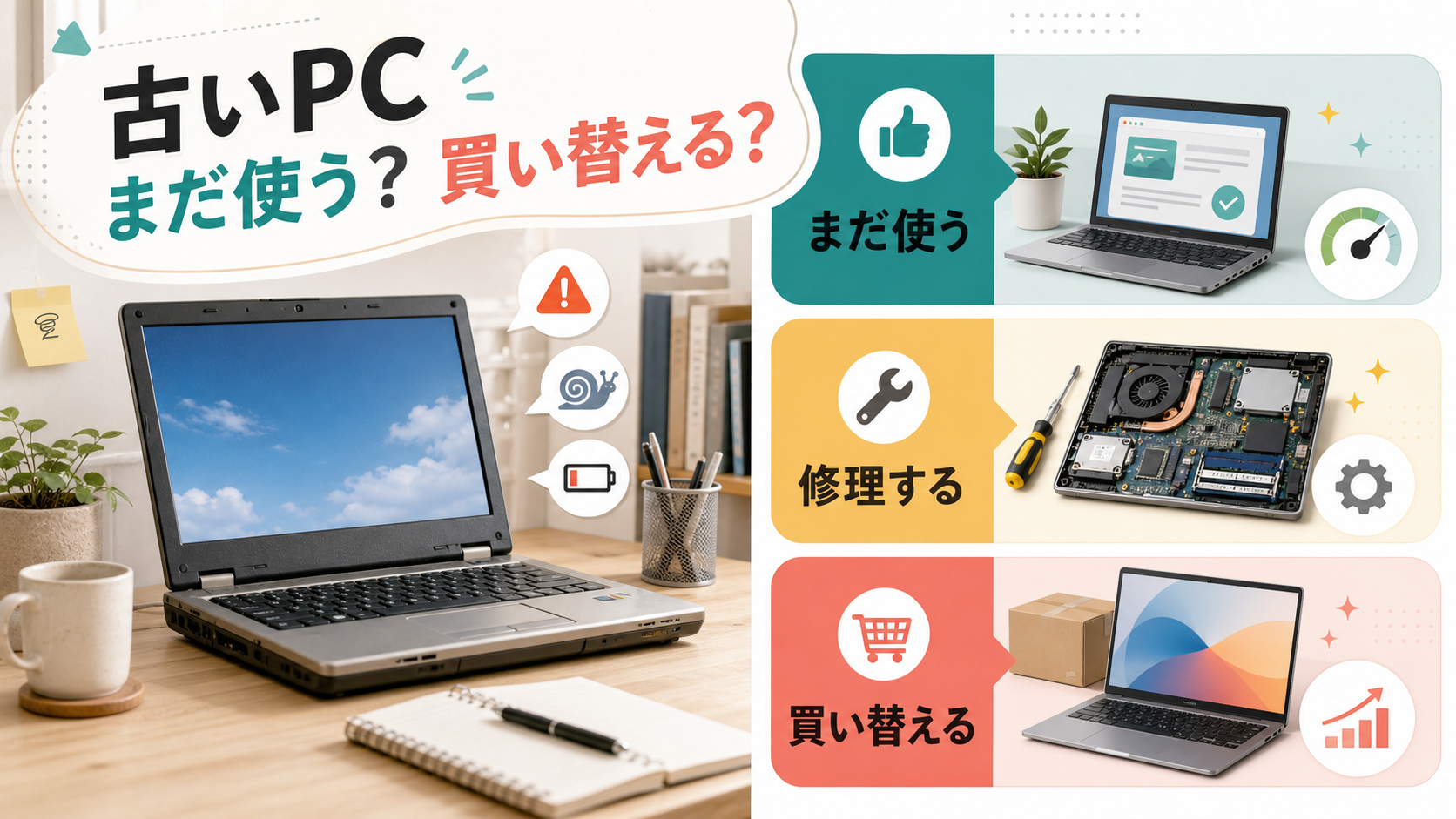
「このパソコン、まだ使えるんかな」
「遅いけど、買い替えるほどではない気もする」
古いパソコンは、判断がむずかしいです。少し遅いだけなら直せることもありますが、修理や設定変更をがんばっても、結局すぐ限界が来ることもあります。
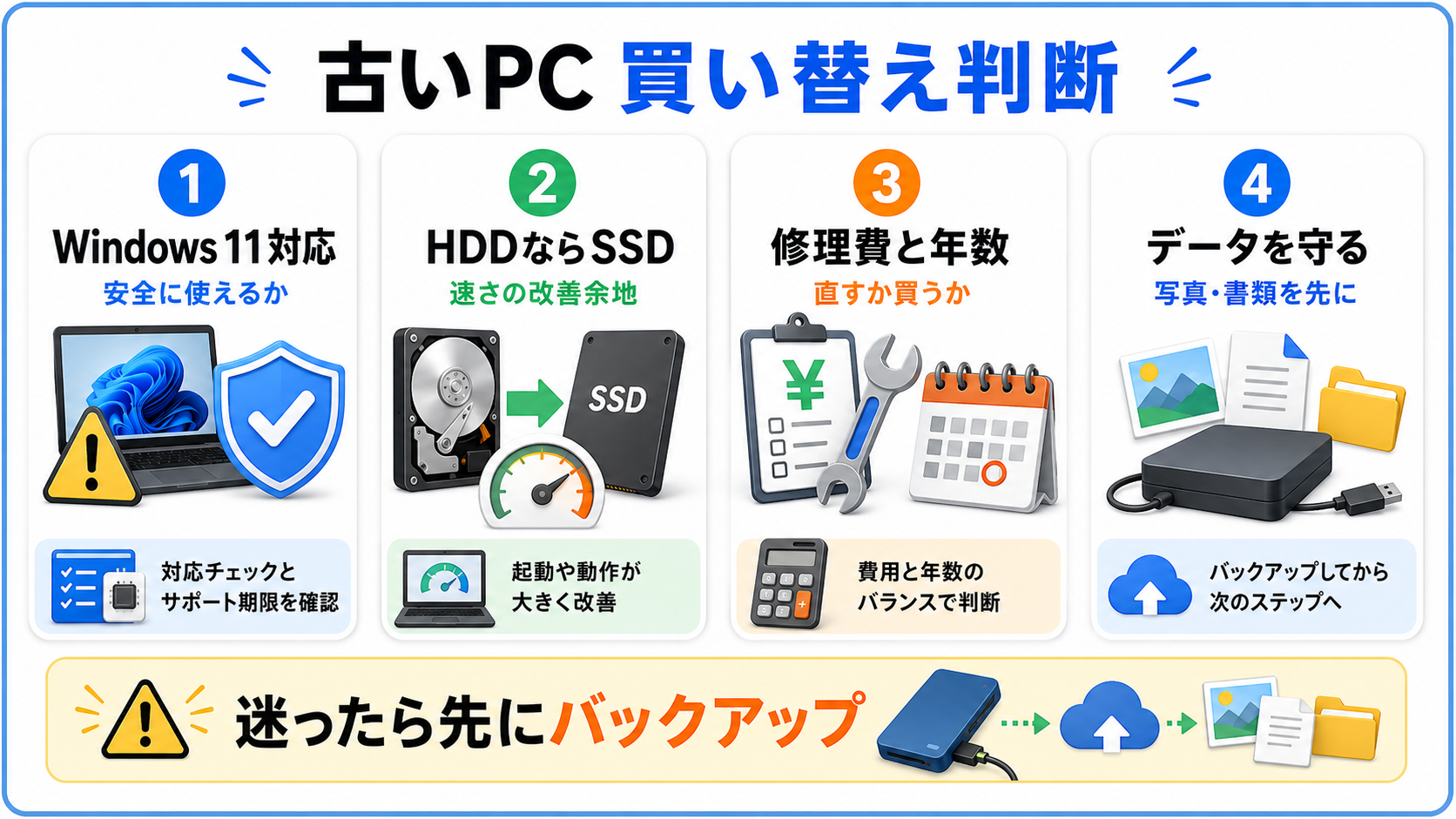
結論から言うと、古いパソコンは、先にデータを守ってから、Windows 11対応、SSDかHDDか、修理費と年数で判断するのが安全です。
「まだ動く」だけで決めると、ある日急に写真や書類を取り出せなくなることがあります。買い替えを急ぐ前に、まずは失いたくないデータの退避から始めましょう。
まず結論:買い替え判断はこの順番で見る
古いパソコンを見直すときは、次の順番で考えると迷いにくくなります。
| 順番 | 見ること | 判断の目安 |
|---|---|---|
| 1 | バックアップ | 写真、書類、仕事や学校のデータを先に退避する |
| 2 | Windows 11対応 | 対応していないなら買い替え候補に入れる |
| 3 | SSDかHDDか | HDDならSSD化やSSD搭載PCで体感が変わることがある |
| 4 | メモリと空き容量 | 容量不足やメモリ不足なら改善余地を見る |
| 5 | 修理費と年数 | 高額修理や長年使用なら買い替えを考える |
| 6 | 家族の使い方 | 仕事、学校、オンライン手続きで困るなら無理に延命しない |
パソコン全体が重い原因を先に整理したい場合は、パソコンが重い原因と軽くする方法も参考になります。
最初にやることはバックアップ
買い替えるか、修理するか、SSD化するか。
その前に、まずバックアップです。
古いパソコンは、電源が入っているうちは普通に見えても、内蔵ストレージやバッテリーが弱っていることがあります。判断に迷って何日も使い続けるより、写真、書類、家計簿、学校関係、仕事関係のファイルを先に逃がしておく方が安心です。
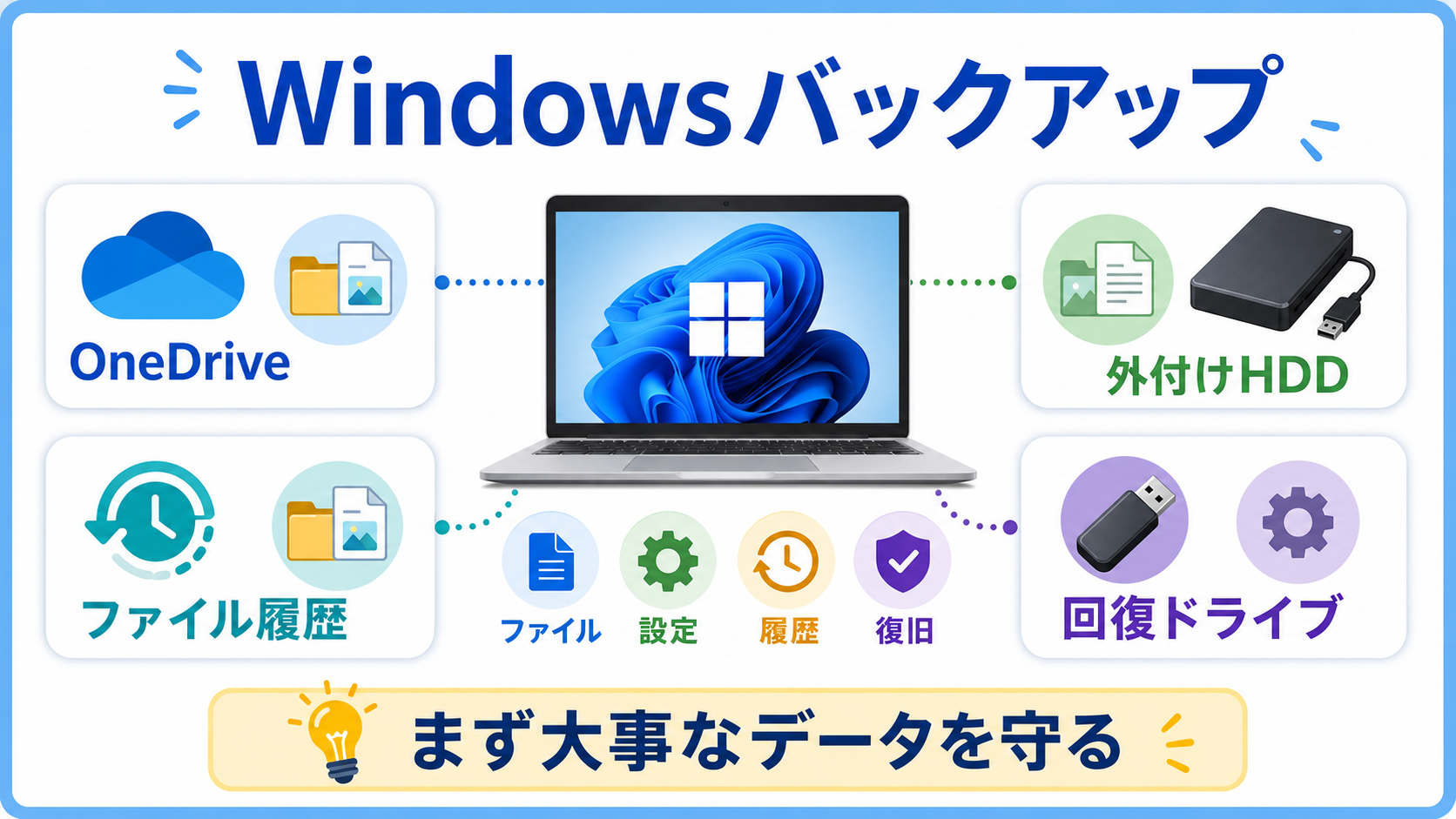
バックアップ先は、外付けSSD、USBメモリ、クラウドストレージ、NASなどがあります。家庭内で写真や書類をまとめて管理したい場合は、家族のデータ管理やNASの基本も考え方の参考になります。
Windows 11に対応しているか確認する
古いパソコンを使い続けるうえで大きいのが、Windows 11に対応しているかどうかです。
Windows 10は、2025年10月14日にサポートが終了しました。サポート終了後もパソコン自体は起動できますが、通常の更新やセキュリティ更新が受けられなくなるため、インターネットやオンライン手続きに使うメインPCとしては不安が残ります。
Windows 11にアップグレードできるかは、MicrosoftのPC正常性チェックなどで確認できます。対応していない場合は、拡張セキュリティ更新プログラムを使う、用途を限定して使う、買い替える、という選択肢になります。
家庭のメインPCとして使うなら、「まだ動くか」だけでなく、「安全に使い続けられるか」も見ておきましょう。
Windows Updateそのものが不安な場合は、Windowsの更新が必要な理由で整理しています。
まだ直して使えるパターン
次のような場合は、すぐ買い替えではなく、改善できる可能性があります。
| 状態 | 見ること |
|---|---|
| 起動やアプリの立ち上がりが遅い | HDD搭載ならSSD化で改善することがある |
| Cドライブが赤い | 不要ファイルや写真、動画を整理する |
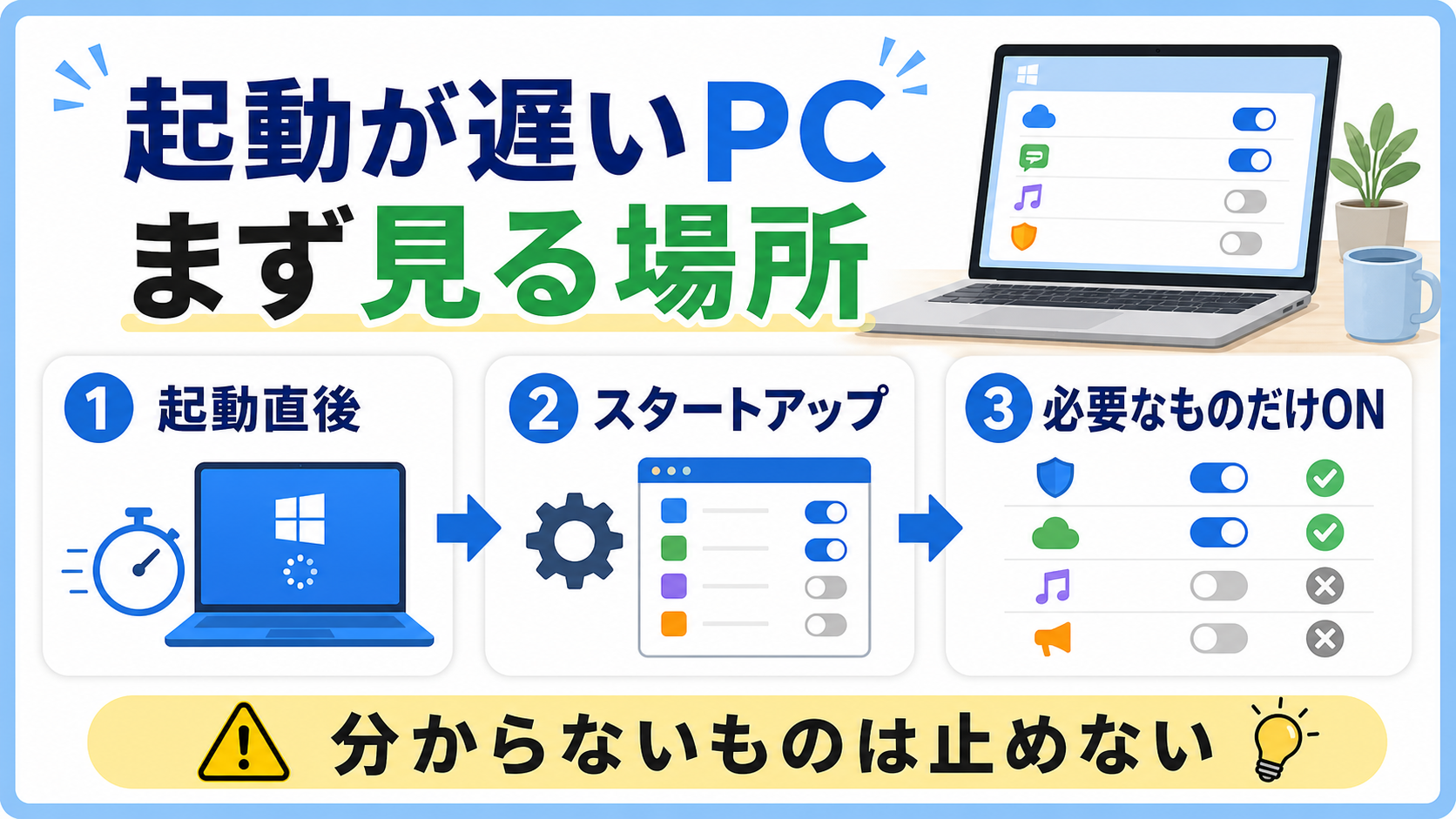
| 起動直後だけ重い | スタートアップアプリを見直す |
| ブラウザのタブを少し開くと重い | メモリ不足の可能性を見る |
| 使い道が文章作成や調べ物中心 | 軽い用途なら延命できる場合がある |
特にHDD搭載の古いパソコンは、SSDにすると体感速度がかなり変わることがあります。ただし、交換作業に費用がかかる場合は、本体の年数や他の劣化も含めて考えます。
容量不足が目立つ場合は、パソコンの容量不足を解消する方法を先に確認してください。起動直後だけ遅い場合は、スタートアップアプリの見直し方が役立ちます。
買い替えを考えたいパターン
一方で、次のような状態なら買い替えを前向きに考えた方がよいです。
- Windows 11に対応していない
- 何度整理してもすぐ容量不足になる
- バッテリーがほとんど持たない
- 画面、キーボード、充電端子など物理的な不具合がある
- 修理見積もりが高く、新品や状態のよい中古との差が小さい
- オンライン会議、学校、仕事で支障が出ている
- 家族の誰かが毎回「遅い」と困っている
古いPCの延命は、うまくいけば安く済みます。ただ、修理費、SSD交換費、バッテリー交換費を足すと、結局かなりの金額になることもあります。
SSDやメモリの価格上昇も含めて増設費用を比べたい場合は、SSDとメモリはなぜ高い?今買うべき人・待てる人も確認してください。
就職氷河期世代の感覚だと「直せるなら直して使う」に寄りがちですが、仕事や学校の手続きで止まるPCは、根性論で抱える相手ではありません。
目安として、複数箇所に不具合がある、7年前後以上使っている、Windows 11に対応していない、という条件が重なるなら、買い替え候補として見てよいです。
新しく選ぶなら最低限ここを見る
新しく買う場合、細かい型番より先に、次の点を見ます。
| 項目 | 初心者向けの見方 |
|---|---|
| ストレージ | SSD搭載を選ぶ。写真や動画が多いなら512GB以上が安心 |
| メモリ | 8GBは最低ライン。長く使うなら16GBが安心 |
| OS | Windows 11搭載、またはWindows 11対応を確認する |
| 画面サイズ | 家で使うなら15インチ前後、持ち運ぶなら軽さも見る |
| 用途 | ネット、文章、写真整理、会議など家族の使い方で決める |
AI機能を重視するなら、Copilot+ PCのように専用要件を満たす機種もあります。ただ、普通の調べ物、書類作成、写真整理、オンライン会議が中心なら、まずはSSD、メモリ、画面サイズ、サポート期間を見れば十分です。
安さだけで4GBメモリや容量の小さいモデルを選ぶと、数年後にまた同じ悩みが戻ってきます。せっかく買い替えるなら、「今日動く」ではなく「しばらく困らない」を基準にしましょう。
よくある質問
7年前のパソコンは必ず買い替えですか?
必ずではありません。用途が軽く、SSD搭載で、Windows 11にも対応していて、不具合がなければ使える場合もあります。ただし、バッテリーや部品の劣化は進んでいるので、バックアップは先に取ってください。
SSD化と買い替えはどちらがいいですか?
HDDが原因で遅いだけなら、SSD化で改善することがあります。ただし、Windows 11非対応、バッテリー劣化、画面やキーボード不具合が重なっているなら、買い替えの方が結果的に無駄が少ないです。
Windows 10のまま使っても大丈夫ですか?
用途を限定すれば使える場面はあります。ただし、インターネット、メール、買い物、銀行、行政手続きなどに使うメインPCとしては、サポート終了後のリスクを考える必要があります。
中古パソコンはありですか?
ありです。ただし、Windows 11対応、SSD、メモリ8GB以上、バッテリー状態、保証の有無を確認してください。安くても古すぎる機種は、すぐ同じ問題に戻ることがあります。
まとめ:迷ったら先にデータを守る
古いパソコンを買い替えるかどうかは、感覚だけで決めなくて大丈夫です。
- 先に写真や書類をバックアップする
- Windows 11対応を確認する
- HDD、容量不足、スタートアップを見直す
- 修理費と使用年数を比べる
- 家族の仕事や学校で困るなら無理に延命しない
「まだ動く」は大事ですが、「安心して使える」も同じくらい大事です。
買い替えるにしても、直すにしても、最初の一歩はバックアップ。そこだけ先に済ませておくと、判断する気持ちがかなり軽くなります。
Windowsでのバックアップ設定を実際に進めるなら、Windowsのバックアップ設定はどうする?初心者向けにOneDrive・外付けHDD・回復ドライブを整理も参考にしてください。