「パソコンをつけてから、使えるまでが長いんやけど」
「毎朝、立ち上がるまで待ってる時間が地味にしんどい」
そんなときは、起動時に自動で動くアプリが多すぎる可能性があります。
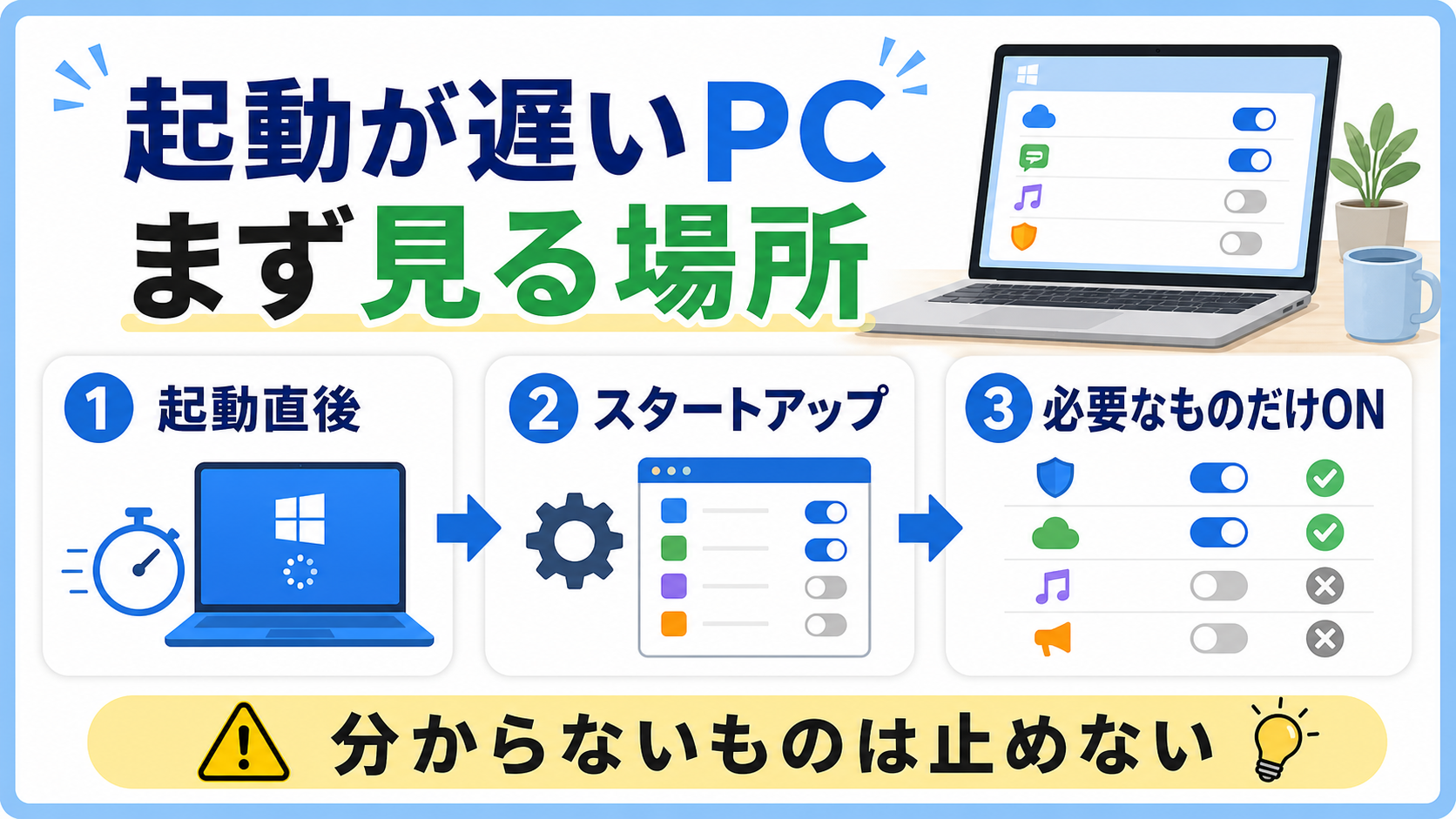
結論から言うと、スタートアップアプリは、必要なものを残し、毎回自動で開かなくていいものだけOFFにするのが基本です。
ただし、名前の分からないものや、セキュリティ、同期、メーカー機能っぽいものを勢いで止めるのは避けましょう。軽くするつもりが、必要な通知や同期まで止まって、あとで原因探しに時間を取られることがあります。
まず結論:起動直後だけ重いならスタートアップを見る
起動が遅いときは、次の順番で見ると安全です。
| 順番 | 確認すること | ポイント |
|---|---|---|
| 1 | 再起動後の状態を見る | 起動直後だけ重いのか、ずっと重いのか分ける |
| 2 | スタートアップアプリを見る | 自動起動しているアプリを確認する |
| 3 | OFF候補を選ぶ | 毎回使わないアプリから外す |
| 4 | 分からないものは触らない | セキュリティや同期系は慎重に扱う |
| 5 | 再起動して確認する | 困ったら元に戻す |
パソコン全体がいつも重い場合は、空き容量や更新、古い部品も関係します。まず全体像を見たい場合は、パソコンが重い原因と軽くする方法から確認してください。
スタートアップアプリとは
スタートアップアプリとは、Windowsを起動したときに自動で動き始めるアプリのことです。
たとえば、次のようなものがあります。
- クラウド同期アプリ
- チャットアプリ
- オンライン会議アプリ
- 音楽アプリ
- プリンターやメーカー補助ソフト
- セキュリティ関連アプリ
必要なものもありますが、全部が毎回自動で起動する必要はありません。
起動直後にたくさんのアプリが一斉に準備を始めると、パソコン側は「朝イチで全員から話しかけられる人」みたいな状態になります。そら重いです。
Windowsでスタートアップアプリを確認する
Windowsでは、設定画面からスタートアップアプリを確認できます。
基本の流れは次の通りです。
- スタートボタンを開く
- 設定を開く
- アプリを開く
- スタートアップを開く
- 自動で起動するアプリを確認する
表示名、発行元、起動時の影響などを見ながら、必要なものだけONにします。
画面や項目名はWindowsのバージョンで少し変わることがあります。分からない場合は、無理に全部触らず、明らかに分かるアプリから見直してください。
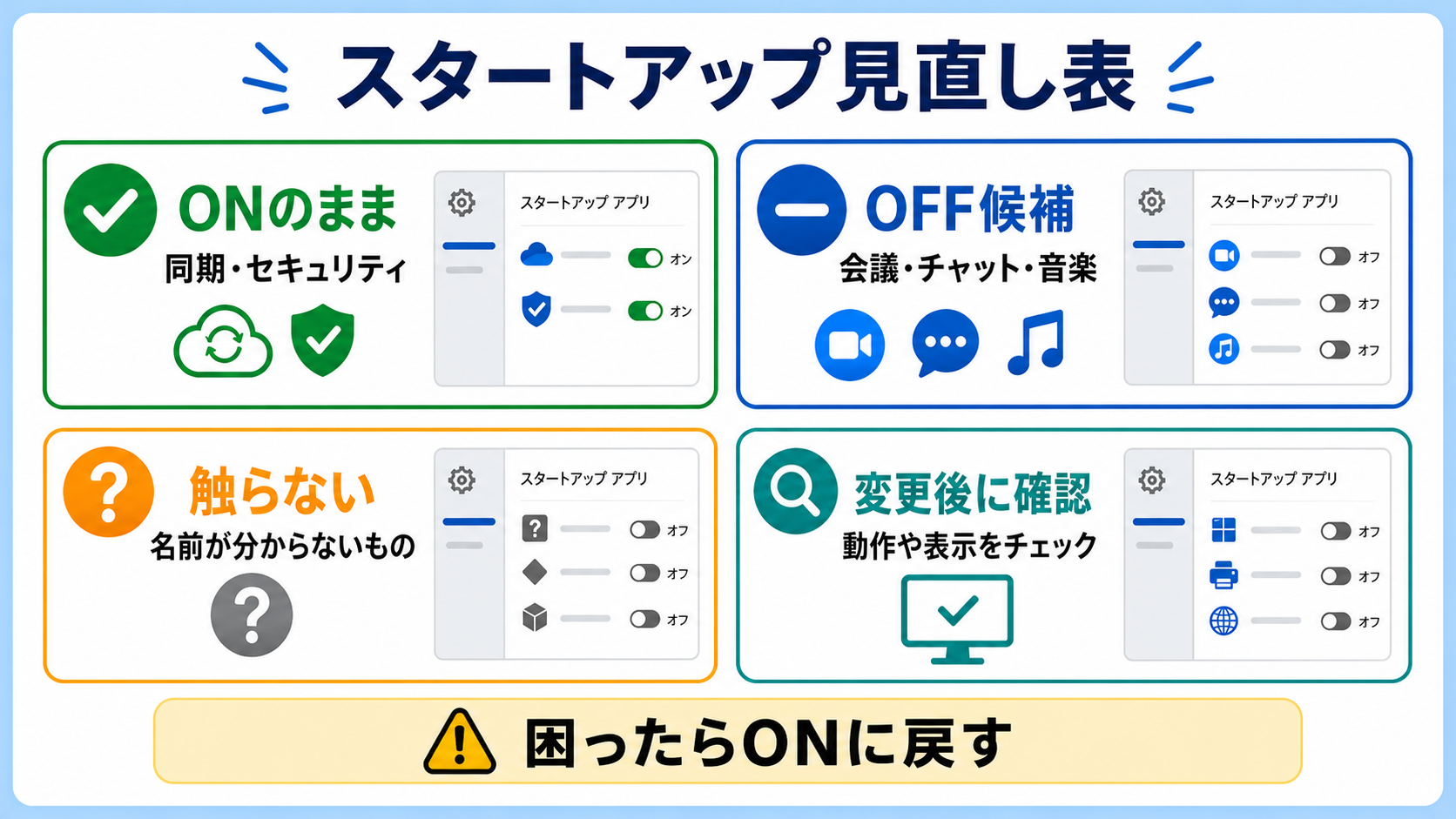
OFFにしやすいアプリ
まず見直しやすいのは、「毎回自動で開かなくても、自分で使うときに開けばよいアプリ」です。
| 種類 | 判断の目安 |
|---|---|
| オンライン会議アプリ | 毎日使わないならOFF候補 |
| チャットアプリ | 通知が不要ならOFF候補 |
| 音楽アプリ | 起動時に不要ならOFF候補 |
| ゲーム関連ランチャー | 遊ぶときだけ開けばよいならOFF候補 |
| 使っていない周辺機器ソフト | プリンターなどを使う頻度で判断 |
OFFにしても、アプリ自体が削除されるわけではありません。
必要になったら、スタートメニューやデスクトップから普通に開けます。
ONのままにした方がよいもの
逆に、むやみにOFFにしない方がよいものもあります。
| 種類 | 理由 |
|---|---|
| セキュリティ関連 | 保護や通知に関係することがある |
| クラウド同期 | ファイル同期やバックアップ確認に関係する |
| メーカー名だけで意味が分からないもの | キーボード、タッチパッド、音、電源管理に関係することがある |
| 仕事や学校で指定されたアプリ | 管理や認証に関係することがある |
特に、名前を見ても何か分からないものは、いったん触らない方が安全です。
「よく分からないけど重そうだからOFF」は、家庭の分電盤でラベルを見ずにブレーカーを落とすようなものです。明るくなるどころか、別の部屋が真っ暗になります。
OFFにしたら再起動して確認する
スタートアップアプリを見直したら、再起動して確認します。
見るポイントは次の3つです。
- 起動してから使えるまでの時間が短くなったか
- 必要な通知や同期が止まっていないか
- いつも使うアプリに問題がないか
もし困ったことがあれば、同じ画面でONに戻せます。
一度に大量にOFFにすると、どれが原因か分からなくなります。初心者は、2〜3個ずつ見直して、再起動して確認するくらいが安全です。
起動が遅い原因が別にある場合
スタートアップを見直しても改善しない場合は、別の原因も考えます。
よくあるのは次のような状態です。
| 状態 | 次に見ること |
|---|---|
| Cドライブの空きが少ない | 容量不足を整理する |
| Windows Update後に重い | 更新後の処理が終わるまで少し待つ |
| 何年も使っている古いPC | HDD、メモリ、本体の古さを疑う |
| 急に広告や見慣れない画面が増えた | セキュリティ確認をする |
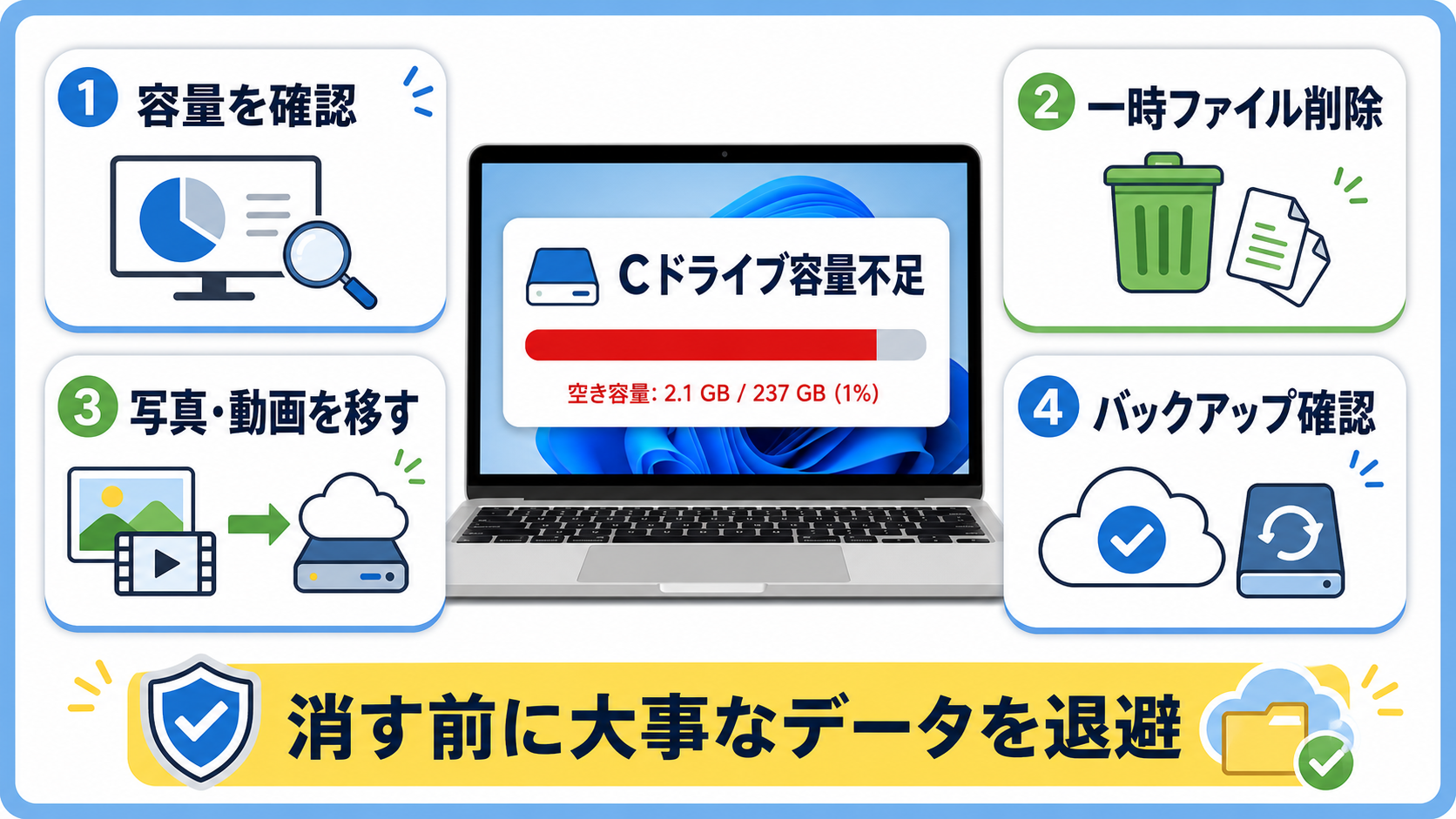
Cドライブが赤い、写真や動画でいっぱい、更新のたびに容量不足になる場合は、パソコンの容量不足を解消する方法を先に確認してください。
Windows Updateの途中や直後に重い場合は、すぐ故障と決めつけず、更新状態も見ます。更新を放置してよいか不安な場合は、Windowsの更新が必要な理由で整理しています。
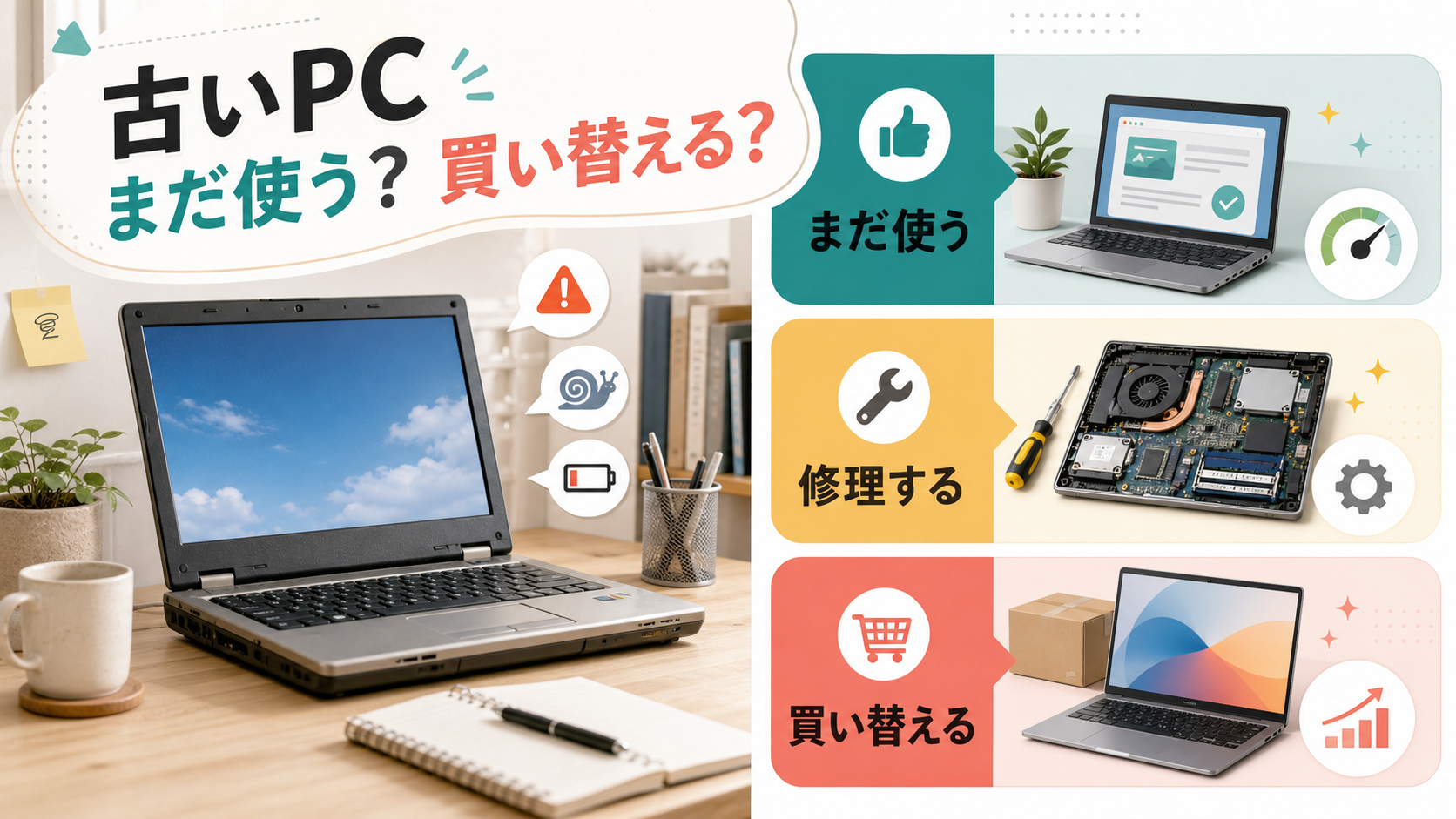
何年も使っている古いPCで、起動だけでなく全体的に限界を感じる場合は、古いパソコンの買い替え判断基準も確認してください。
急に不審な広告が出る、知らないアプリが増えた、ブラウザの表示が変わった場合は、単なる起動の遅さではないかもしれません。家庭で最低限やるべきセキュリティ対策もあわせて確認してください。
初心者向けチェックリスト
スタートアップアプリを見直すときは、次の順で進めましょう。
| チェック | 内容 |
|---|---|
| 起動直後だけ重いか | ずっと重いなら別原因も見る |
| スタートアップ画面を開いたか | 設定から一覧を確認する |
| OFF候補を選んだか | 毎回使わないアプリから選ぶ |
| 分からないものを触っていないか | セキュリティ、同期、メーカー系は慎重に |
| 少しずつOFFにしたか | 一度に大量変更しない |
| 再起動して確認したか | 困ったらONに戻す |
この流れなら、家族のパソコンを見ているときも説明しやすくなります。
よくある質問
スタートアップアプリをOFFにするとアプリは消えますか?
消えません。自動で起動しなくなるだけです。必要なときは、いつも通り手動で開けます。
何をOFFにしていいか分かりません
名前を見て分からないものは触らないでください。まずは、会議アプリ、チャット、音楽、ゲーム関連など、自分で用途が分かるものから見直すのが安全です。
セキュリティソフトはOFFにしていいですか?
基本的にはおすすめしません。保護や通知に関係することがあります。重いと感じても、まずは設定や更新状態を確認し、むやみに止めない方が安全です。
OFFにしたら困った場合は戻せますか?
戻せます。スタートアップの画面で同じアプリをONに戻し、再起動して確認してください。何を変更したか分からなくならないよう、少しずつ見直しましょう。
スタートアップを減らしても起動が遅いです
空き容量不足、Windows Update、古いHDD、メモリ不足など別の原因が考えられます。まずは容量と更新状態を確認し、それでも改善しない場合は本体の古さも見ます。
まとめ:分かるものだけ少しずつOFFにする
パソコンの起動が遅いときは、スタートアップアプリの見直しが効くことがあります。
大事なのは、何でも止めることではありません。
- 毎回使わないアプリをOFF候補にする
- セキュリティ、同期、メーカー系は慎重に扱う
- 名前が分からないものは触らない
- 少しずつ変更して再起動で確認する
- 困ったらONに戻す
パソコンの朝の混雑を少し減らす。まずはそれくらいの気持ちで、分かるところから整えていきましょう。