「あの写真どこにある?」
「保険のPDF、前に送ってくれたやつもう一回ちょうだい」
「パソコン壊れたら、家計簿って戻せるん?」
家族のデータ管理で困るのは、ファイルが多いことだけではありません。どこにあるか分からない、誰が見ていいか分からない、消えたとき戻せるか分からない。この3つが重なると、急に家のIT担当へ全部集まってきます。
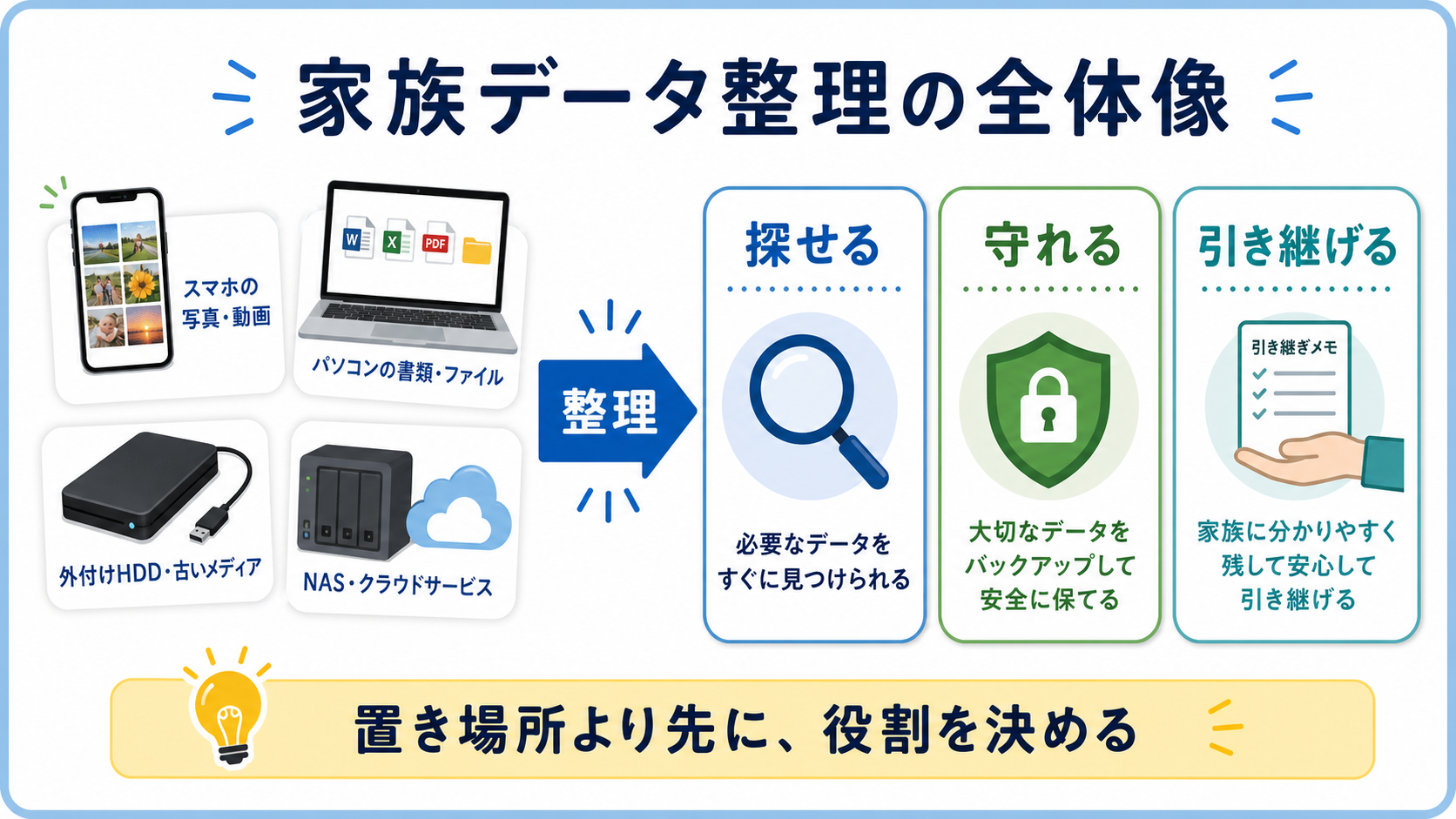
この記事では、家族写真、書類、パソコンのバックアップ、パスワードや復旧情報を、家庭でどう分けて管理するかを整理します。単なるフォルダ分けではなく、「探せる」「守れる」「引き継げる」状態にするのが目的です。
まず結論:家族データは「置き場所」より先に役割を決める
家族データ管理で最初に決めるのは、NASに置くか、クラウドに置くか、外付けHDDに置くかではありません。
先に決めるのは、次の4つです。
| 決めること | 目的 | 例 |
|---|---|---|
| 何を残すか | なくすと困るデータを見つける | 写真、契約書、家計、学校書類 |
| どこを正本にするか | 最新版を探せるようにする | 写真はクラウド、書類はNAS |
| 誰が見られるか | 家族共有と個人用を分ける | familyとprivateを分ける |
| どう戻すか | 故障や誤削除に備える | 外付けHDD、クラウド、別端末 |
ここを決めずにフォルダだけ作ると、結局「たぶんこのへん」「前のパソコンにあるかも」になります。
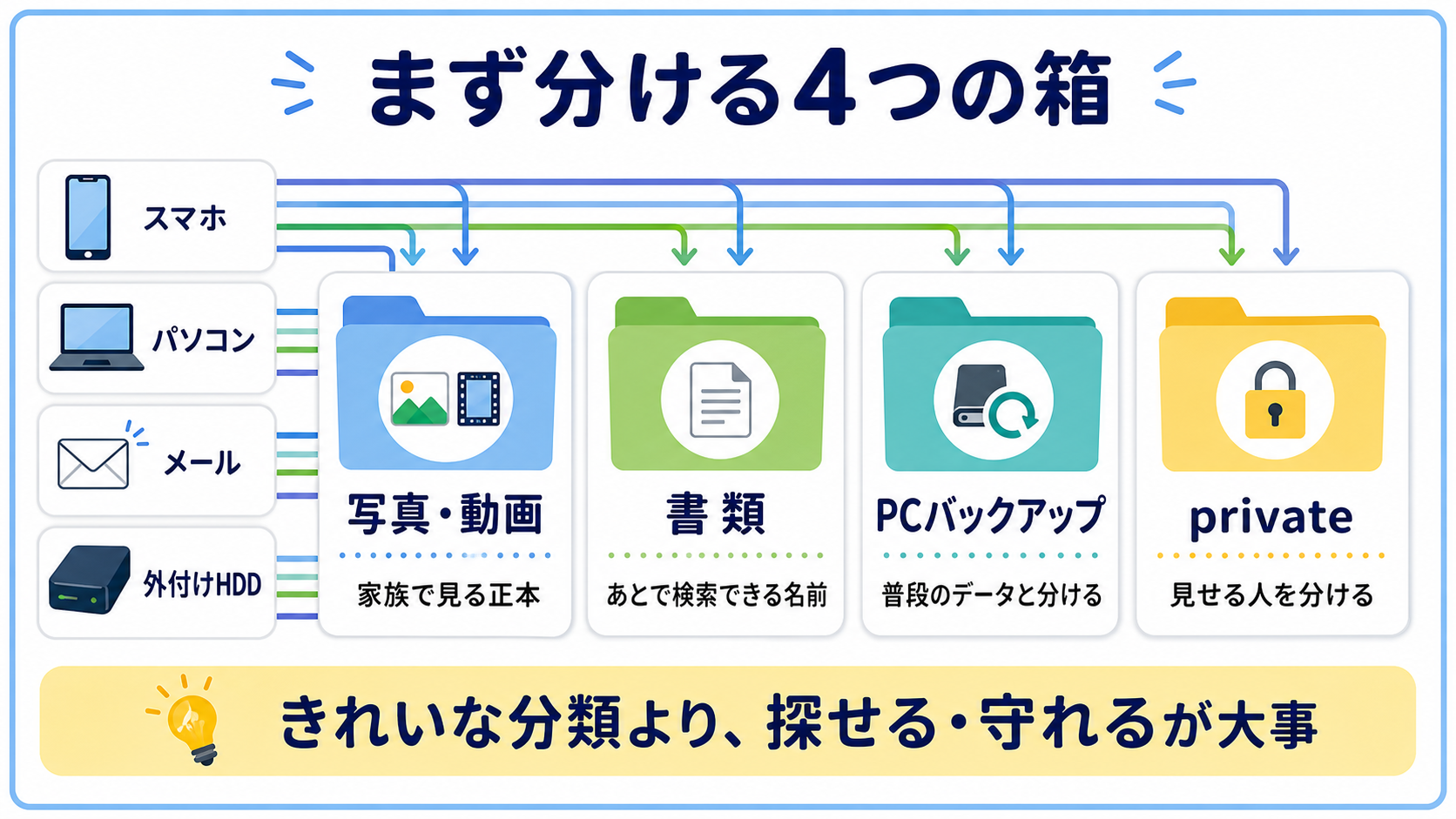
家庭では、まず次の4分類で十分です。
| 分類 | 入れるもの | 管理のポイント |
|---|---|---|
| family-photo | 家族写真、動画 | 家族で見られる正本を1つ決める |
| documents | 学校、仕事、家計、手続きの書類 | ファイル名で探せるようにする |
| pc-backup | パソコンの控え | 普段見るデータと混ぜない |
| private | 個人データ、復旧情報 | 見られる人を絞る |
大事なのは、4フォルダを作ることそのものではありません。データごとに「これは家族共有」「これは個人用」「これは復旧用」と役割を分けることです。
最初にやるのは、データの棚卸し
いきなり整理を始めると、だいたい途中で嫌になります。まずは家にあるデータの置き場所をざっくり書き出します。
| 場所 | よく入っているもの | 見落としやすいもの |
|---|---|---|
| スマホ | 写真、動画、LINE画像 | 機種変更前の写真 |
| パソコン | 書類、年賀状、家計簿 | デスクトップに置いたままのPDF |
| クラウド | 写真、共有ファイル | どのアカウントで同期しているか |
| NAS | 家族写真、バックアップ | 権限が広すぎる共有フォルダ |
| 外付けHDD | 古い写真、昔のバックアップ | 最後に開けた時期が不明 |
| メール | 添付書類、契約PDF | 検索しないと出てこない控え |
ここで全部を移動する必要はありません。まず「どこに何があるか」を見えるようにします。
家庭でありがちなのは、写真はスマホ、書類はパソコン、古い写真は外付けHDD、契約PDFはメール、という散らばり方です。これを責めても始まりません。家族のデータは生活のついでに増えるので、散らばっていて普通です。
写真は「全部集める」より「正本を決める」
家族写真で一番もめるのは、保存先が多すぎることです。
- お父さんのスマホ
- お母さんのスマホ
- 子どものスマホ
- 古いパソコン
- 外付けHDD
- NAS
- GoogleフォトやiCloudなどのクラウド
このとき、最初から全部を完璧に統合しようとしなくて大丈夫です。先に決めるのは「これから見る場所」です。
たとえば、次のように決めます。
| 決め方 | 例 |
|---|---|
| 家族で見る正本 | クラウド写真サービス、またはNASのfamily-photo |
| 古い写真の保管場所 | 外付けHDDやNASのold-photo |
| スマホからの追加方法 | 月1回まとめる、または自動同期 |
| 消えたときの控え | 外付けHDD、別クラウド、NASのバックアップ |
写真は容量が増えやすいので、NASを使う場合は容量設計も関係します。目安は家庭用NASの容量選びで整理しています。
ポイントは、「全部の端末に同じ写真を残す」ことではありません。家族が探すときに、まず見る場所を1つ決めることです。
書類は「ファイル名」で未来の自分を助ける
書類管理で一番効くのは、フォルダよりファイル名です。
悪い例は、あとで見たときに何の書類か分からない名前です。
| 悪い例 | よい例 |
|---|---|
| scan001.pdf | 2026-04_学校_健康調査.pdf |
| document.pdf | 2026-03_保険_契約内容.pdf |
| image.png | 2026-05_家計_電気料金.png |
| 契約書.pdf | 2026-06_光回線_契約書.pdf |
おすすめは、年-月_分類_内容 です。
例:
- 2026-04_学校_健康調査.pdf
- 2026-05_家計_電気料金.pdf
- 2026-06_保険_契約内容.pdf
- 2026-06_住宅_修理見積.pdf
この形にしておくと、「学校」「保険」「電気料金」などで検索できます。家庭では凝った分類より、検索で見つかる名前の方が強いです。
パスワードそのものより「復旧できる情報」を管理する
家族データ管理で見落としやすいのが、パスワードや復旧情報です。
ただし、パスワードをそのままExcelに書いて家族共有フォルダへ置くのはおすすめしません。守りたい情報ほど、置き場所と見られる人を分ける必要があります。
家庭で管理したいのは、次のような情報です。
| 種類 | 管理する内容 | 注意点 |
|---|---|---|
| 重要アカウント一覧 | メール、Google、Apple、Microsoft、銀行、証券 | パスワードそのものは書かない |
| 復旧用情報 | 復旧用メール、電話番号、バックアップコードの場所 | 見られる人を絞る |
| 支払い関係 | 通販、サブスク、スマホ契約 | 解約や変更時に困らないようにする |
| 家族共有サービス | 動画、写真、クラウド、NAS | 管理者が誰か分かるようにする |
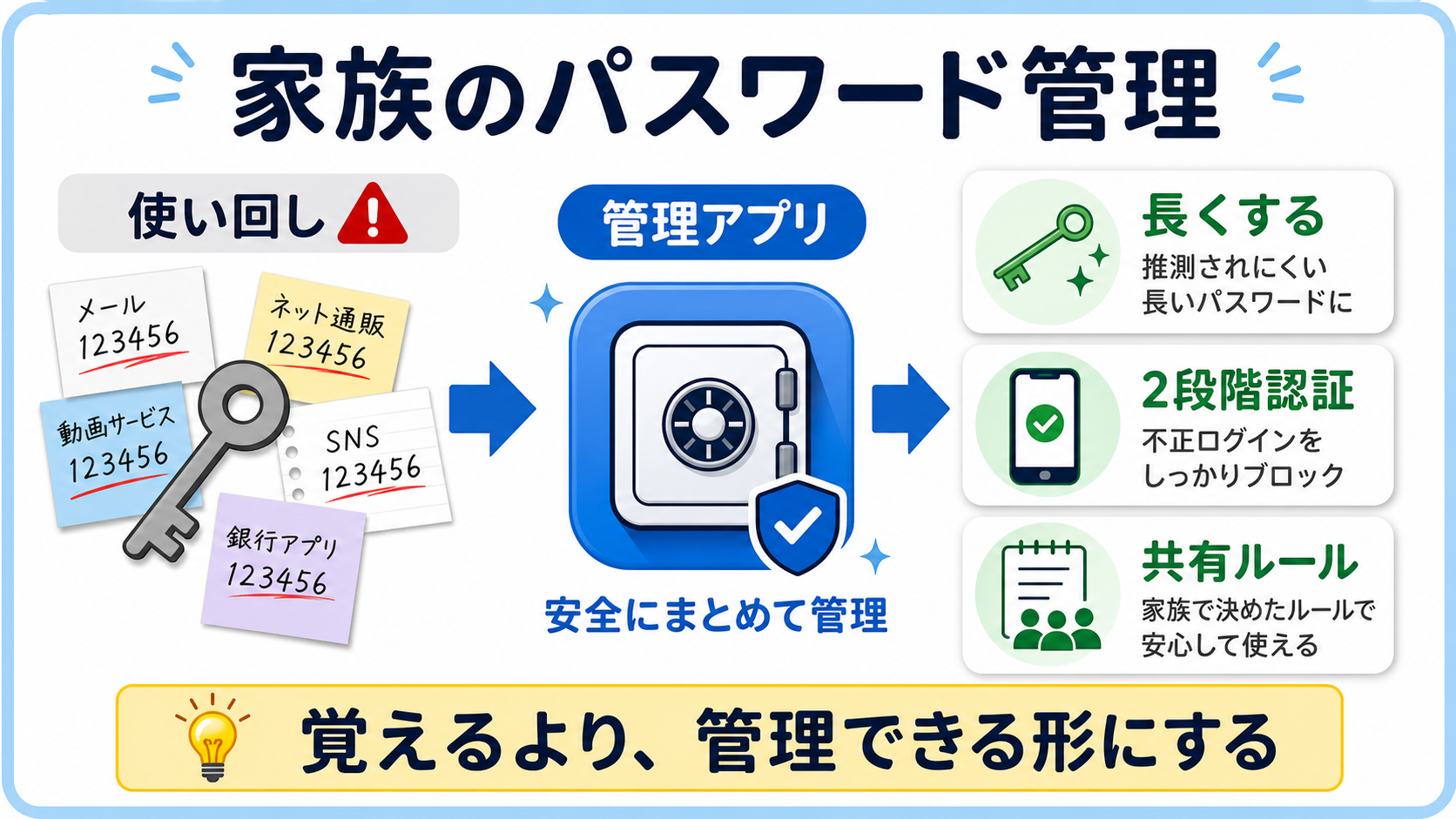
パスワードの使い回しや二段階認証は、家庭で最低限やるべきセキュリティ対策5つでも説明しています。家族で使うパスワードの置き場や共有範囲は、家族のパスワード管理でも整理しています。
認証アプリ、復旧用メール、バックアップコードを家族でどう扱うかは、家族で2段階認証はどうする?初心者向けに設定・復旧・共有ルールを整理で詳しく確認できます。
家族それぞれのスマホ写真をSynology NASへ集める方法は、スマホ写真をSynology NASに保存する方法。Wi-Fi自動バックアップの便利さと注意点で整理しています。
ここでの目的は、家族全員が全部の秘密を見られるようにすることではありません。いざというとき、どのサービスを誰が管理しているか分かるようにすることです。
privateは「見せたくない」だけでなく「間違って消さない」ためにも分ける
privateフォルダは、秘密のためだけではありません。間違って移動したり、家族共有の整理中に消したりしないためにも分けます。
privateに入れる候補は、次のようなものです。
- 個人の仕事資料
- 医療や保険の資料
- 家計の細かい情報
- アカウント復旧に関する控え
- 子どもに見せる必要がない書類
NASを使う場合、家族全員がすべての共有フォルダを見られる設定にしない方が安全です。最初の設定や共有フォルダの考え方は、家庭用NASを買ったら最初にすることも参考になります。
権限を「読める・書ける・消せる」で分ける考え方は、NASの共有フォルダと権限設定の基本で整理しています。
家庭のデータ管理では、「信頼しているから全部見せる」ではなく、「間違いが起きにくいように分ける」と考える方が続きます。
バックアップは「ある」ではなく「戻せる」で確認する
バックアップは、取っているつもりが一番危ないです。
次のような状態は、バックアップとして弱いです。
| 状態 | 何が危ないか |
|---|---|
| NASに置いているだけ | NASが壊れたら一緒に失う |
| クラウド同期だけ | 誤削除も同期されることがある |
| 外付けHDDに昔コピーしただけ | 今のデータが入っていない |
| バックアップ先を誰も知らない | いざというとき戻せない |
家庭では、最初から完璧な仕組みを作らなくても大丈夫です。まずは、次の3つだけ確認します。
- 家族写真の代表フォルダを別の場所にもコピーしているか
- 重要書類をパソコン以外にも置いているか
- バックアップ先のファイルを実際に開けるか
NAS、外付けHDD、クラウドの使い分けは、NAS・外付けHDD・クラウドの使い分けで詳しく整理しています。
古いパソコンを買い替える前は、処分や初期化の前に「何を残すか」を確認しておくと安心です。判断の順番は、古いパソコンを買い替えるタイミングでも整理しています。
バックアップは「保存しました」ではなく、「戻せました」までがセットです。
家族用の管理メモは、これだけでいい
家庭では、立派な台帳より、家族が読めるメモの方が役に立ちます。
紙1枚かメモアプリに、次のように書いておきます。
| 項目 | 書くこと |
|---|---|
| 写真の正本 | 例: Googleフォト、NASのfamily-photo |
| 書類の置き場所 | 例: NASのdocuments |
| バックアップ先 | 例: 外付けHDD、クラウド |
| 管理者 | 例: NASは父、クラウド写真は母 |
| 困ったときの確認先 | 例: 契約書はdocuments、支払いは家計フォルダ |
| 復旧情報の場所 | 例: パスワード管理アプリ、封筒、金庫など |
就職氷河期世代の感覚で言うと、家のIT担当は正式な引き継ぎもないまま、ある日突然「前任者も自分、後任者も自分」になりがちです。だからこそ、管理メモは家族のためだけでなく、未来の自分への引き継ぎ書でもあります。
今日やるならこの順番
全部を一日で整理しようとすると、だいたい机の上に外付けHDDが3台並んだところで止まります。今日は次の順番で十分です。
| 順番 | やること | 目標 |
|---|---|---|
| 1 | 重要データを書き出す | 何を守るか決める |
| 2 | 写真の正本を決める | 家族が探す場所を1つにする |
| 3 | 書類の命名ルールを決める | あとで検索できるようにする |
| 4 | privateを分ける | 見せるものと見せないものを分ける |
| 5 | 代表データを1つ復元テストする | 戻せることを確認する |
最初のゴールは、家中のデータを完璧に整理することではありません。「次に同じことで困ったとき、前より早く見つかる」状態にすることです。
よくある質問
NASとクラウド、どちらを正本にすべきですか?
家族がスマホでよく見る写真はクラウド、家の中で大きなデータをまとめたい場合はNASが向いています。どちらか一方だけに決めるより、「写真の正本はクラウド、古い写真とPCバックアップはNAS」のように役割を分けると現実的です。
パスワード一覧を家族共有フォルダに置いてもいいですか?
おすすめしません。少なくとも、銀行、メール、Apple、Google、Microsoftなどの重要アカウントのパスワードを平文で共有フォルダへ置くのは避けましょう。パスワード管理アプリや、見られる人を絞った保管方法を使い、共有するのは「どこで管理しているか」までにする方が安全です。
子どもの写真はどう分ければいいですか?
最初は年別で十分です。family-photo/2026 のように年で分け、必要になったら運動会、旅行、学校などを追加します。細かく分けすぎると、保存する人によってルールがずれて続きません。
外付けHDDが何台もあります。全部整理すべきですか?
すぐ全部やらなくて大丈夫です。まず1台ずつ中身を確認し、「古い写真」「昔のPCバックアップ」「不要か不明」のように大きく分けます。不明なものを勢いで消すより、日付を付けた保留フォルダに移しておく方が安全です。
まとめ:家族データ管理は、探せる・守れる・引き継げる形にする
家族のデータ管理は、きれいなフォルダを作るだけでは足りません。
大事なのは、次の3つです。
- 探せる: 写真や書類の正本を決める
- 守れる: privateとバックアップを分ける
- 引き継げる: 管理者と復旧情報の場所をメモする
まずは、写真、書類、PCバックアップ、privateの4分類で十分です。そのうえで、どこが正本か、誰が見られるか、どう戻すかを決めておきましょう。
家族から「あれどこ?」と聞かれたときに、毎回推理ゲームにならない状態。家庭のデータ管理は、そこを目指せば十分価値があります。