「セキュリティって、結局なにをやればいいん?」
家のWi-Fi、スマホ、パソコン、NAS、ネット通販、銀行アプリ。全部を完璧に守ろうとすると、急に専門用語だらけになります。
でも家庭で最初にやることは、そこまで難しくありません。大事なのは「攻撃を全部防ぐ」より、家族が毎日使うものから順番に守ることです。
この記事では、初心者がまず押さえたい家庭のセキュリティ対策を5つにしぼり、優先順位と具体的なやり方まで整理します。
まず結論:家庭ではこの順番で5つをやる
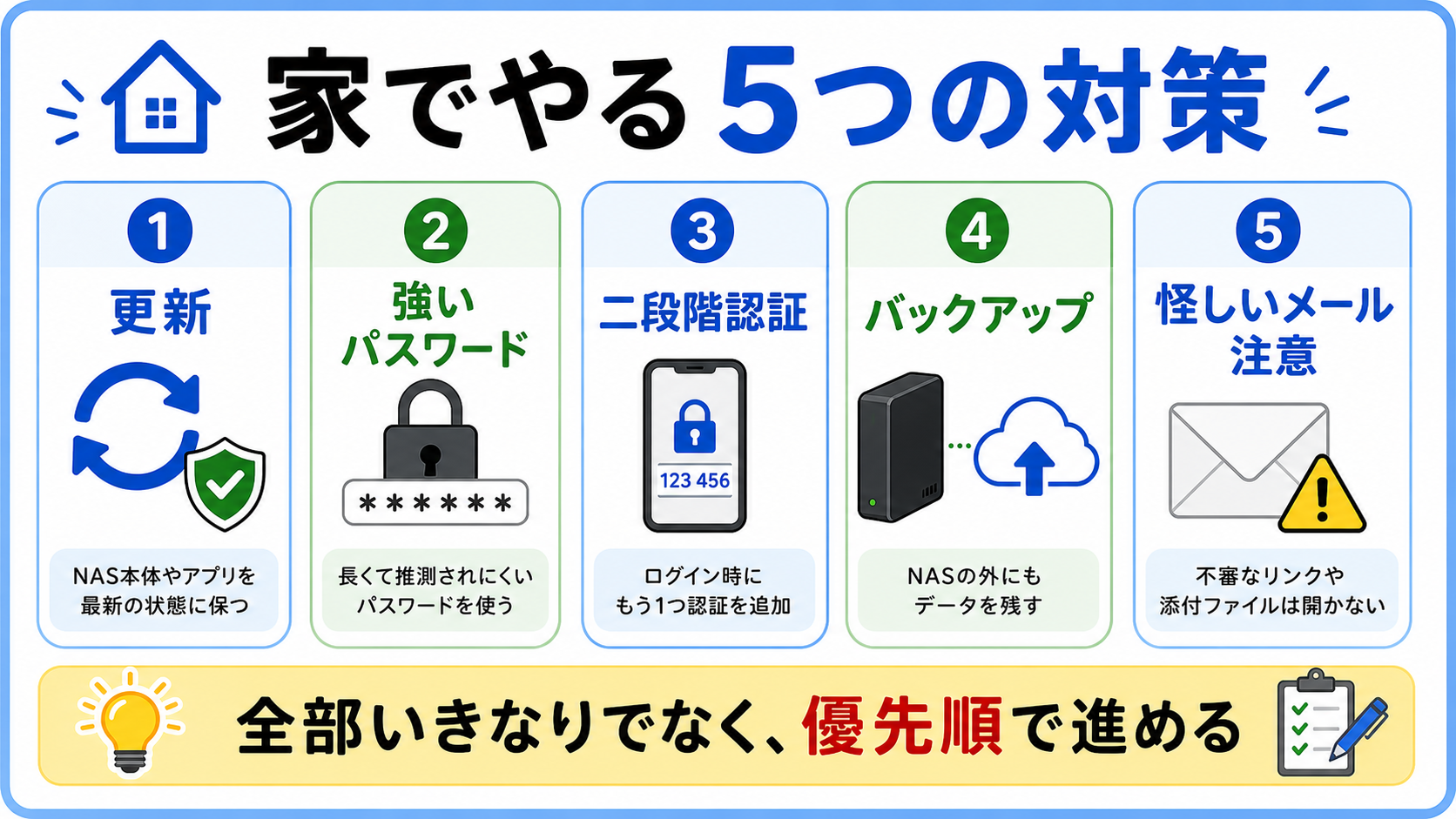
家庭のセキュリティ対策は、次の順番で進めると失敗しにくいです。
| 優先順位 | 対策 | 最初にやること | 守れるもの |
| 1 | 更新する | スマホ、パソコン、ブラウザを最新にする | 既知の弱点をふさぐ |
| 2 | パスワードを使い回さない | メールとお金のアカウントだけ先に分ける | 乗っ取りの連鎖を防ぐ |
| 3 | 二段階認証を入れる | メール、Google、Apple、Microsoft、銀行から入れる | パスワード流出後の被害を減らす |
| 4 | バックアップする | 家族写真と重要書類の控えを作る | 消失、故障、ランサム被害に備える |
| 5 | 怪しいメールやSMSを開かない | リンクからログインしないルールにする | フィッシング被害を防ぐ |
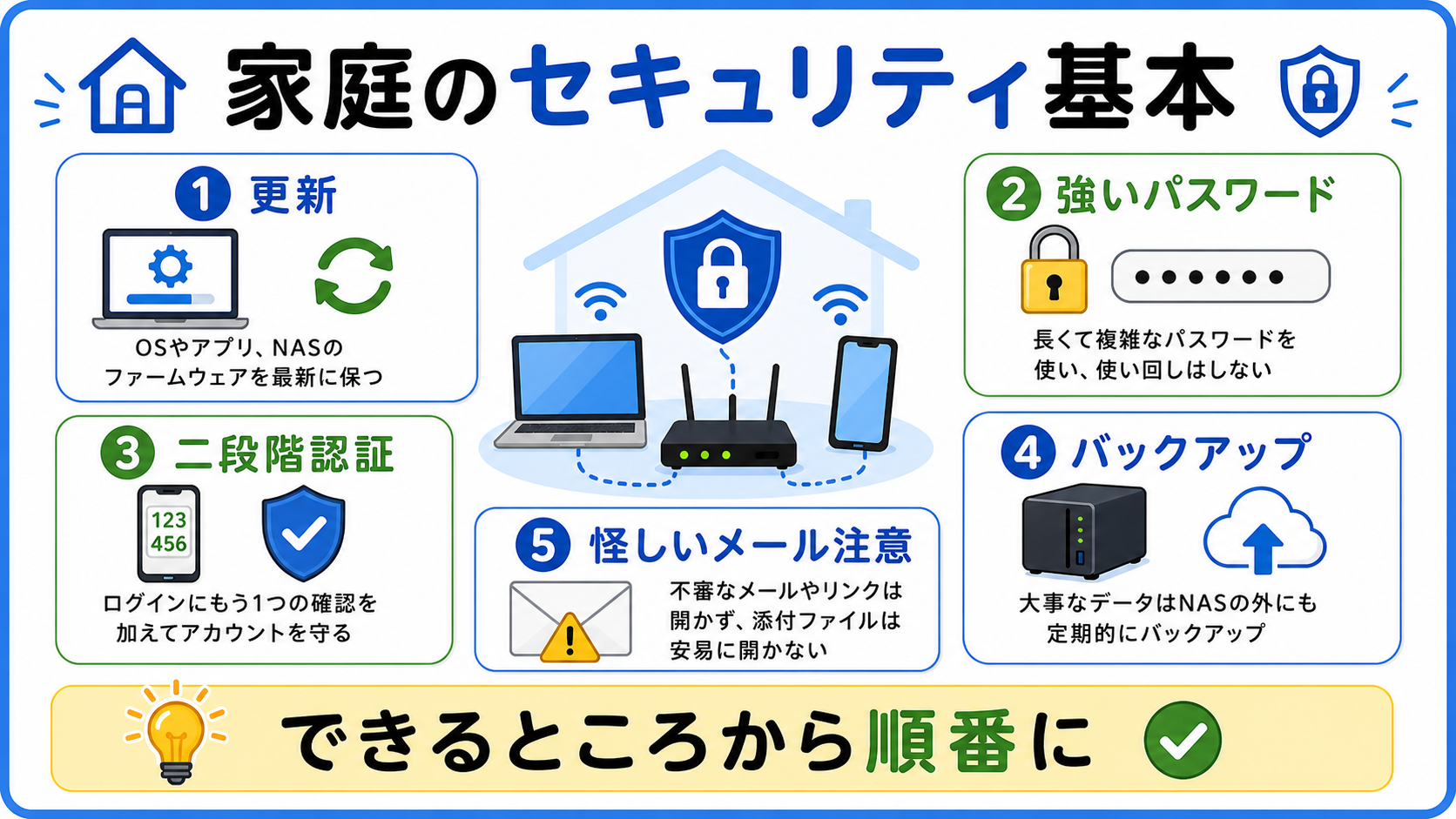
この5つは別々の話ではありません。更新で入口を減らし、パスワードと二段階認証でアカウントを守り、バックアップで最悪のときに戻せるようにし、怪しいメール対策でだまされる入口を閉じます。
つまり、家庭のセキュリティは「更新」「認証」「復旧」「だまされない」の4つを、無理のない順番で固める作業です。
1. まず更新する:古いまま使わない
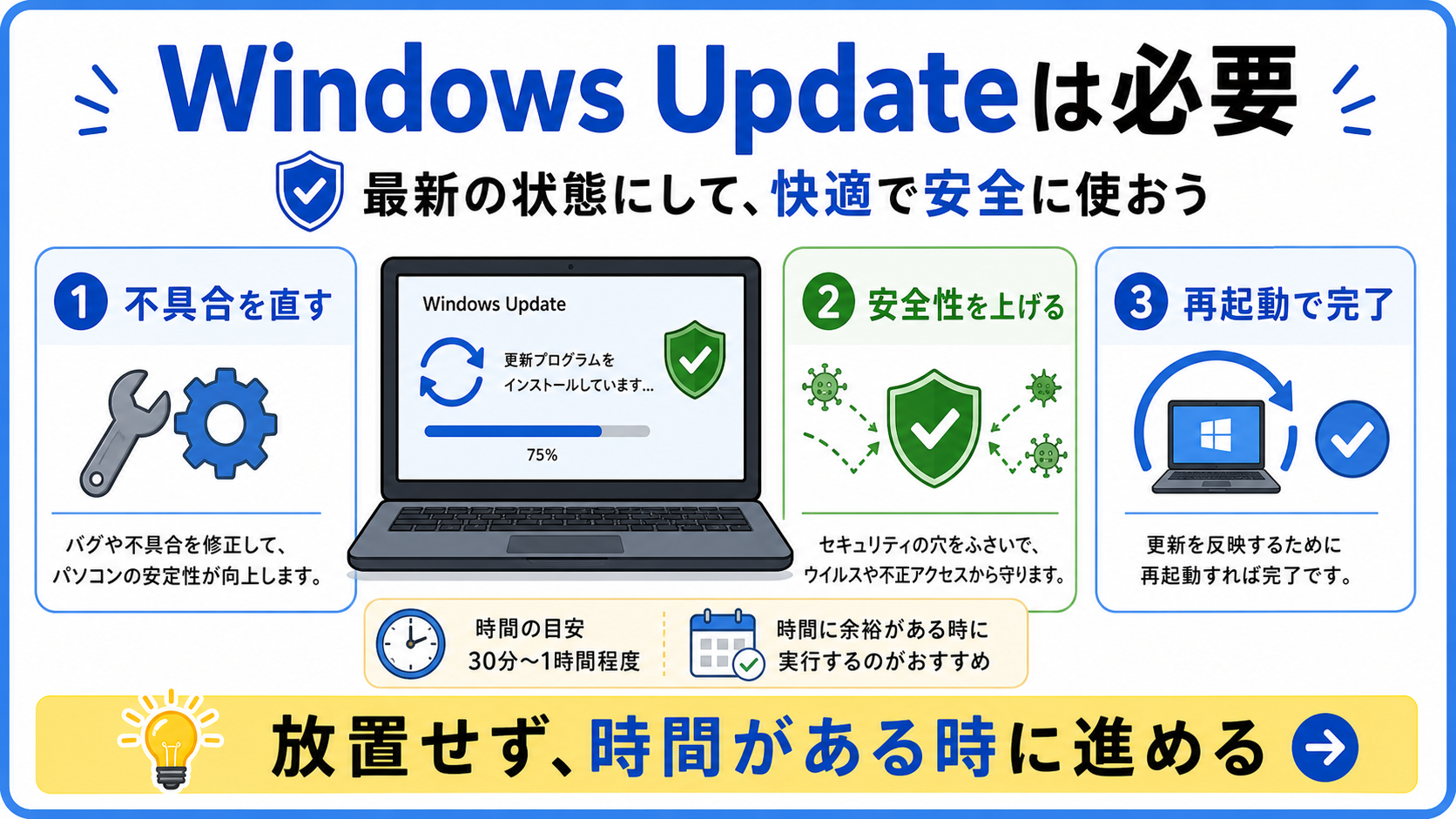
最初に見るのは更新です。更新は面倒ですが、見つかった弱点をふさぐための基本作業です。
対象はパソコンだけではありません。
- WindowsやmacOS
- iPhoneやAndroid
- Chrome、Edge、Safariなどのブラウザ
- Wi-Fiルーター
- NAS
- よく使うアプリ
まず家庭でやるなら、スマホ、パソコン、ブラウザの更新からで十分です。ルーターやNASは、管理画面に入れる人がいる場合に次の段階で見ます。
Windows更新の考え方は、Windowsの更新は必要?放置するとどうなるかで詳しく整理しています。
今日やること
- スマホの設定画面でOS更新を確認する
- パソコンのWindows UpdateやmacOS更新を確認する
- ブラウザを再起動して最新版にする
- 更新後に再起動が必要なら、時間があるときに終わらせる
「更新しますか?」と出たときに毎回あと回しにしている家は、まずここだけで守りがかなり変わります。
後回しでいいこと
最初から細かい高度な設定まで触る必要はありません。意味が分からない高速化ソフトや、聞いたことのないセキュリティツールを追加するより、標準の更新をきちんと終わらせる方が安全です。
2. パスワードを使い回さない:全部ではなく重要なものから
同じパスワードをいろいろなサービスで使い回すと、1か所から漏れたときに別のサービスまで危なくなります。
家庭で特に分けたいのは次のアカウントです。
| アカウント | なぜ重要か |
| メール | ほかのサービスのパスワード再設定に使われる |
| Google、Apple、Microsoft | スマホやパソコン、写真、メールに関係する |
| 銀行、証券、決済 | お金に直結する |
| ネット通販 | 住所や支払い情報が入っている |
| SNS | なりすましや知人への被害につながる |
全部を今日変えようとすると疲れます。まずは「メール」と「お金」と「スマホにひもづくアカウント」だけ、ほかと違うパスワードにしてください。
今日やること
- メールのパスワードをほかと違うものにする
- Google、Apple、Microsoftのどれか一番使うものを確認する
- 銀行、証券、決済サービスのパスワード使い回しをやめる
- パスワード管理アプリやブラウザの保存機能を使う
パスワードは、短くて覚えやすいものを何度も使うより、長くてサービスごとに違うものを管理機能に保存する方が現実的です。
家族でどのようにパスワードを共有し、どこまで管理アプリに任せるかは、家族のパスワード管理の考え方で詳しく整理しています。
家族ルール
家族で共有するサービスがある場合も、紙に大きく書いて冷蔵庫に貼るのは避けましょう。共有が必要なら、少なくともメールや銀行と同じパスワードにはしないでください。
3. 二段階認証を入れる:メールとお金から
二段階認証は、パスワードに加えて、スマホ確認や確認コードなどを使う仕組みです。パスワードが漏れても、すぐにログインされにくくなります。
まず入れたいのは次の順番です。
- メール
- Google、Apple、Microsoft
- ネット銀行、証券、決済サービス
- ネット通販
- SNS
メールを最優先にする理由は、ほかのサービスのパスワード再設定に使われるからです。メールを取られると、あちこちのアカウントを芋づる式に触られる危険があります。
今日やること
- 一番使うメールに二段階認証を入れる
- スマホの機種変更前に、予備の確認方法を確認する
- バックアップコードが出るサービスでは、安全な場所に保管する
- 家族に「確認コードを人に教えない」と共有する
注意すること
二段階認証を入れても、確認コードをだまし取られたら意味が薄くなります。電話やメールで「確認コードを教えてください」と言われても、基本的に教えないでください。
また、スマホをなくしたときにログインできなくなることがあります。二段階認証を入れたら、予備の電話番号、復旧用メール、バックアップコードも確認しておきましょう。
家族での設定順、機種変更、復旧情報の置き方まで確認したい場合は、家族で2段階認証はどうする?初心者向けに設定・復旧・共有ルールを整理を参考にしてください。
4. バックアップする:守るだけでなく戻せるようにする
セキュリティ対策は、侵入を防ぐだけではありません。壊れた、消えた、間違って削除した、だまされてファイルを失った。そういうときに戻せることも大事です。
家庭で特に守りたいのは次のデータです。
- 家族写真
- 動画
- 学校や仕事の書類
- 家計簿や確定申告の資料
- 年賀状や住所録
- スマホの連絡先
バックアップ先は、外付けHDD、NAS、クラウドなどがあります。考え方はNAS・外付けHDD・クラウドの使い分けで整理しています。
今日やること
- スマホ写真がクラウドに同期されているか確認する
- パソコンの大事なフォルダを外付けHDDかクラウドへコピーする
- 家族写真だけでも別の場所にもう1つ保存する
- バックアップしたファイルを実際に開けるか確認する
バックアップは「取ったつもり」が一番危ないです。コピーしただけで安心せず、1つか2つファイルを開いて、戻せることまで確認してください。
後回しでいいこと
最初から完璧な自動バックアップ環境を作らなくても大丈夫です。まずは失うと困る写真と書類だけ、別の場所に置くところから始めましょう。
5. 怪しいメールやSMSを開かない:リンクからログインしない
家庭で一番よくある入口は、怪しいメールやSMSです。
次のような文面は注意してください。
- 荷物を届けられませんでした
- アカウントを停止します
- 支払い方法を確認してください
- 今すぐログインしてください
- 期限は本日中です
- 不正利用を確認しました
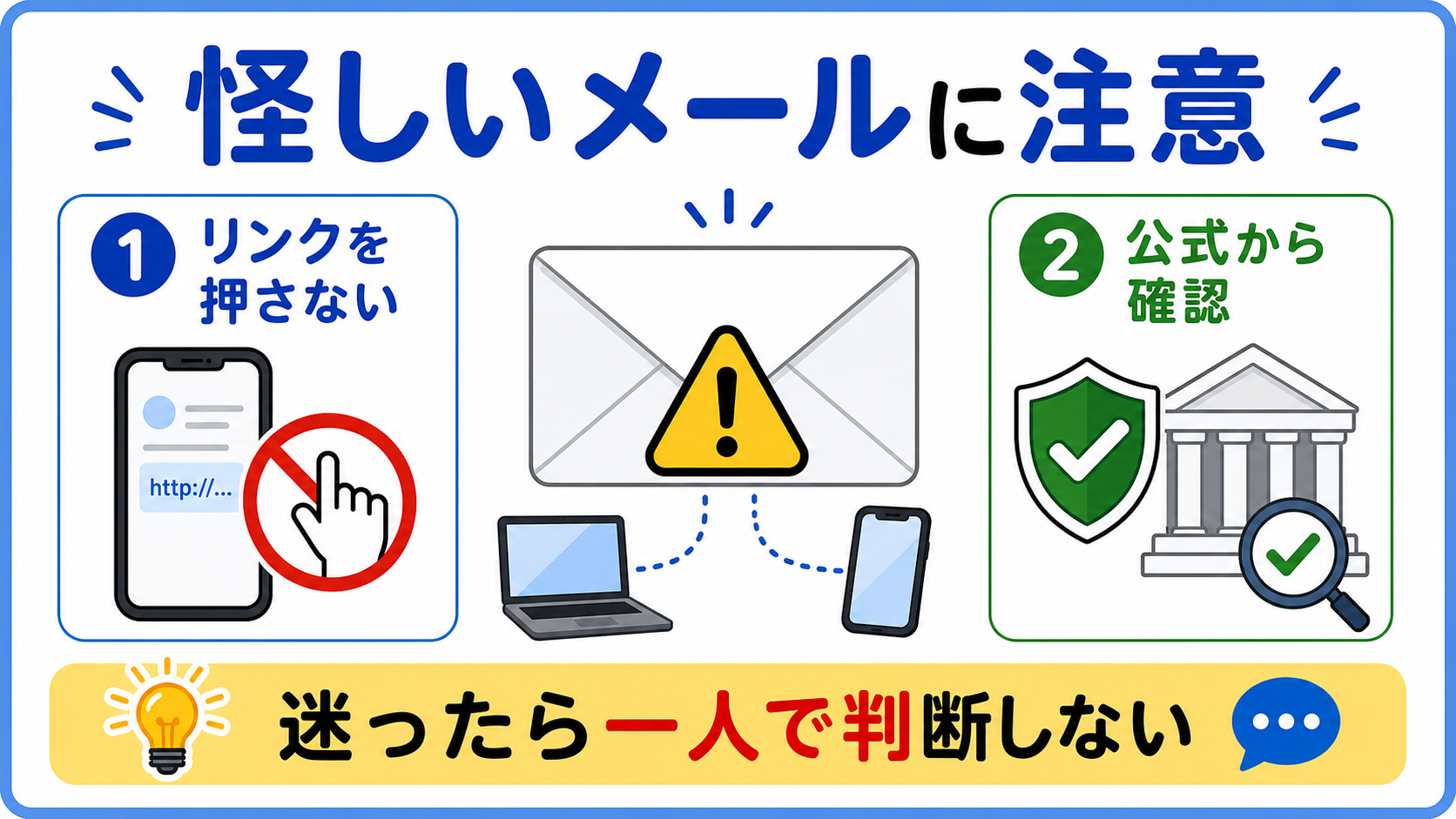
本物に見えても、メールやSMS内のリンクからログインしない方が安全です。公式アプリ、ブックマーク、検索して開いた公式サイトから確認しましょう。
怪しいメールを開いた、リンクを押した、情報を入力したかもしれない場合は、怪しいメールを開いてしまったときの対応で、状況別にやることを確認してください。
今日やること
- 家族に「メールのリンクからログインしない」と伝える
- 不安な通知は公式アプリから確認する
- 送信元の名前だけで判断しない
- 添付ファイルを急いで開かない
- 確認コードやパスワードを人に教えない
特に家族から「これ本物?」と聞かれたときは、褒めてあげましょう。聞いてくれた時点でかなり安全側です。
5つの対策を、家庭ではこう進める
ここまでの5つを、実際の作業順にするとこうなります。
| タイミング | やること | 対応する対策 |
| 今日 | スマホ、パソコン、ブラウザを更新する | 更新 |
| 今日 | メールとお金のパスワード使い回しをやめる | パスワード |
| 今日 | メールに二段階認証を入れる | 二段階認証 |
| 今週 | 家族写真と重要書類を別の場所へコピーする | バックアップ |
| 今週 | 家族に「リンクからログインしない」を共有する | 怪しいメール対策 |
| 今月 | ルーター、NAS、ネット通販、SNSも順番に見直す | 5つ全部 |
最初から全部を完璧にやる必要はありません。今日やるなら、更新、メールのパスワード、メールの二段階認証。この3つだけでも効果があります。
Wi-Fi側の暗号化やパスワードは、Wi-Fiのセキュリティ設定も参考になります。
やりすぎなくていいこと
初心者ほど、セキュリティ対策と聞くと「何かソフトを入れなければ」と考えがちです。でも、最初からやりすぎる必要はありません。
| やりがちなこと | 注意点 |
| 無料の高速化ソフトを入れる | かえって不安定になることがある |
| 知らない警告画面の電話番号へ電話する | サポート詐欺の可能性がある |
| 全アカウントを一晩で変更する | 疲れて管理が雑になりやすい |
| 家族に難しいルールを押しつける | 続かず、相談されにくくなる |
| 意味の分からない設定を一気に変える | 元に戻せなくなることがある |
まずは標準機能を使い、重要なアカウントから順番に進める方が安全です。
よくある質問
セキュリティソフトを入れれば十分ですか?
十分ではありません。セキュリティソフトは助けになりますが、更新、パスワード、二段階認証、バックアップ、怪しいメール対策も必要です。特にフィッシングは、人がだまされて入力してしまう形なので、ソフトだけでは防ぎきれません。
家族全員に同じルールを求めるべきですか?
まずは最低限で大丈夫です。怪しいリンクを押さない、困ったら家族に聞く、パスワードを使い回さない。この3つだけでも効果があります。家族に厳しく言いすぎると、次から相談してもらえなくなるので、そこはやさしめでいきましょう。
古いルーターも危ないですか?
長く更新していないルーターは注意です。管理画面のパスワード、暗号化方式、ファームウェア更新を確認しましょう。メーカーのサポートが終わっている場合は、買い替えも検討します。
まず1つだけやるなら何ですか?
メールを守ってください。メールのパスワードを使い回さず、二段階認証を入れるのが最優先です。メールは、ほかのサービスの再設定に使われることが多いからです。
まとめ:家庭のセキュリティは、基本を順番に続ける
家庭のセキュリティは、難しい機器を買う前に基本を整えることが大事です。
優先順位は次の通りです。
- 更新する
- パスワードを使い回さない
- 二段階認証を入れる
- バックアップする
- 怪しいメールやSMSを開かない
この順番は、本文の5つの対策そのものです。別々のチェックリストではなく、上から順に進める家庭用の道順だと考えてください。
就職氷河期世代としては「また家のIT担当に全部来たか」と言いたくなりますが、まずはメール、スマホ、パソコン、家族写真からで十分です。完璧より、家族が続けられる形にしましょう。