「新しいスマホに替えたら、ログインの確認コードが前の端末に届くんやけど」
家族のスマホを替えたときや、親のアカウント設定を手伝ったときに、急に止まりやすいのが2段階認証です。安全のために設定したのに、いざというとき入れない。家のなんとなくIT担当には、なかなか手強い場面です。
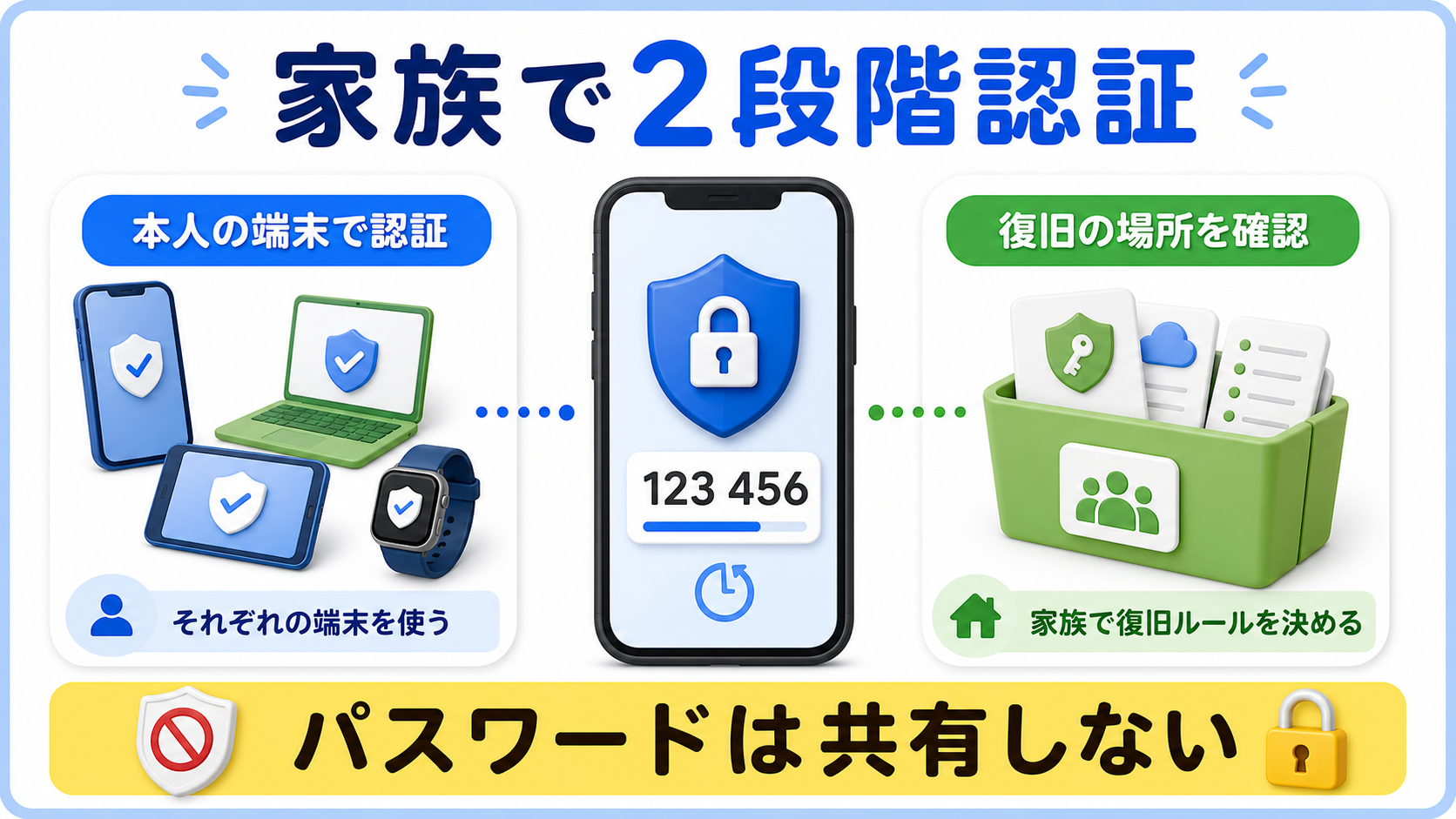
結論から言うと、大事なアカウントほど2段階認証を使い、認証方法は本人の端末に設定するのが基本です。そのうえで、復旧用メールアドレス、電話番号、バックアップコードの置き場所を本人と家族で確認しておくと、機種変更や紛失でも慌てにくくなります。
この記事では、家族で2段階認証を始める順番、認証アプリ・SMS・バックアップコードの考え方、スマホを替える前にやることを初心者向けに整理します。
まず結論:家族では「本人が認証、家族は復旧を手伝える」がちょうどよい
2段階認証は、パスワードに加えて、本人のスマホや認証アプリで確認する仕組みです。
家庭では、次の役割分けにすると安全性と困りにくさのバランスが取れます。
| 項目 | おすすめの考え方 |
|---|---|
| 認証アプリや確認通知 | アカウント本人のスマホに設定する |
| パスワード | 本人ごとに別にし、家族のグループチャットへ送らない |
| 復旧用メール・電話番号 | 古いものが残っていないか本人と確認する |
| バックアップコード | 紙や安全な保管場所に置き、場所だけを家族と共有する |
| 困ったとき | 本人が操作し、家族は横で確認を手伝う |
「家族だから全部のパスワードを共有」は、困ったときには早そうですが、紛失や誤操作の範囲まで広がります。家族のパスワードの扱い方は、家族のパスワード管理はどうする?初心者向けに安全なルールを整理で詳しく整理しています。
2段階認証は何を守る仕組み?
パスワードが漏れたり、似たパスワードを別のサイトで使っていたりしても、ログイン時にもう一つ確認があれば、他人が入りにくくなります。
特に先に設定したいのは、次のようなアカウントです。
- メインのメールアドレス
- Apple、Google、Microsoftなど、スマホやPCの中心になるアカウント
- ネット通販や決済に使うアカウント
- 写真や書類を保存しているクラウドサービス
最初にメールアカウントを守るのが大切なのは、他のサービスのパスワード再設定メールが届くことが多いからです。怪しいメールで入力してしまった場合の初動は、怪しいメールを開いてしまったらどうする?も確認してください。
認証方法はどう選ぶ?
サービスによって選べる方法は違いますが、家庭では次のように考えると分かりやすいです。
| 方法 | 向いている場面 | 注意点 |
|---|---|---|
| 認証アプリの数字コード | 多くのサービスで使いやすい | 新しいスマホへ移す前に引き継ぎを確認する |
| スマホへの確認通知 | 普段使うスマホで操作しやすい | 覚えのない通知は承認しない |
| SMSの確認コード | 認証アプリが使えないときの補助手段 | 電話番号変更・紛失時に入れなくなることがある |
| セキュリティキー | 大事なアカウントをより強く守りたい | 保管場所と予備を考える |
迷ったら、まずはアカウント本人のスマホに認証アプリか確認通知を設定します。認証コードを電話やメッセージで家族に送ってもらう運用は、本人確認の意味が薄くなりやすいため、常用しない方が安心です。
最初に設定する順番
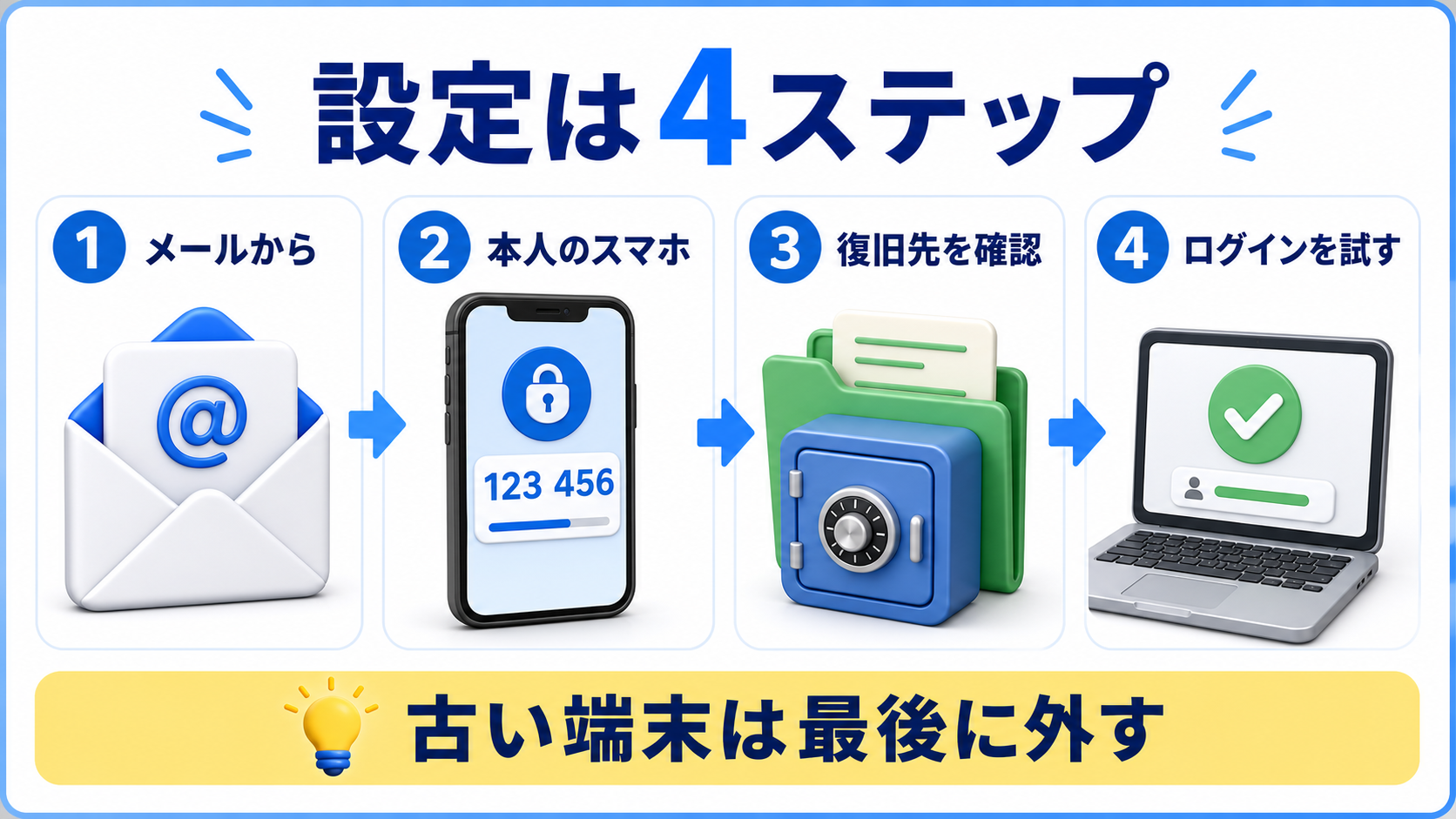
1. メインのメールアカウントから始める
メールはパスワード再設定の入口になりやすいため、最優先です。本人が普段使うスマホを手元に置き、サービスのセキュリティ設定から2段階認証を有効にします。
2. 復旧用の連絡先を確認する
古いメールアドレスや、解約済みの電話番号が残っていないか確認します。本人に届かない復旧先は、いざというときの助けになりません。
3. バックアップコードを保管する
サービスがバックアップコードを発行する場合は、スクリーンショットをスマホの写真一覧に置きっぱなしにせず、紙に書くか、本人だけが開ける安全な場所に保管します。
家族には「コードそのもの」ではなく、「困ったときにどこを見るか」を伝えるとよいです。たとえば「書類棚の青いファイル」「パスワード管理アプリの緊急メモ」のように、場所や手順を共有します。
4. 実際にログインできるか試す
設定画面を閉じる前に、一度ログアウトしてログインできるか確認します。コードが届くか、認証アプリの数字で入れるかを確認しておくと、設定したつもりで終わるのを防げます。
スマホを替える前に必ずすること
新しいスマホへ移すときは、古いスマホを初期化する前に認証方法を移します。
- 古いスマホでアカウントへログインする
- 新しいスマホに認証アプリや確認通知を追加する
- 新しいスマホで実際に認証できるか試す
- 確認できてから古いスマホの認証を外す
この順番を飛ばして古いスマホを初期化すると、確認コードを受け取れず、復旧手続きが必要になることがあります。
スマホやPCを買い替える前のデータ整理は、古いパソコンは買い替えるべき?修理・SSD化・買い替えの判断基準も参考にしてください。
スマホをなくしたときのために、家族で決めておくこと
端末をなくしたときは、パスワードを急いで家族へ送るより、次の情報が分かる方が役立ちます。
| 確認すること | 家族で決めるルール |
|---|---|
| 本人の連絡先 | 連絡できる別の電話番号やメールを確認しておく |
| 端末の探し方 | iPhoneやAndroidの端末を探す機能を本人が使える状態にする |
| 復旧先 | 復旧用メール・電話番号が本人に届くか定期的に見直す |
| バックアップコード | コードの保管場所だけを共有する |
| 家族の役割 | 本人が認証し、家族は手順の確認を手伝う |
家族の写真や書類をクラウドに置いている場合は、アカウントへ入れなくなると写真の整理まで止まることがあります。誰が何を管理しているかは、家族のデータ管理はどうする?と一緒に整理しておくと安心です。
やってはいけないこと
- 確認コードを電話で聞かれた相手に伝える
- 覚えのないログイン通知を「とりあえず承認」する
- 家族のグループチャットにパスワードやバックアップコードを残す
- 新しいスマホで認証できる前に古いスマホを初期化する
- 復旧用の電話番号を何年も見直さない
特に、メールや電話で「確認コードを教えてください」と言われても、正規のサポートや家族を名乗る相手かどうかを急いで信じないことが大切です。迷ったら電話を切り、公式アプリや公式サイトから自分で確認します。
月に一度の家族チェックはこれだけでよい
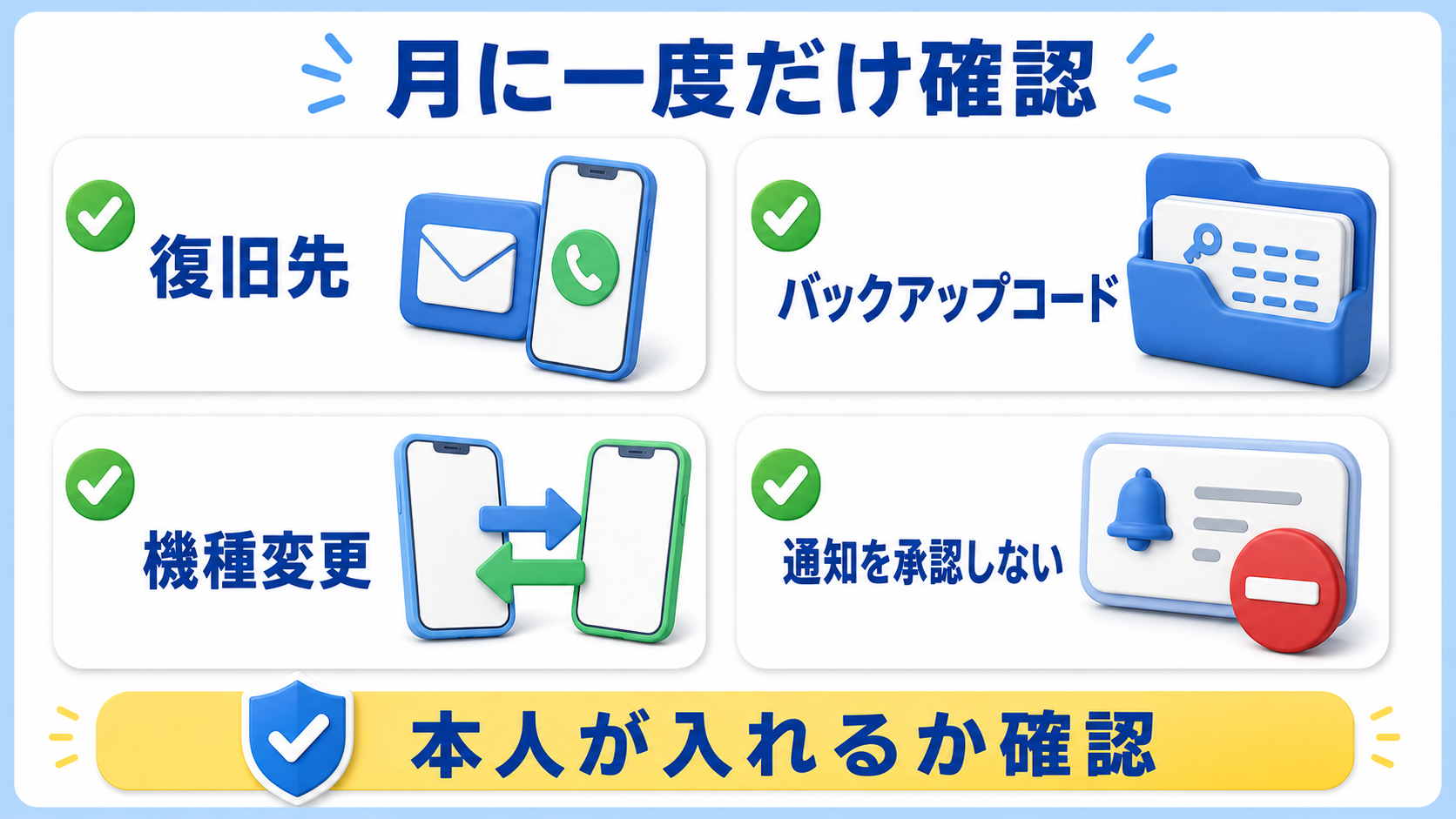
- メインのメールアカウントで2段階認証が有効か
- 復旧用メール・電話番号は今も使えるか
- バックアップコードの保管場所を本人が分かっているか
- 新しいスマホへ替える予定がないか
- 覚えのない通知を承認していないか
毎月すべてのサービスを開く必要はありません。家族の中心になるメール、スマホのアカウント、写真や書類の保存先だけでも見直せば十分です。
よくある質問
家族全員が認証アプリを使えるか不安です
最初から全サービスで始めなくて大丈夫です。まずは本人のメールアカウント一つで設定し、ログインとコード入力を一緒に試してから増やします。
親のアカウントを子どものスマホで認証してもよい?
一時的な手伝いはできますが、常用はおすすめしません。本人がスマホを持っていない、または操作が難しい場合でも、復旧方法と本人確認の手順を整理し、認証コードを安易に共有しないようにします。
SMS認証だけでもよい?
サービスによってはSMSが使いやすい選択肢です。ただし、電話番号変更や端末紛失で困ることがあるため、復旧先の確認や、選べるなら認証アプリなど別の方法も検討します。
パスワード管理アプリと2段階認証はどちらか一つでよい?
役割が違うため、両方使うと安心です。パスワード管理アプリは使い回しを減らし、2段階認証はパスワードが漏れた場合の追加確認になります。
まとめ:本人が入れて、家族が復旧を手伝える状態にする
家族で2段階認証を使うときは、パスワードを共有するより、本人が認証できる状態と、困ったときの復旧手順を整える方が安全です。
- 最初はメインのメールアカウントから設定する
- 認証は本人の端末に置く
- 復旧先とバックアップコードの保管場所を確認する
- スマホを替える前に新しい端末で認証できるか試す
- 覚えのない確認コードや通知は承認しない
まずは家族のメールアカウント一つだけで、ログインできるか確認してみてください。そこが整うと、いざというときの「入れへん」がかなり減ります。